

Inhalt
- Überblick
- Eine neue Preisliste erstellen
- Ein Sparpaket einer Preisliste hinzufügen
- Deine Sparpakete sortieren
- Einzelprodukte einer Preisliste hinzufügen
- Downloads einer Preisliste hinzufügen
- Preise innerhalb deiner Preisliste festlegen
- Warenkorb Einschränkungen
- Preisliste duplizieren
- FAQs
- Zusammenfassung
Überblick
Mit Preislisten legst du fest, welche Produkte, Pakete und Downloads du deinen Kunden anbietest und zu welchen Preisen. Du kannst entweder eine neue Preisliste erstellen oder eine der in deinem Konto vorhandenen Muster-Preislisten duplizieren und an deine Anforderungen anpassen. Achte darauf, dass sie Produkte des Labors enthält, welches du in deinem Konto aktivierst hast. Das Duplizieren ist oft der schnellste Weg, da du nur noch Preise, Produkte oder Pakete ändern musst.
In diesem Artikel erfährst du, wie du eine neue Preisliste von Grund auf erstellst und welche Möglichkeiten dir dabei zur Verfügung stehen.
Eine neue Preisliste erstellen
Klicke auf Produkte & Preise → „Preislisten“ und dann auf den blauen Button + Preisliste erstellen 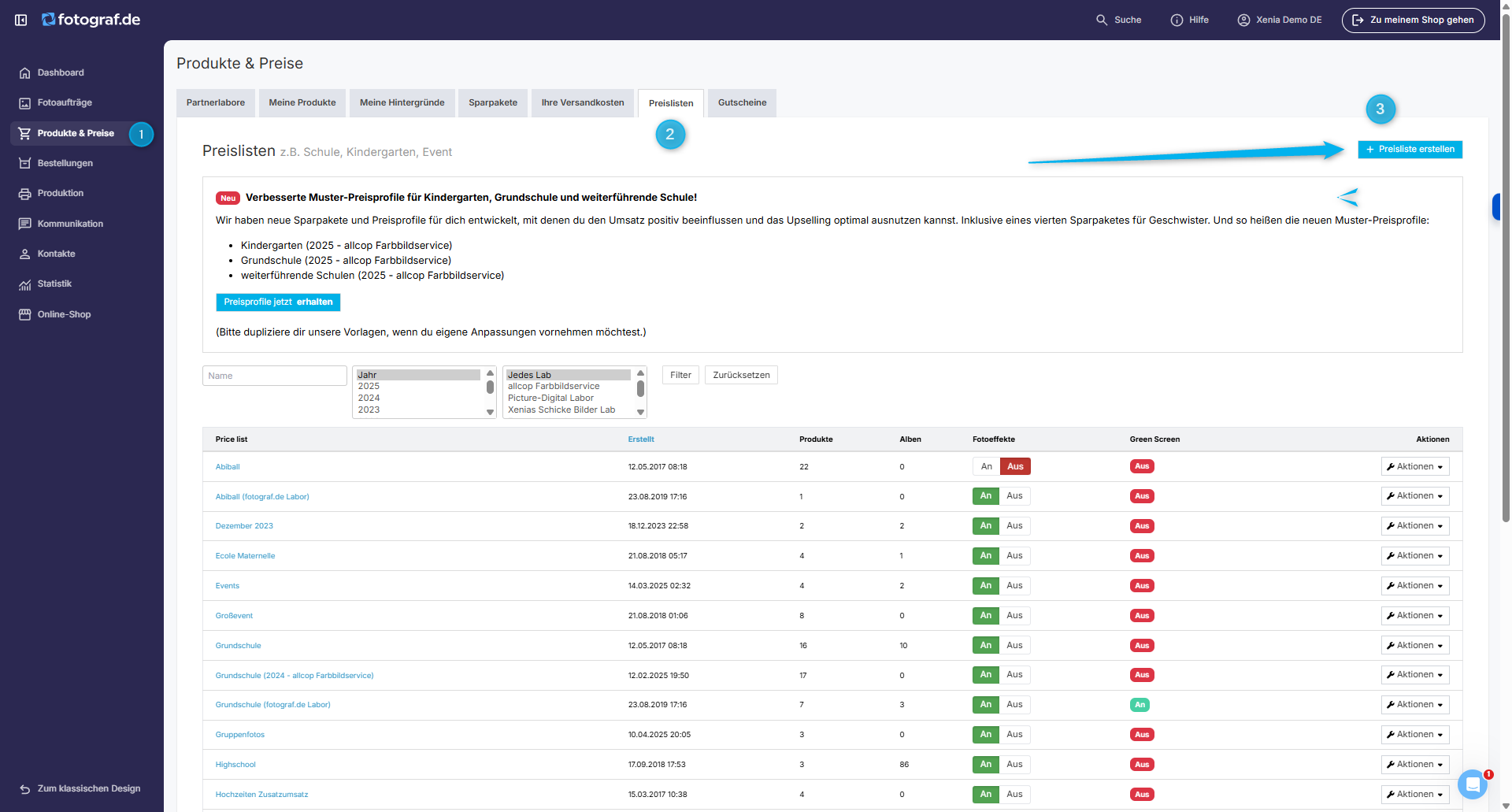
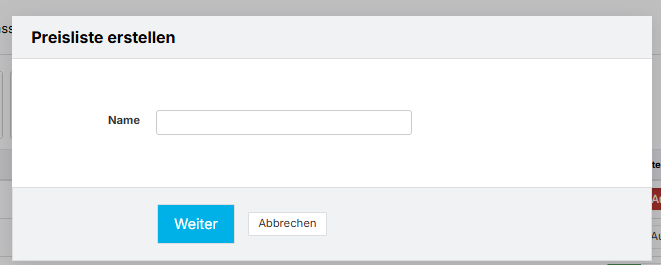
- Benenne deine Preisliste und klicke auf Weiter.
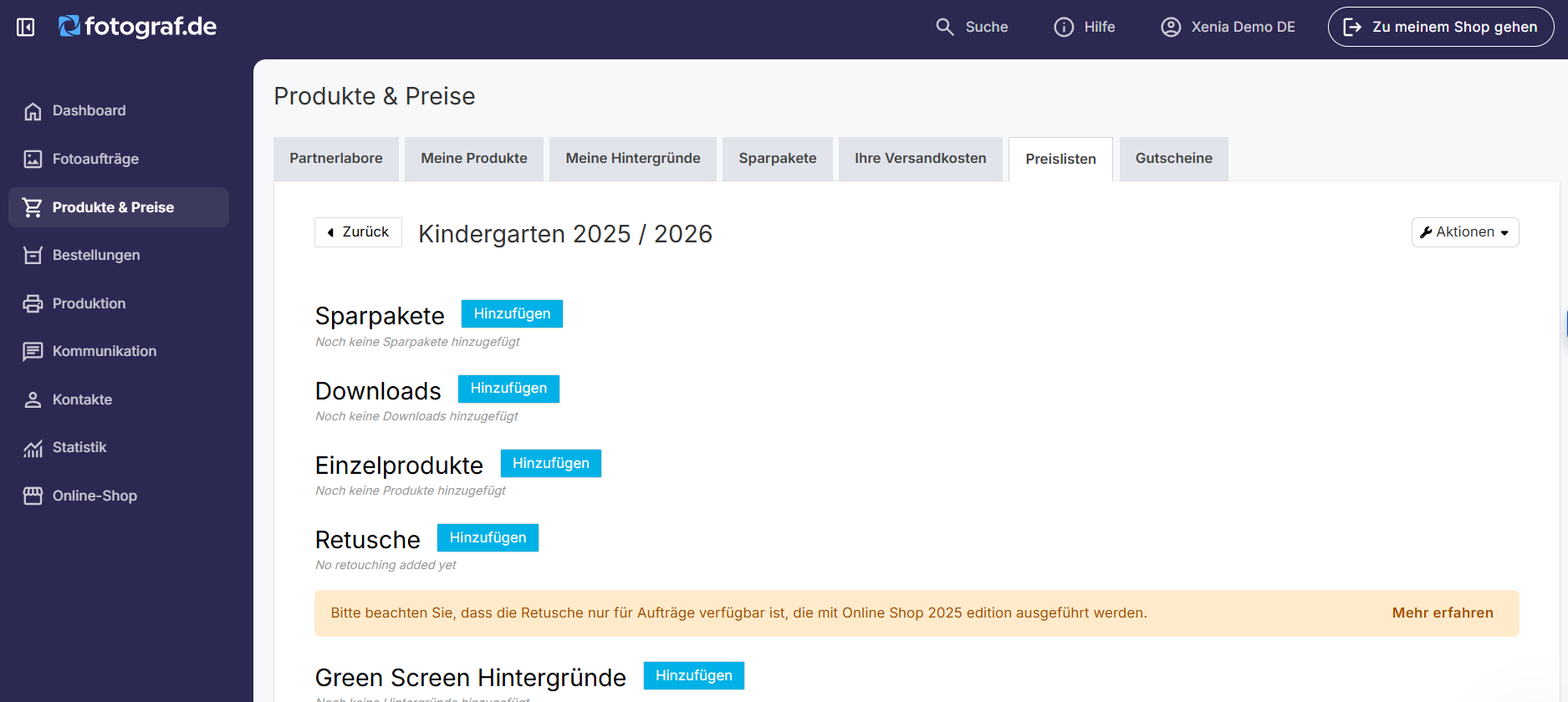
- Jetzt kannst du deine Sparpakete, Downloads (digitale Produkte) und Einzelprodukte auswählen, indem du auf die „Hinzufügen“-Buttons klickst. Wichtig: Falls der „Hinzufügen“-Button nicht anklickbar ist, liegt es daran, dass das Produkt von einem anderen Labor angeboten wird; innerhalb einer Preisliste kannst du nur Produkte desselben Labors anbieten (Ausnahme: eigene Produktion).
Ein Sparpaket einer Preisliste hinzufügen
Stelle sicher, dass du ein Sparpaket erstellt hast, bevor du fortfährst.
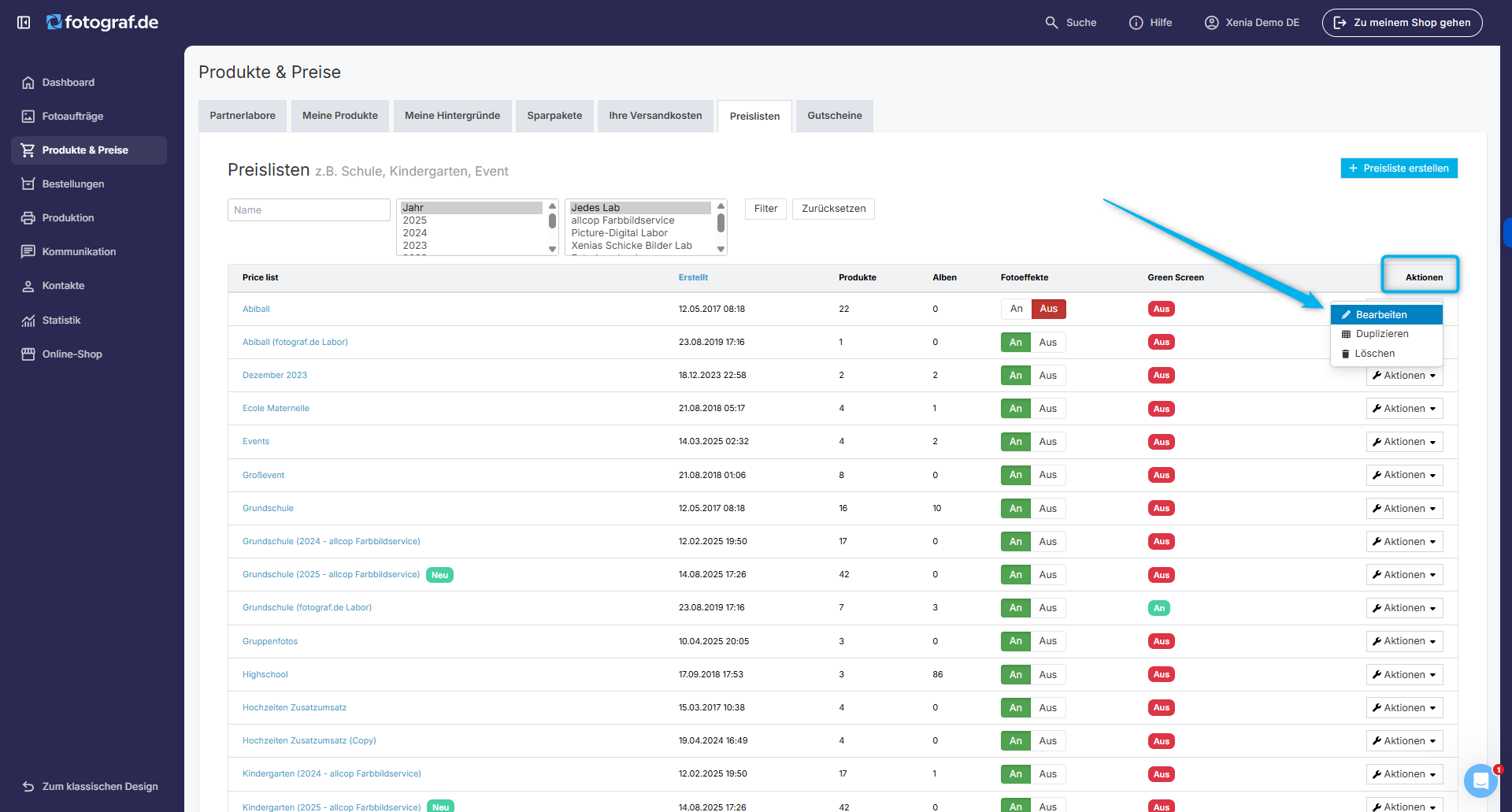
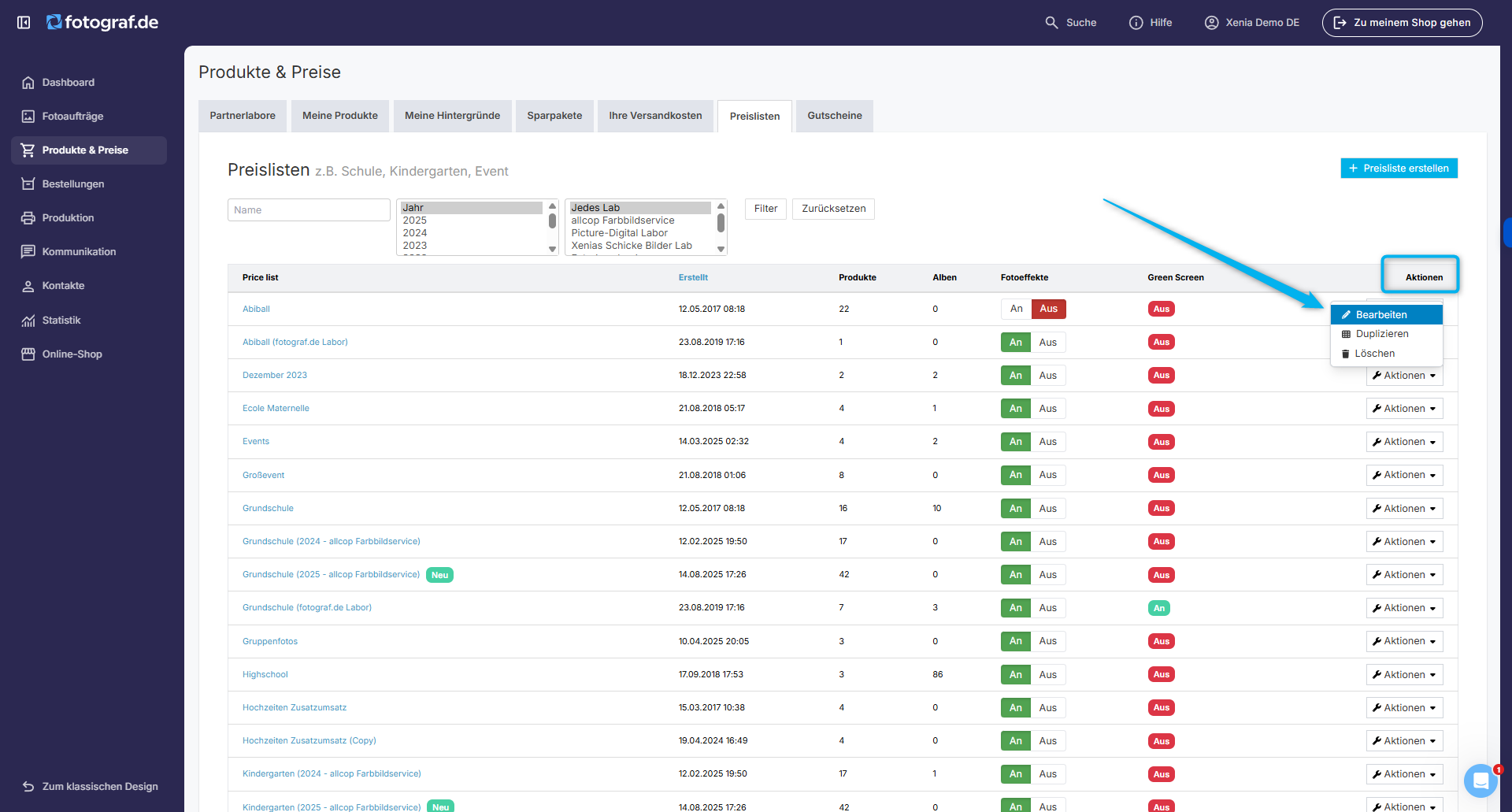
- Klicke auf Aktionen, dann auf Bearbeiten, um deine Preisliste zu öffnen.
- Rechts neben „Sparpaket“ wähle Hinzufügen.
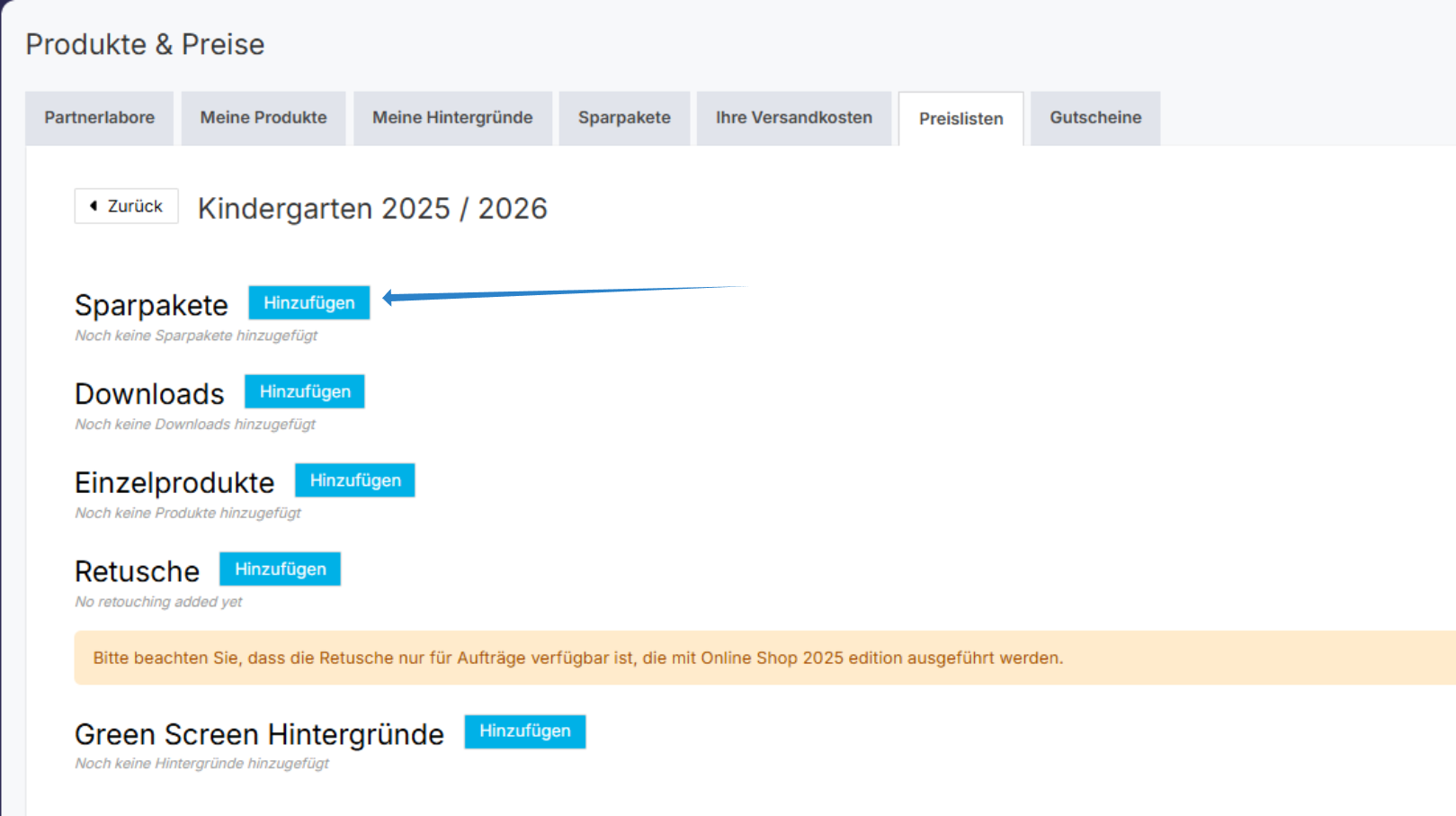
- Du wirst zu deiner Liste von Sparpaketen geführt. Wenn du den Inhalt eines Sparpakets ansehen möchtest, klicke auf Sparpaket Details. Ansonsten klicke auf den grünen „Hinzufügen“-Button rechts.

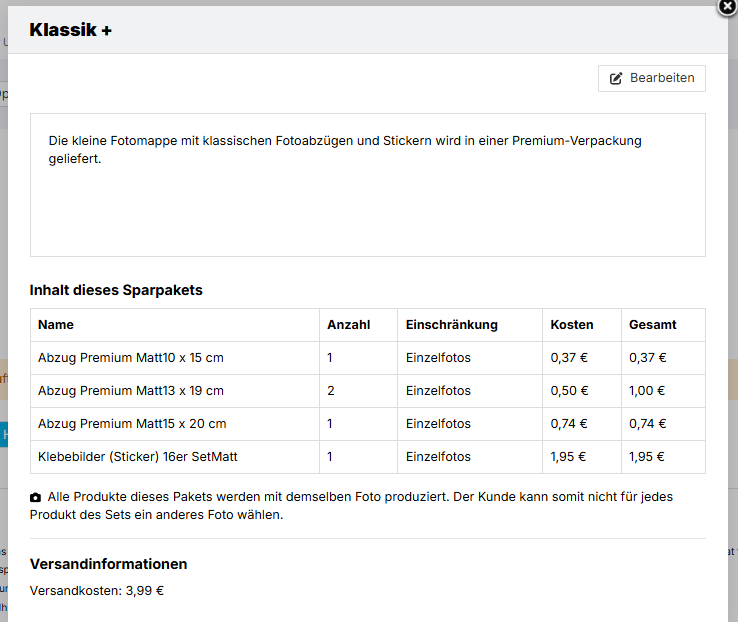
- Nachdem du Sparpaket Details anklickst, erscheint ein Popup mit dem Paketinhalt, der Beschreibung, Menge und Einschränkungen. Wähle Bearbeiten, um Änderungen vorzunehmen. Ansonsten schließe das Popup.
- Wenn du fertig bist und alle Pakete hinzugefügt hast, wähle < Zurück & Preise festlegen.
- Innerhalb der Preisliste kannst du jetzt:
- Den Bruttoverkaufspreis festlegen: Das ist der Preis, den deine Kund:innen an der Kasse zahlen (inkl. Steuern).
- Summe der Einzelpreise hinterlegen (empfohlen): Zeigt dem Kunden, dass dein Sparpaket im Shop mit Rabatt angeboten wird. Das kann die Kaufentscheidung erleichtern, daher berechne den Betrag sorgfältig.
- Upselling hinzufügen (empfohlen): Die Upselling-Funktion bietet zusätzliche Downloads (digitale Bilder) zum Warenkorb an, wenn deine Kund:innen dieses Paket auswählen.

Deine Sparpakete sortieren
Es ist empfehlenswert, deine Sparpakete im Shop nach Preis zu sortieren, beginnend mit dem teuersten Paket.
In der Übersicht deiner Preisliste findest du Links mit Pfeilen, mit denen du die Sparpakete per Drag-and-Drop verschieben kannst.
Dashboard-Ansicht: Das Sparpaket mit dem höchsten Preis erscheint oben, das günstigste unten. 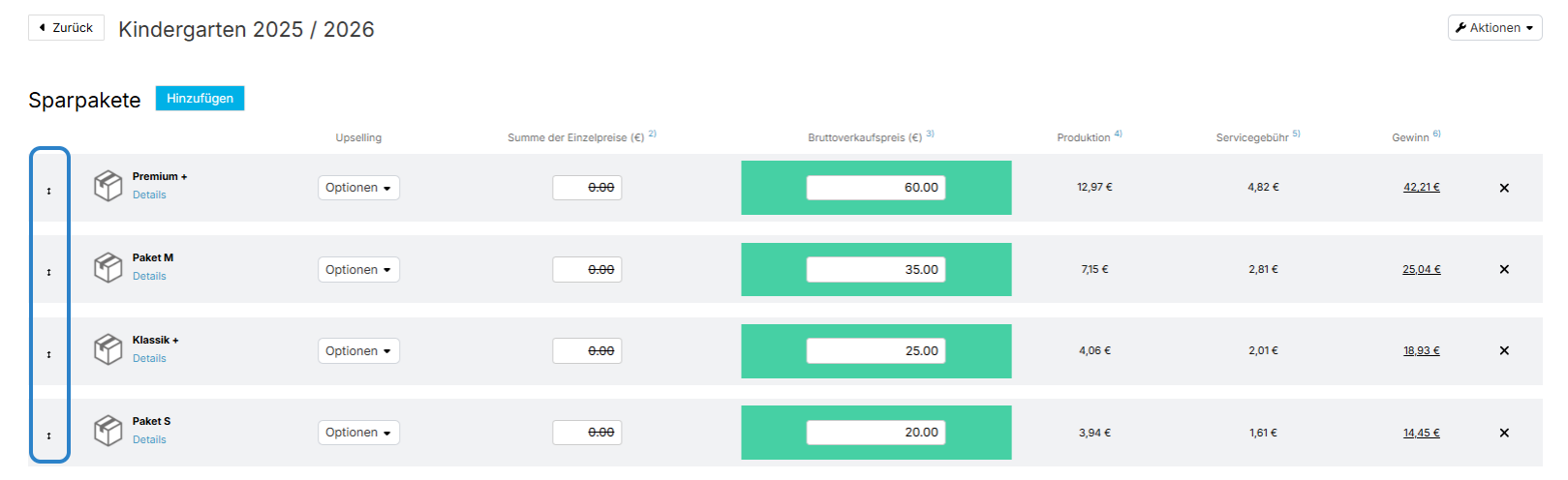
Schnellübersicht im Shop: Standardmäßig wird zuerst „Download: Alle Fotos“ angezeigt. Darauf folgen das teuerste und das günstigste Paket. Hinweis: Das Produktfoto von „Download: Alle Fotos“ kann nicht geändert werden. 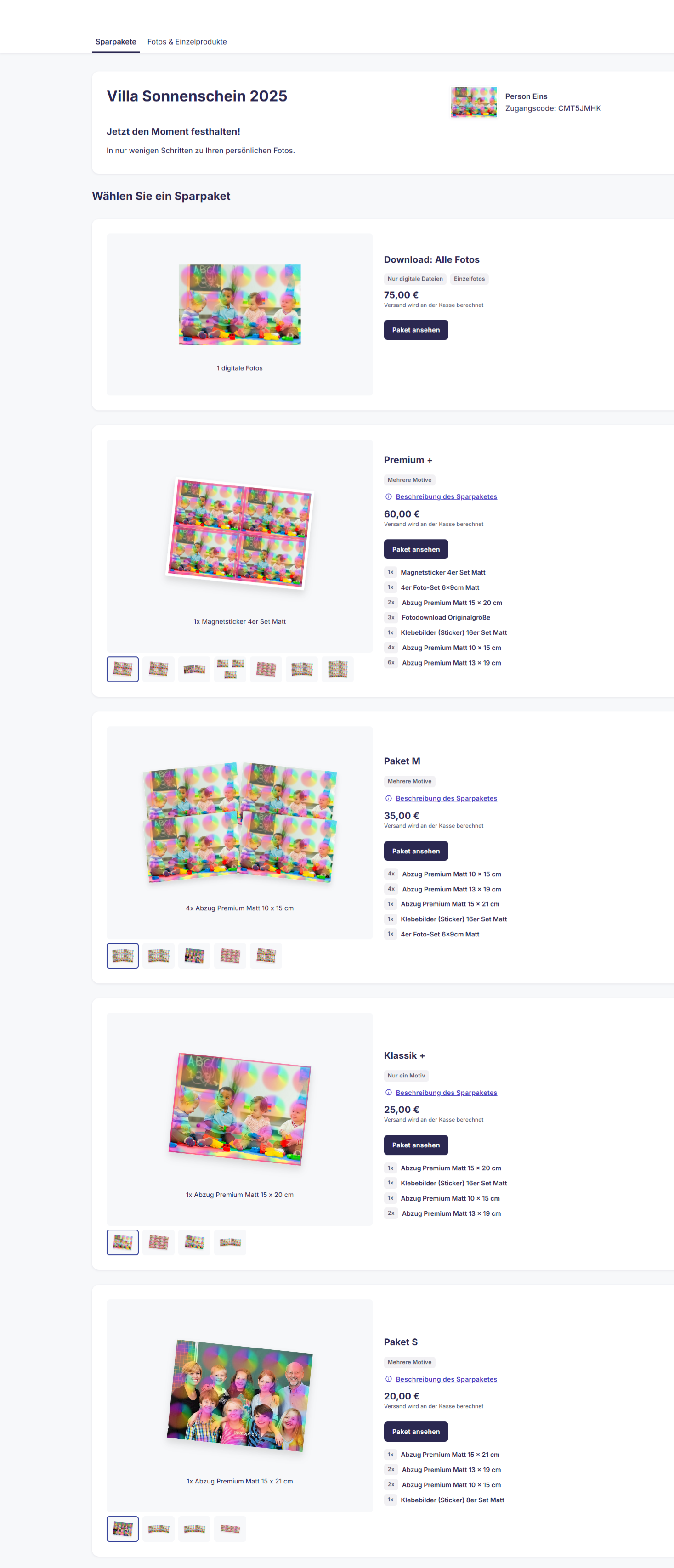
Einzelprodukte einer Preisliste hinzufügen
- Klicke auf Aktionen, dann auf Bearbeiten, um deine Preisliste zu öffnen.
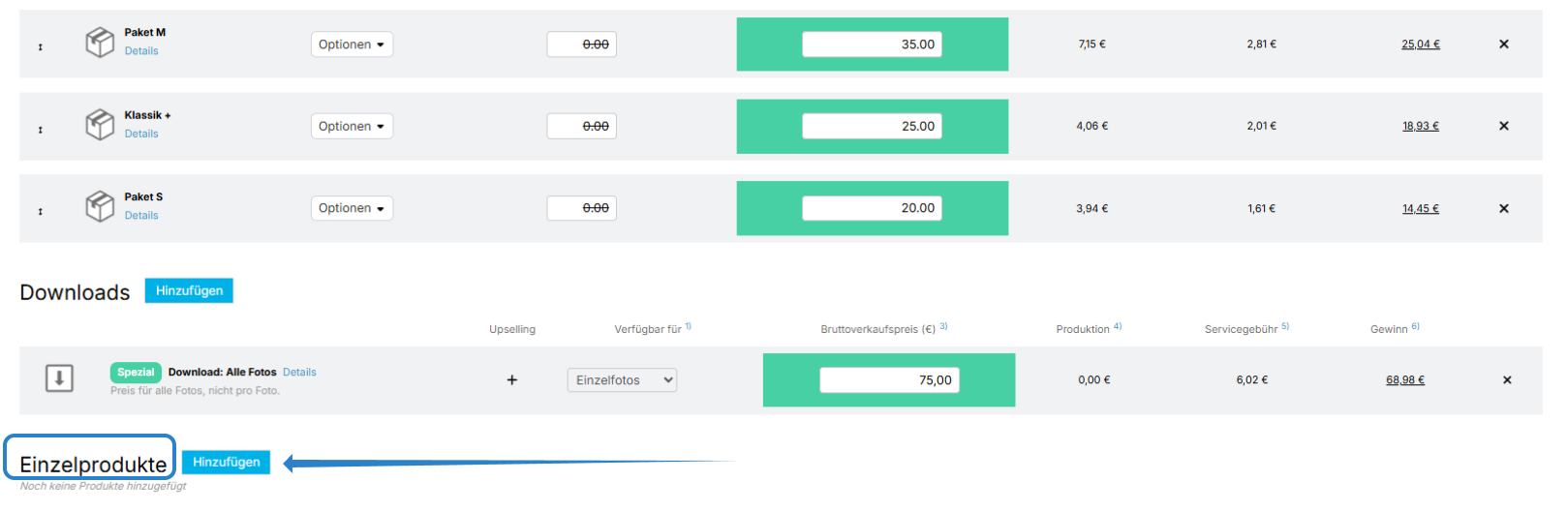
- Rechts neben Einzelprodukte wähle Hinzufügen.
- Um ein Produkt hinzuzufügen, wähle rechts beim Produkt Hinzufügen.
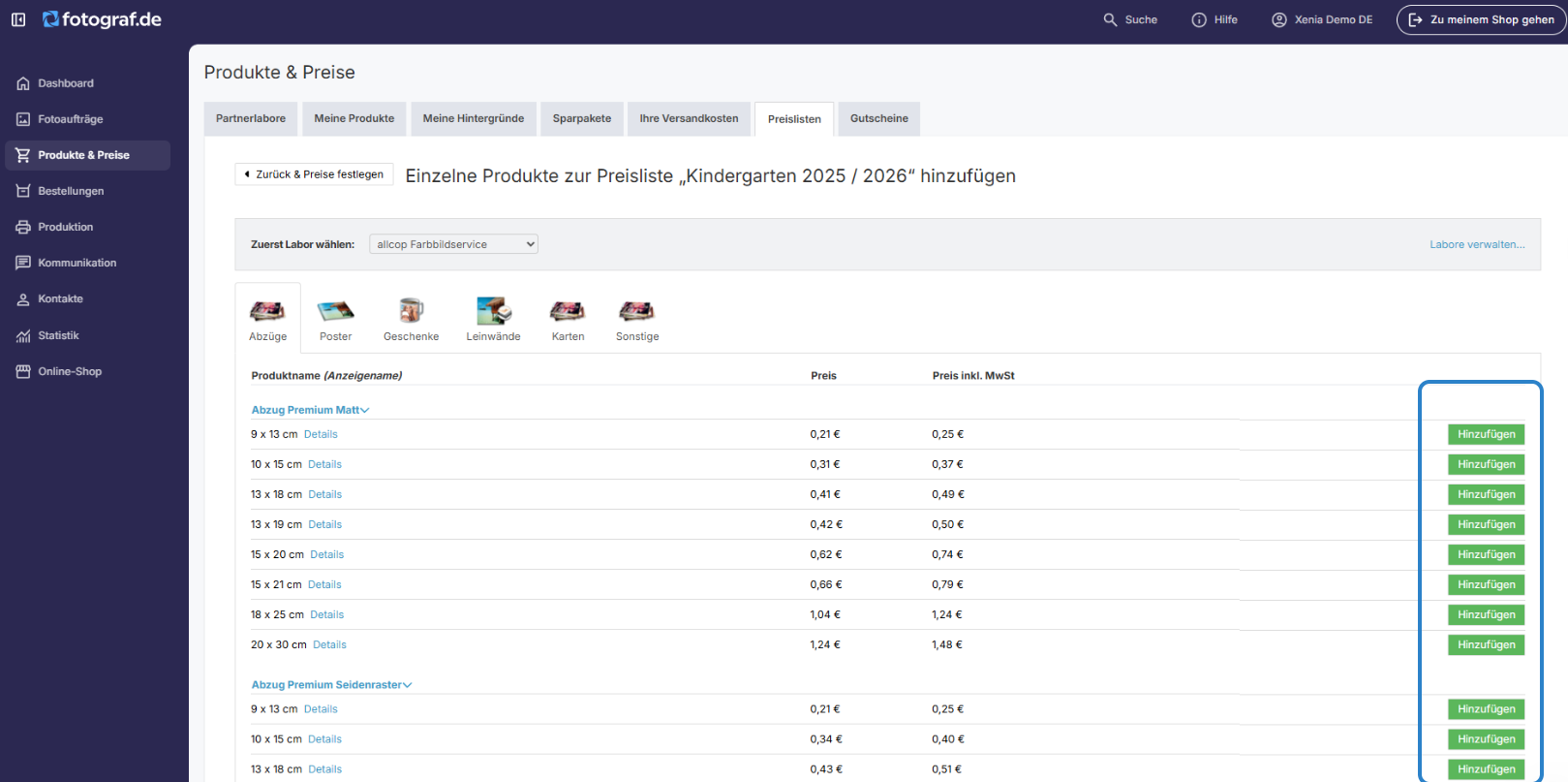
- Wenn du fertig bist, wähle < Zurück & Preise festlegen.
- Innerhalb der Preisliste kannst du jetzt:
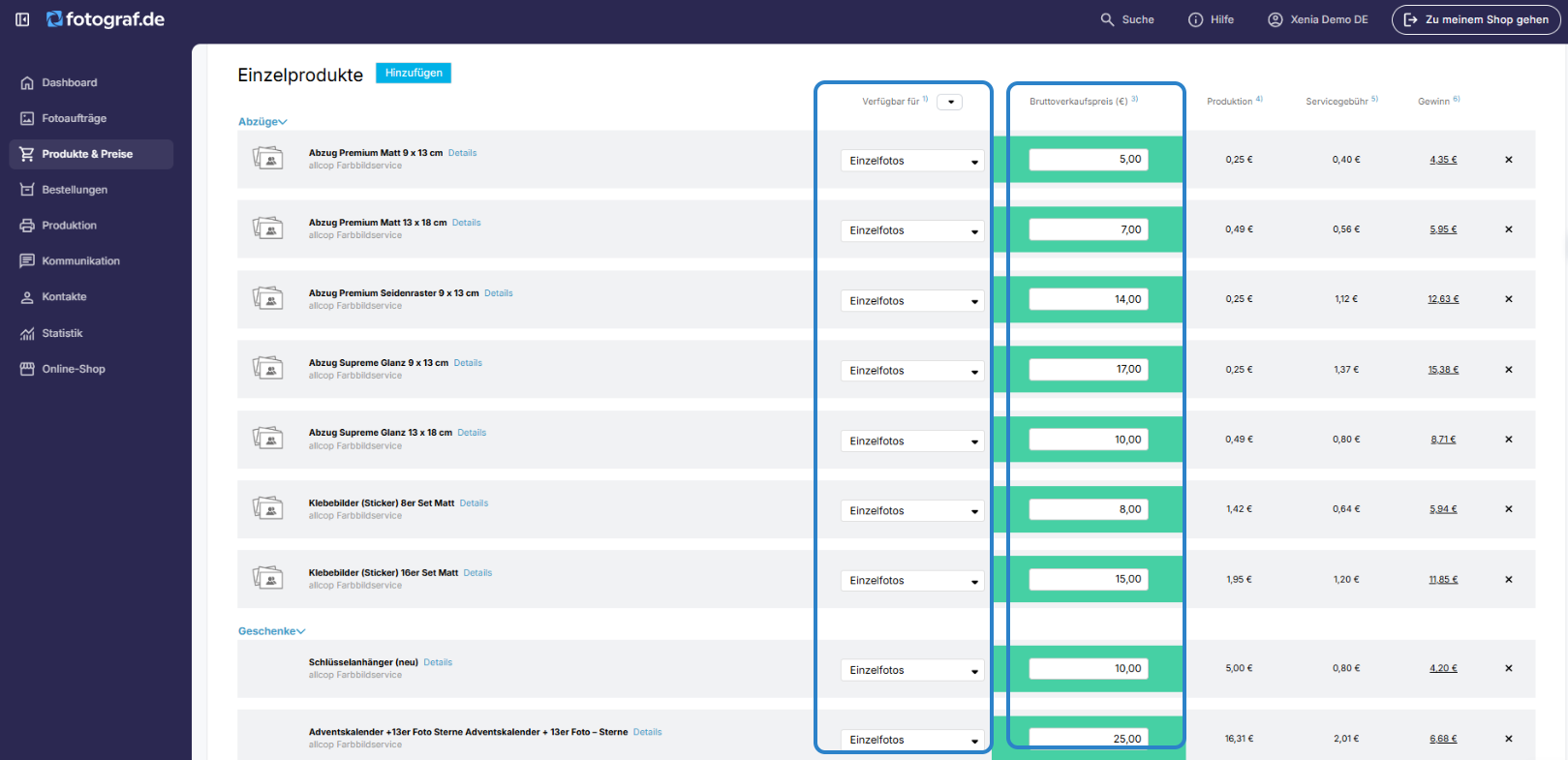
- Den Bruttoverkaufspreis festlegen: Das ist der Preis, den deine Kund:innen zahlen (inkl. Steuern).
- Verfügbar für: Lege fest, ob das Produkt für alle Fotos, Einzelfotos oder nur Gruppenfotos bestellbar ist. Produkte wie Magnetsticker sollten auf „Einzelfotos“ eingestellt sein, um Fehlbestellungen zu verhindern.
Downloads einer Preisliste hinzufügen
Digitale Downloads ergänzen jede Preisliste sinnvoll: Sie lassen sich leicht teilen oder später drucken, verursachen keine Laborkosten und werden per E-Mail versendet – sofern die „Manuelle Bearbeitung“ nicht aktiviert ist. Manuelle Bearbeitung
Digitale Produkte werden sofort versendet – auch im Sammelversand. Sammelversand
Wir empfehlen dir, Downloads zu deiner Preisliste hinzuzufügen, z. B.:
- Einzeldownload (einzelnes Foto). Wir empfehlen, den Download auf Einzelfotos zu beschränken, da digitale Gruppenfotos einfach weitergegeben werden können.
- Download: Alle Fotos
- Gilt pro Zugangscode. Wenn du mehrere Zugangscodes für dasselbe Kind verwendest (z. B. Geschwister), gilt das Produkt nur für einen Zugang – siehe Pro-Tipp unten.
Pro-Tipp:
Wenn die Anzahl der Bilder pro Kind stark variiert, erstelle stattdessen ein eigenes Sparpaket mit fester Download-Anzahl. So kontrollierst du, wie viele Fotos deine Kund:innen für einen Preis erhalten.
Um digitale Downloads hinzuzufügen:
- Klicke auf Aktionen, dann auf Bearbeiten.
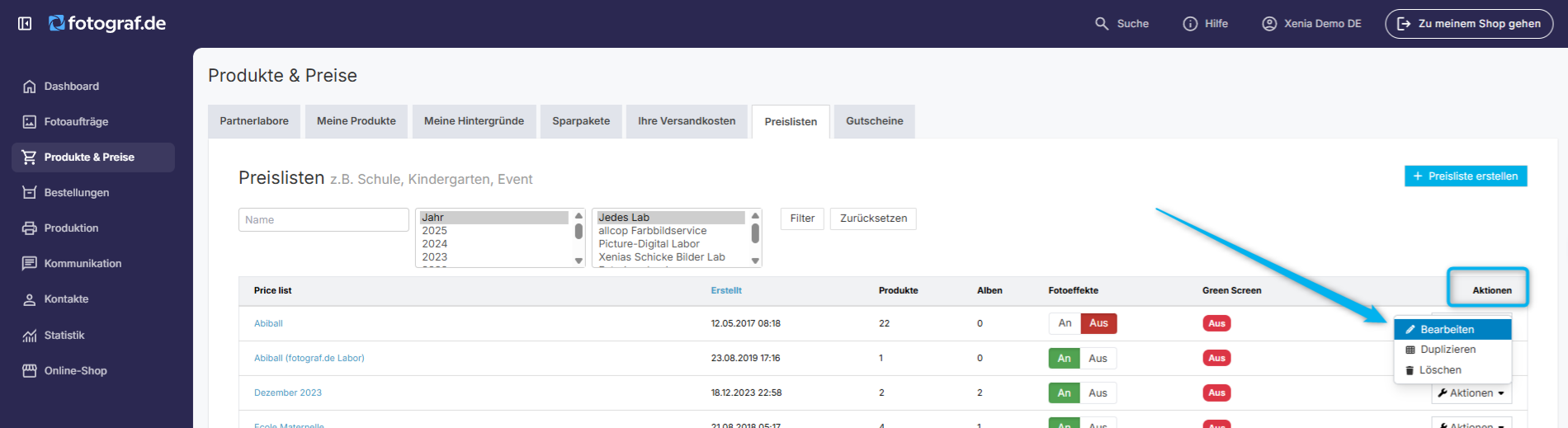
- Rechts neben Downloads wähle Hinzufügen.
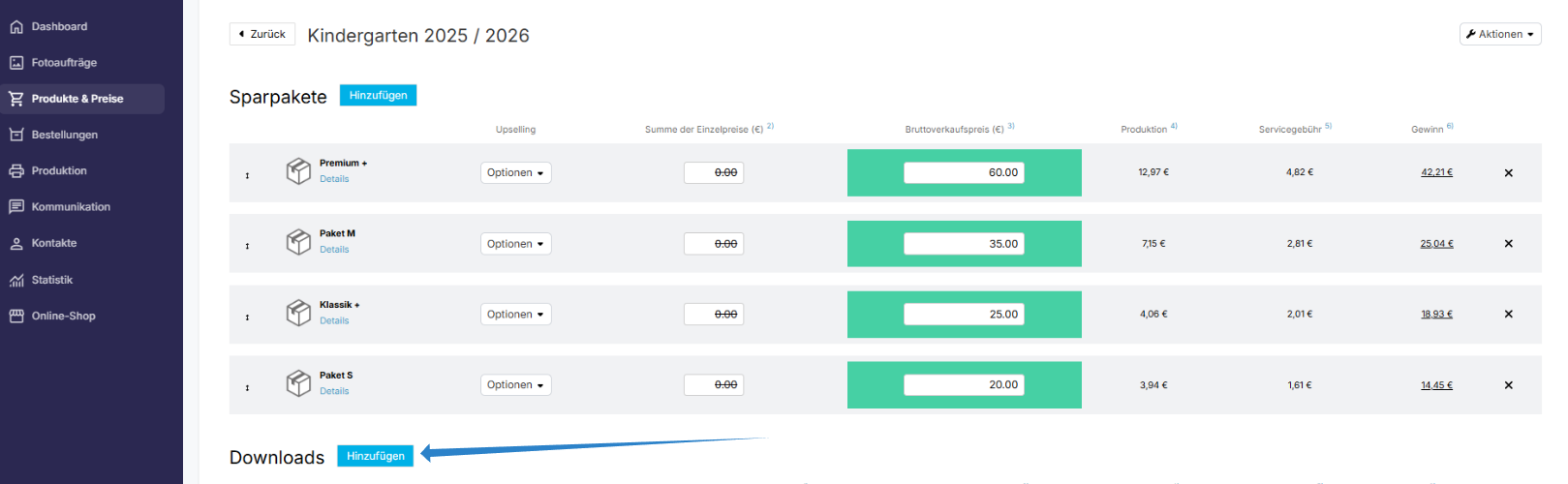
- Um ein Download-Produkt hinzuzufügen, wähle Hinzufügen auf der rechten Seite. Du kannst zusätzliche Download-Größen hinzufügen via „Weitere Download-Größen hinzufügen…“. Hinweis: Kostenlose Downloads nur selten verwenden – Gäste können alle verfügbaren Fotos herunterladen.
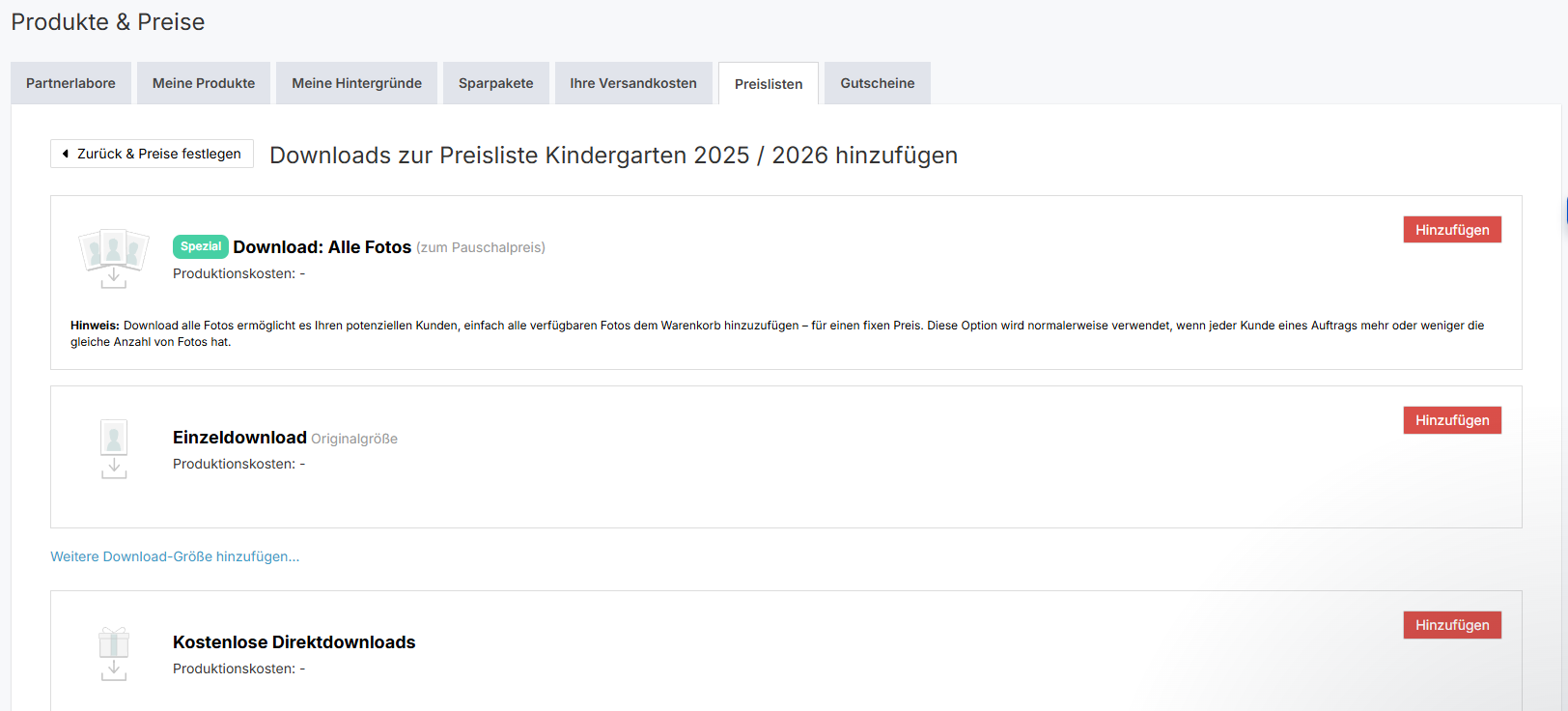
- Wenn du fertig bist, wähle < Zurück & Preise festlegen.
- Innerhalb der Preisliste kannst du jetzt:
- Den Bruttoverkaufspreis festlegen: Preis für Kund:innen (inkl. Steuern).
- Verfügbar für: Wähle „Alle Fotos“, „Einzelfotos“ oder „Gruppenfotos“. Empfohlen: „Einzelfotos“ – verhindert, dass Kund:innen Gruppenfotos herunterladen und teilen.
- Upselling hinzufügen (empfohlen): Diese Funktion fordert Kund:innen auf, zusätzliche Print-Produkte hinzuzufügen (nur Proofing).

Preise innerhalb deiner Preisliste festlegen
Dein Verkaufspreis ist der Preis, den deine Kund:innen später im Onlineshop zahlen.
Lege ihn in der Spalte Bruttoverkaufspreis fest. Änderungen werden automatisch gespeichert und mit einem grünen Häkchen markiert. 
Stelle sicher, dass der Verkaufspreis über dem Produktionspreis liegt – sonst erscheint eine rote Fehlermeldung. 
Beste Praktiken: Preisrichtlinien
- Der 10×15 Abzug ist der am häufigsten verkaufte Artikel. Preis ihn zuerst und beziehe andere Produkte im Verhältnis dazu ein.
- Bepreise deine Einzelprodukte vor den Paketen. Sparpakete sollen Rabatte bieten – Einzelpreise müssen zuerst festgelegt sein.
- Ersparnisse sollten exponentiell steigen. Günstiges Paket: 10–15 % Rabatt; mittleres: 15–20 %; teures: 20–30 %.
- Upselling bei Sparpaketen muss als Ersparnis ersichtlich sein. Vergleiche mit Paketen wie „Download: Alle Bilder“ oder „Einzeldownload“. Wähle die Rabatthöhe bewusst.
- Upselling beim „Download: Alle Bilder“: Abzüge sollten günstiger sein als separat bestellbar.
Um Kunden den nicht rabattierten Preis zu zeigen, aktualisiere die Spalte „Summe der Einzelpreise“. Änderungen werden automatisch gespeichert. 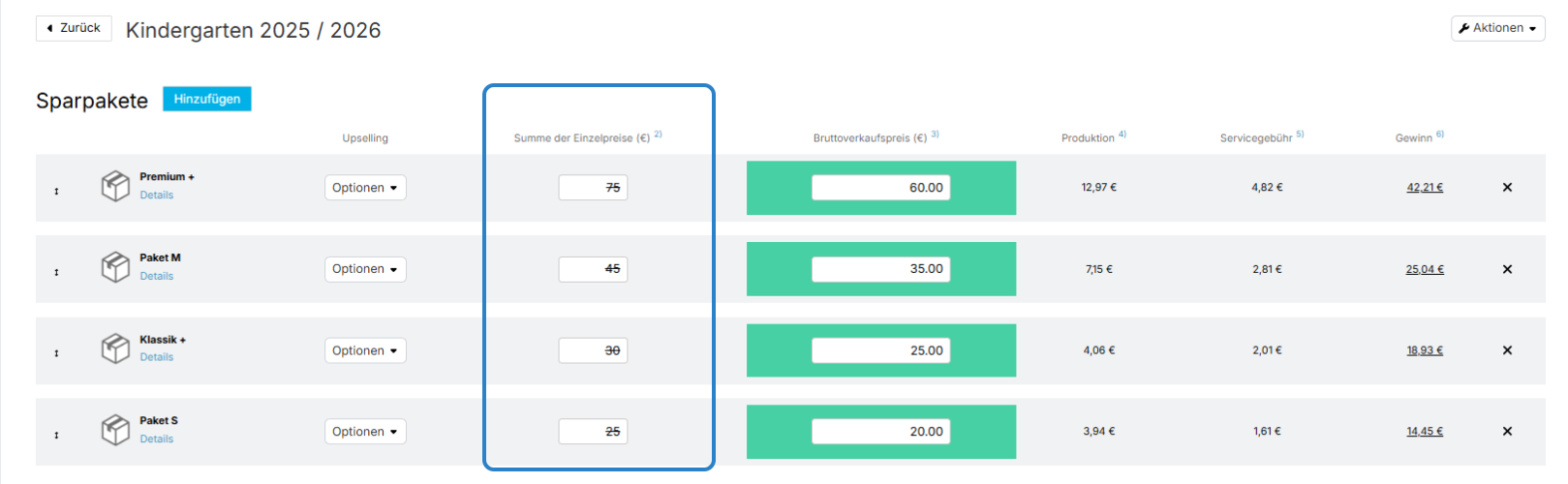
So sieht das später im Shop aus: 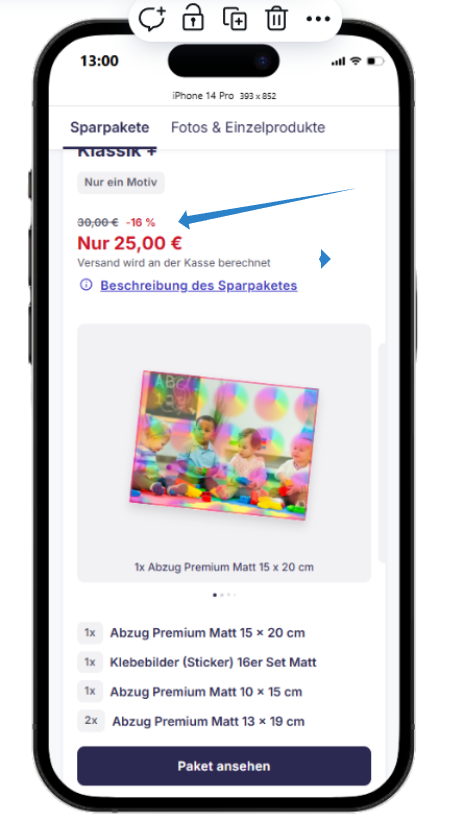
Warenkorb Einschränkungen
Du kannst Einschränkungen festlegen, um einen Mindestumsatz pro Bestellung sicherzustellen. Öffne dazu das Dropdown-Menü Aktionen innerhalb der Preisliste und wähle Einstellungen. 
Nur eine Einschränkung kann gleichzeitig gesetzt werden.
⚠ Wichtig: Änderungen wirken sich auf alle Foto-Aufträge aus, denen die Preisliste zugewiesen ist. Erwäge, die Preisliste zu duplizieren und bei Bedarf auch die enthaltenen Sparpakete zu duplizieren, wenn du sie nicht für alle Preislisten anpassen willst, in denen sie verwendet werden.
A. Sparpaket muss erworben werden
Wenn du den Kauf eines Pakets verpflichtend machst, können Kund:innen keine Einzelprodukte in den Warenkorb legen, bevor sie ein Paket hinzugefügt haben.
- Öffne die Einstellungen der Preisliste und wähle Sparpaket muss erworben werden.
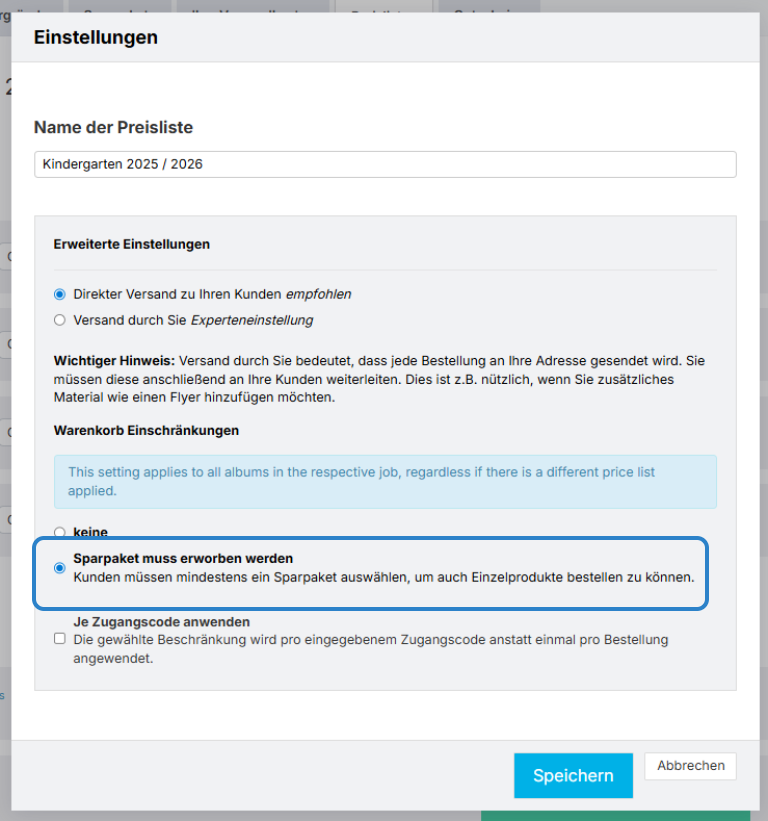
- Klicke auf Speichern.
B. Mindestbestellwert
Wenn ein Mindestbestellwert erreicht werden muss, erscheint eine Warnung im Checkout, falls der Betrag darunter liegt.
- Diese Option ist standardmäßig nicht aktiviert — kontaktiere das Customer Care Team, wenn du sie nutzen möchtest.
- Öffne die Einstellungen der Preisliste, wähle Mindestbestellwert und gib den gewünschten Betrag ein:
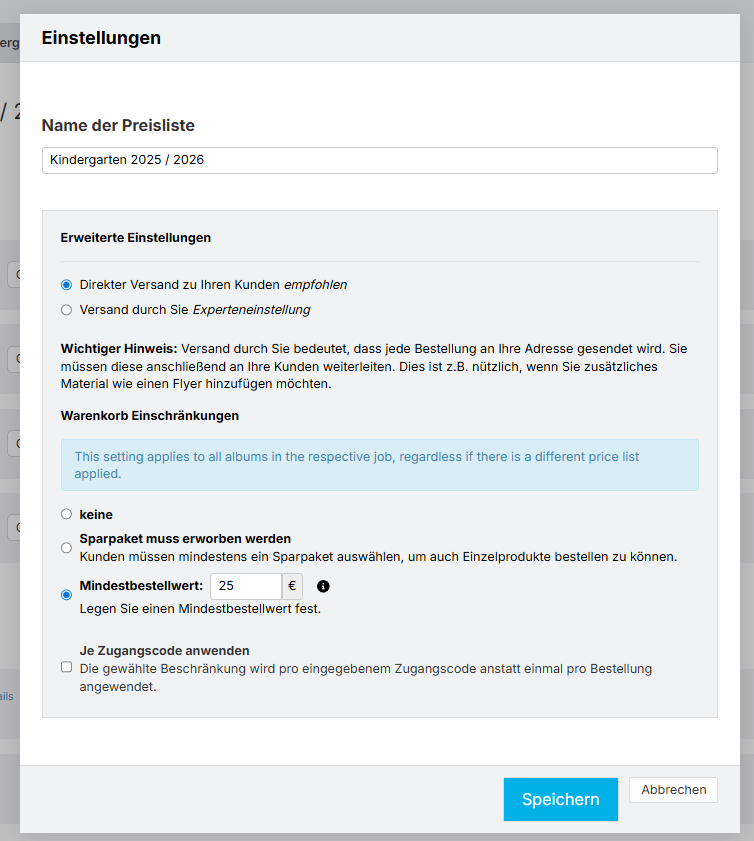
- Wähle, ob die Einschränkung pro Zugangscode oder pro Bestellung gilt, und klicke auf Speichern.
Preisliste duplizieren
Hinweis: Wenn du auch die Pakete anpassen möchtest, dupliziere diese bitte zuerst und ersetze anschließend die bestehenden Pakete in der Preisliste durch die duplizierten Versionen.
- Gehe zu Preislisten.
- Wähle die Preisliste, die du duplizieren möchtest. Klicke auf Aktionen → Duplizieren.
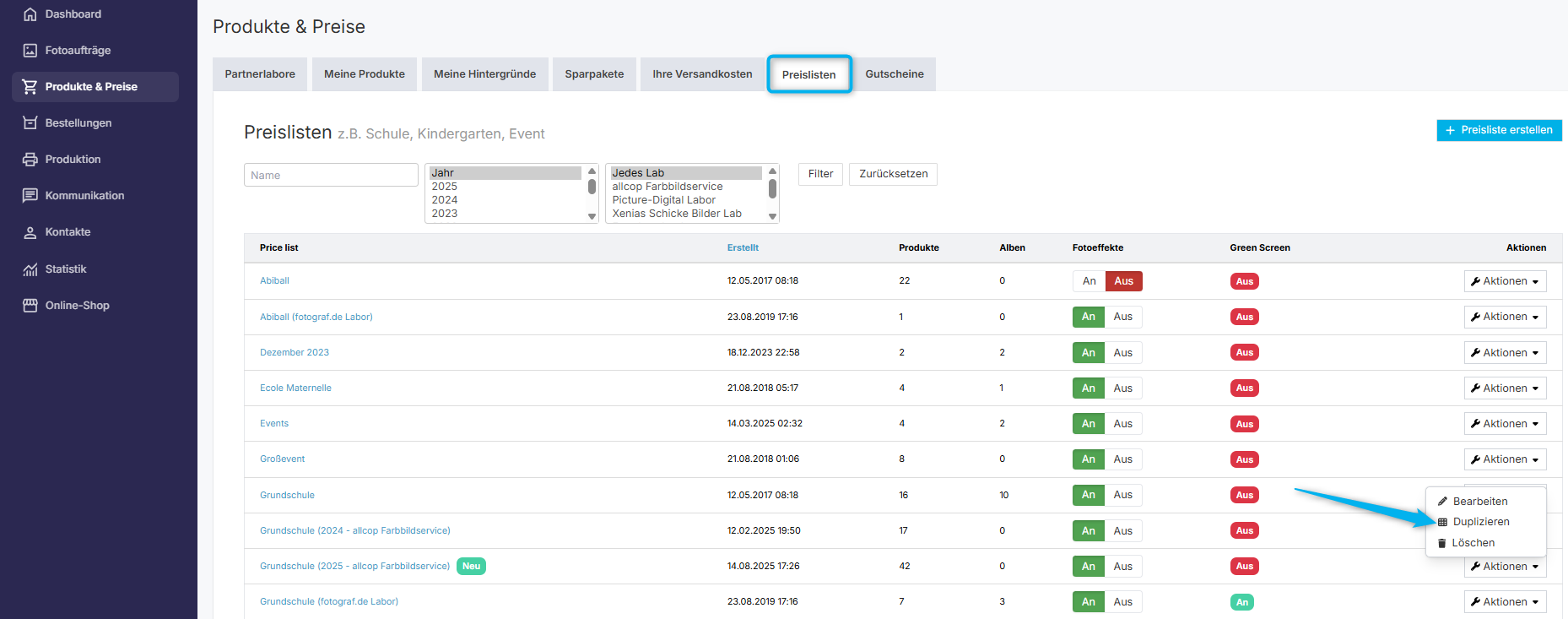
- Jetzt ist eine Kopie erstellt. Um sie umzubenennen, klicke auf Aktionen → Bearbeiten.
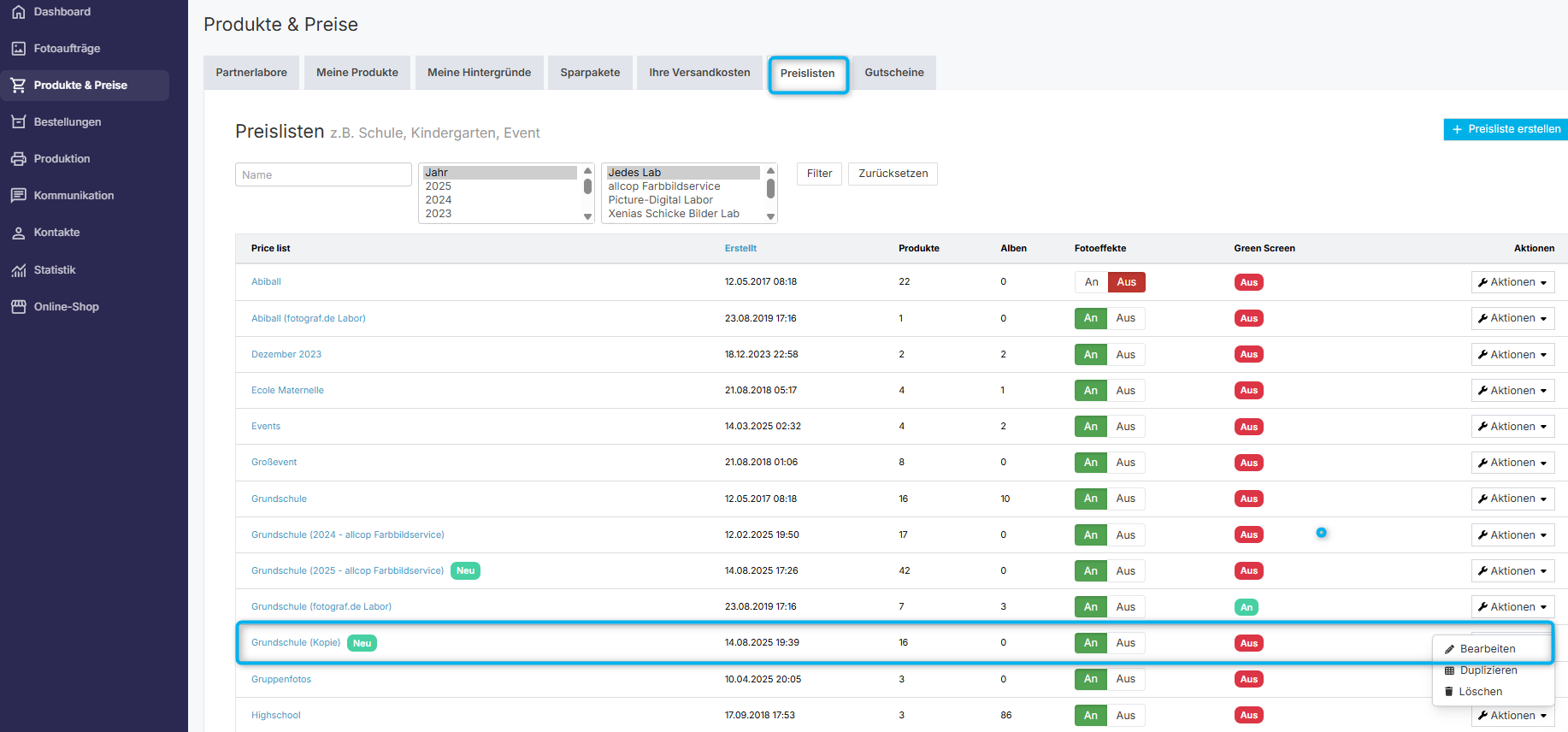
- Innerhalb der Preisliste wähle Aktionen → Einstellungen.
- Du kannst die Preisliste umbenennen und auf Speichern klicken. Wenn du Pakete anpassen möchtest, prüfe, ob die Liste schon in anderen Aufträgen genutzt wird — Änderungen gelten dann auch dort. Es kann ratsam sein, zunächst neue Pakete zu erstellen und diese der neuen Preisliste hinzuzufügen.
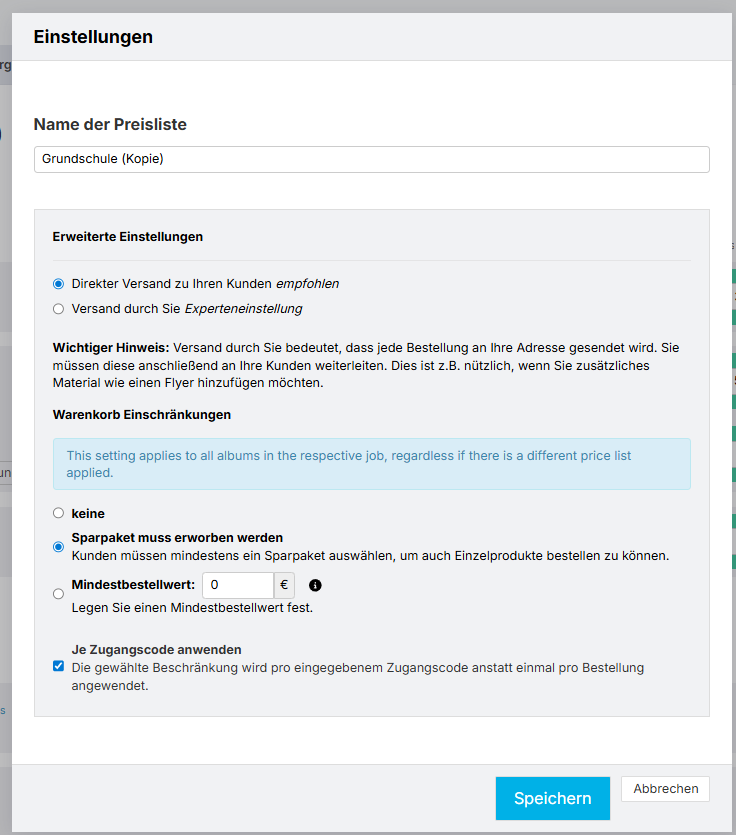
- Fertig - jetzt kannst du alle nötigen Anpassungen an Produkten und Preisen vornehmen.
FAQs
Kann ich eine Preisliste herunterladen, um sie für die Akquise zu nutzen?
Ja, gehe dazu zur jeweiligen Preisliste, klicke auf Aktionen > Preisliste als PDF herunterladen. Falls du feststellst, dass die dort angezeigte E-Mail-Adresse nicht mehr aktuell ist, kann nur unser Customer Care Team diese dort für dich aktualisieren. 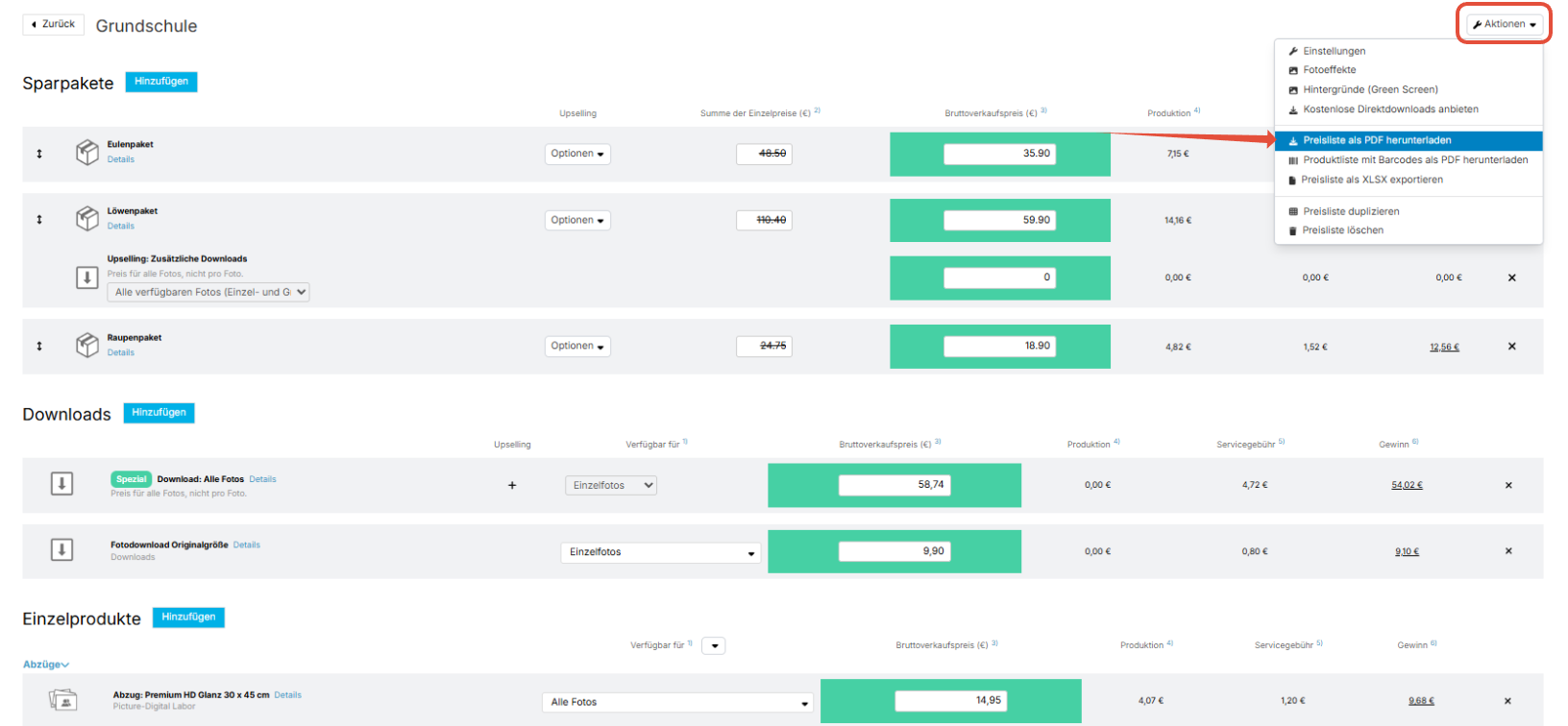
Wo kann ich festlegen, ob Sparpakete oder Einzelprodukte zuerst angezeigt werden, wenn Kund:innen den Shop betreten?
Das kannst du in deinen Shop-Einstellungen steuern: Online-Shop → Shop Einstellungen → Reihenfolge der Produktdarstellung. Dort kannst du auswählen, ob Sparpakete oder Einzelprodukte (Fotos) zuerst angezeigt werden, wenn Kund:innen den Shop öffnen.
Faustregel:
- Haben deine Galerien 15 Fotos oder weniger, solltest du Sparpakete zuerst anzeigen.
- Haben deine Galerien mehr als 15 Fotos, empfiehlt es sich, den Einzelprodukt-Bereich (Fotos) zuerst anzuzeigen.
Kann ich das Gruppenfoto als Upselling Option zum „Alle Downloads“-Paket hinzufügen?
Wenn du zusammen mit dem „Alle Downloads“-Paket auch ein gedrucktes Gruppenfoto anbieten möchtest, empfehlen wir dir, ein Produktpaket zu erstellen, das ein einzelnes Gruppenfoto-Produkt enthält. Anschließend kannst du den Download „alle verfügbaren Einzelfotos“ als kostenlosen Upsell (0 €) in der Preisliste hinzufügen. Passe den Preis des Pakets entsprechend an.
Zusammenfassung
Preislisten ermöglichen dir, deinen Kund:innen eine Reihe von Produkten und Dienstleistungen anzubieten. Durch das Erstellen von verschiedenen Preislisten, die du flexibel anpassen kannst, kannst du dein Angebot ganz auf die Bedürfnisse deiner Einrichtungen und Käufer:innen abstimmen.