

Inhalt
Überblick
Es kann sein, dass du dein Labor wechseln möchtest, zum Beispiel, weil ein anderes Labor besser zu deinen Bedürfnissen passt oder eine bessere Produktverfügbarkeit bietet. In dieser Anleitung zeigen wir dir die nächsten Schritte, damit der Übergang für alle Fotoaufträge und offenen Bestellungen in deinem Konto reibungslos verläuft.
Zeitpunkt
Am besten wechselst du dein Labor nicht während der Hochsaison oder mitten in einem laufenden Auftrag. So vermeidest du mögliche Probleme oder Verzögerungen für deine Kund:innen. Ideal ist die Nebensaison – so hast du genug Zeit, um:
- dich mit dem neuen Labor vertraut zu machen,
- alle offenen Bestellungen und Sammelbestellungen beim alten Labor abzuwickeln,
- deine Laboreinstellungen in deinem fotograf.de / GotPhoto Konto anzupassen,
- deine Sparpakete, Preislisten und Fotoaufträge zu aktualisieren.
Deaktiviere dein bisheriges Labor noch nicht. Arbeite stattdessen die folgende Checkliste Schritt für Schritt durch.
Checkliste
- Aktiviere das neue Labor unter Produkte & Preise > Partnerlabore. Falls die Möglichkeit zu wechseln bei dir nicht gegeben ist, kontaktiere uns bitte.
- Überprüfe deine aktiven Preislisten unter Produkte > Preislisten. Hier kannst du:
- sehen, wieviele Fotoaufträge und Alben die Preisliste nutzen,
- erkennen, welche Preislisten Hintergrundoptionen beinhalten,
- jede Preisliste als PDF exportieren, um sie leichter nachzubauen.
Wenn du eine vollständige Übersicht brauchst, welche Fotoaufträge und Alben welche Preisliste nutzen, kontaktiere bitte unser Team so dass wir dir einen Export bereitstellen können falls hilfreich.
- Lege neue Sparpakete mit Produkten des neuen Labors an.
- Wähle Paketnamen, die sich klar von den alten unterscheiden, damit du sie gut unterscheiden kannst (z. B. „Premium Paket 2025“ statt „Premium Paket“).
- Vermeide Labornamen in Titeln, da sie für deine Kund:innen sichtbar sind.
- Mehr Infos: Sparpaket erstellen
- Erstelle neue Preislisten mit deinen neuen Sparpaketen.
Siehe: Preislisten erstellen und verwalten. - Weise die neuen Preislisten allen Fotoaufträgen im Planungsmodus zu. Für archivierte Aufträge: Entferne die alte Preisliste oder aktualisiere sie, falls du den Auftrag später wieder aktivieren möchtest.
- Überprüfe aktive Fotoaufträge, die auf „Verkauf“ stehen:
- Nur Direktversand:
- Alle Bestellungen in der Manuellen Bearbeitung oder Auftragseingang ans alte Labor senden
- Nach unbezahlten Bestellungen filtern - an Zahlung erinnern oder stornieren
- Preisliste nach Versand anpassen, auch erweiterte Einstellungen prüfen
- Sammelversand
- Unbezahlte oder ausstehende Bestellungen filtern und ggf. stornieren
- Bestellungen die sich noch in der Manuellen Überarbeitung befinden der Sammelbestellung hinzufügen
- Alle offenen Sammler ans alte Labor senden
- Preislisten in allen Aufträgen aktualisieren
- Nur Direktversand:
- [Optional] Lösche alte Sparpakete
Wir empfehlen diesen und die folgenden Schritte nur, wenn du das alte Labor definitiv nicht mehr nutzen wirst. Andernfalls lösche nichts - so sparst du Zeit, falls du später doch wieder darauf zugreifen möchtest.
Filtere nach Paketen mit Produkten deines alten Labors. Öffne jedes in einem neuen Reiter und lösche es.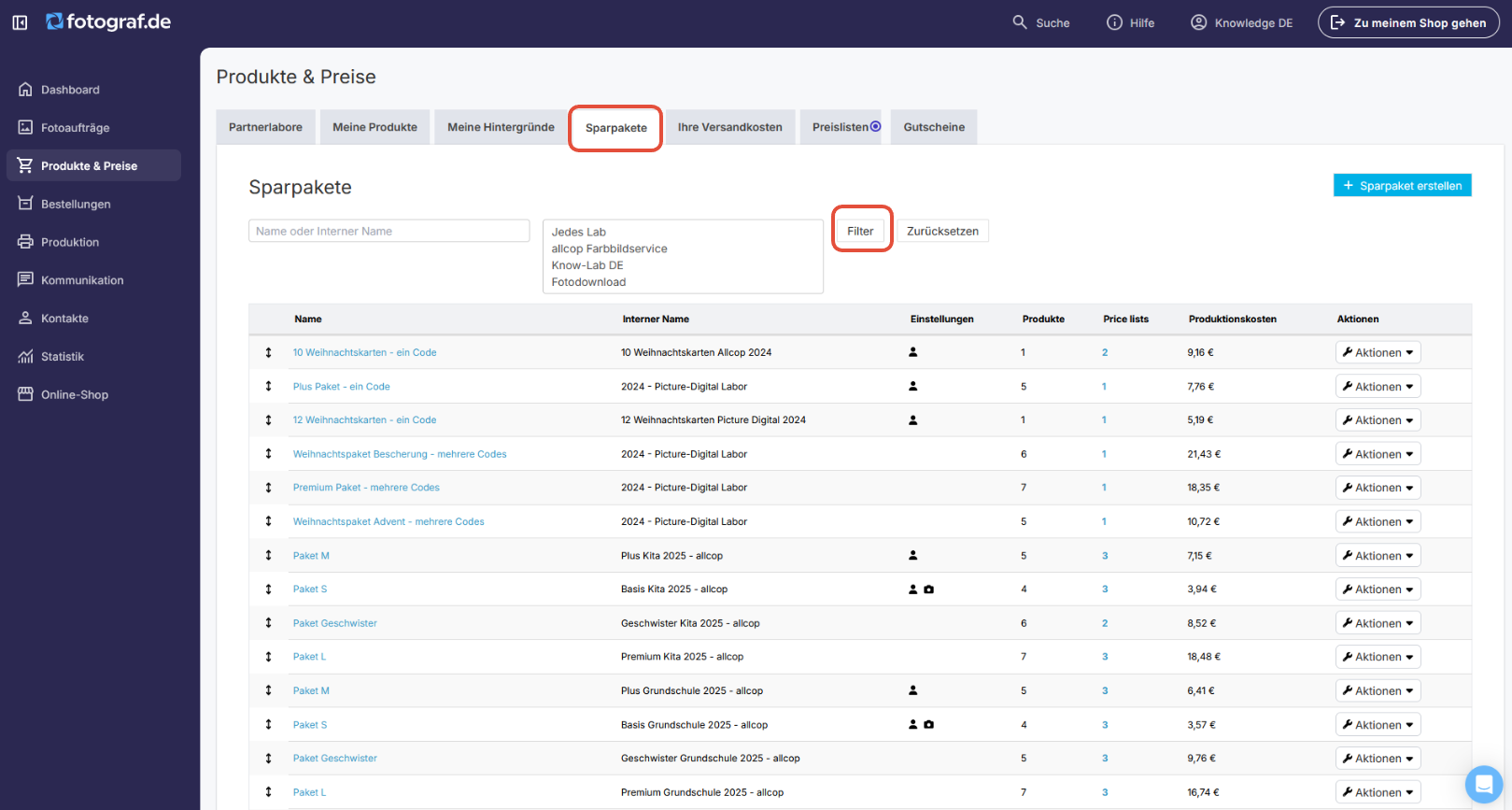
- [Optional] Lösche alte Preislisten.
Filtere nach Preislisten mit Produkten des alten Labors. Klicke auf Aktion > Löschen.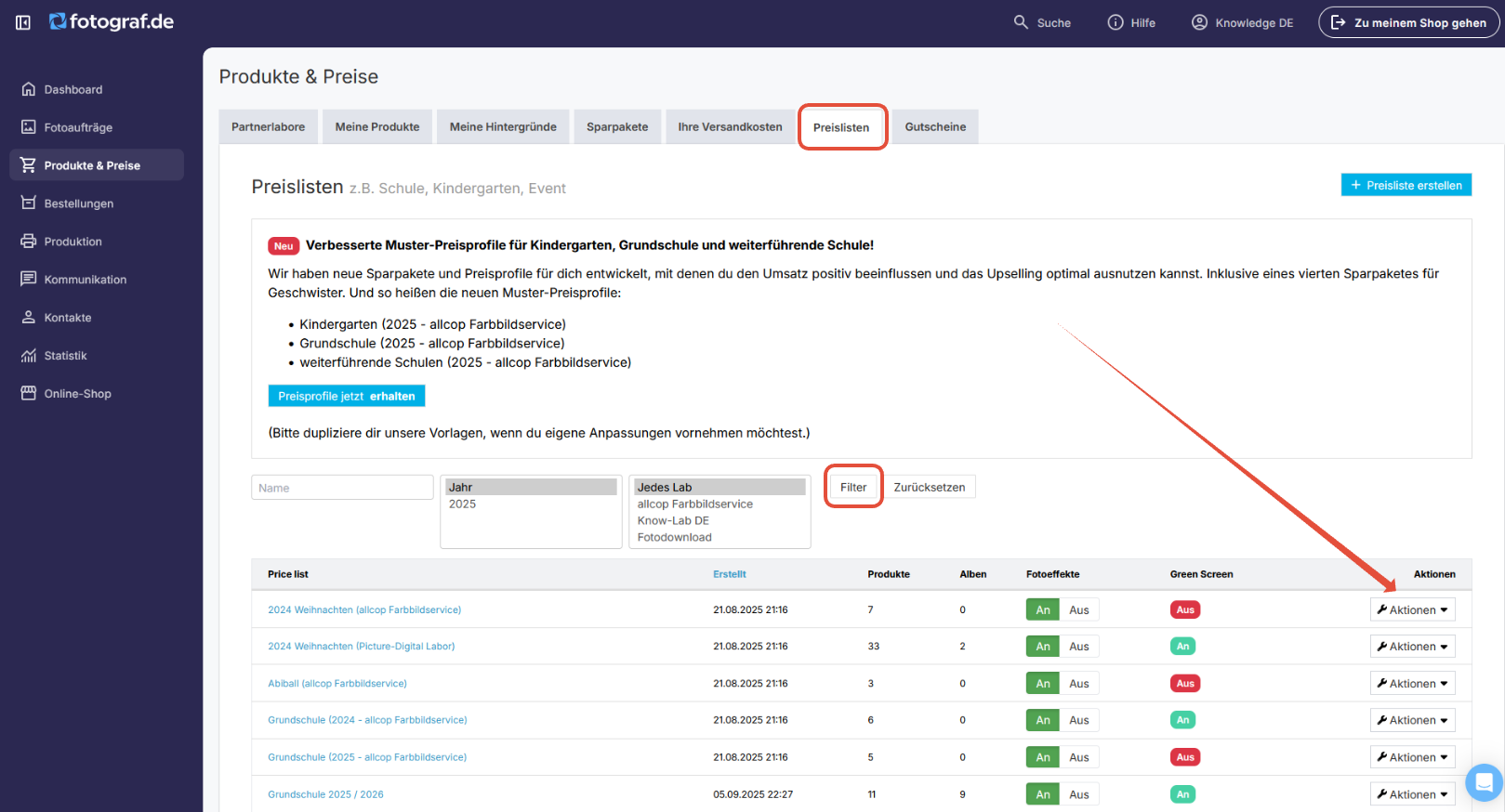
- [Optional] Deaktiviere dein altes Labor in der Labor-Übersicht.
Nimm diesen Schritt nur vor, wenn alle vorherigen Schritte erledigt sind.
Zusammenfassung
Wenn du allen Schritten folgst, verläuft der Wechsel zu deinem neuen Labor reibungslos. Deine Kunden werden den Übergang nicht bemerken und dein Konto ist optimal für kommende Aufträge vorbereitet.