

Inhalt
- Inhalt
- Foto herunterladen
- Foto(s) löschen
- Foto anzeigen oder verstecken
- Fotodetails bearbeiten
- Als Schlüsselbild markieren
- Zugangscode hinzufügen
- Foto als Collage markieren
- Fotos zur Bearbeitung senden
- Fotos verschieben
- Fotos mit 5 Sternen markieren
- Zusammenfassung
Inhalt
Innerhalb eines Albums stehen dir verschiedene Foto-Aktionen zur Verfügung. Einige gelten für mehrere Fotos, andere nur für einzelne. Hier bekommst du einen Überblick:
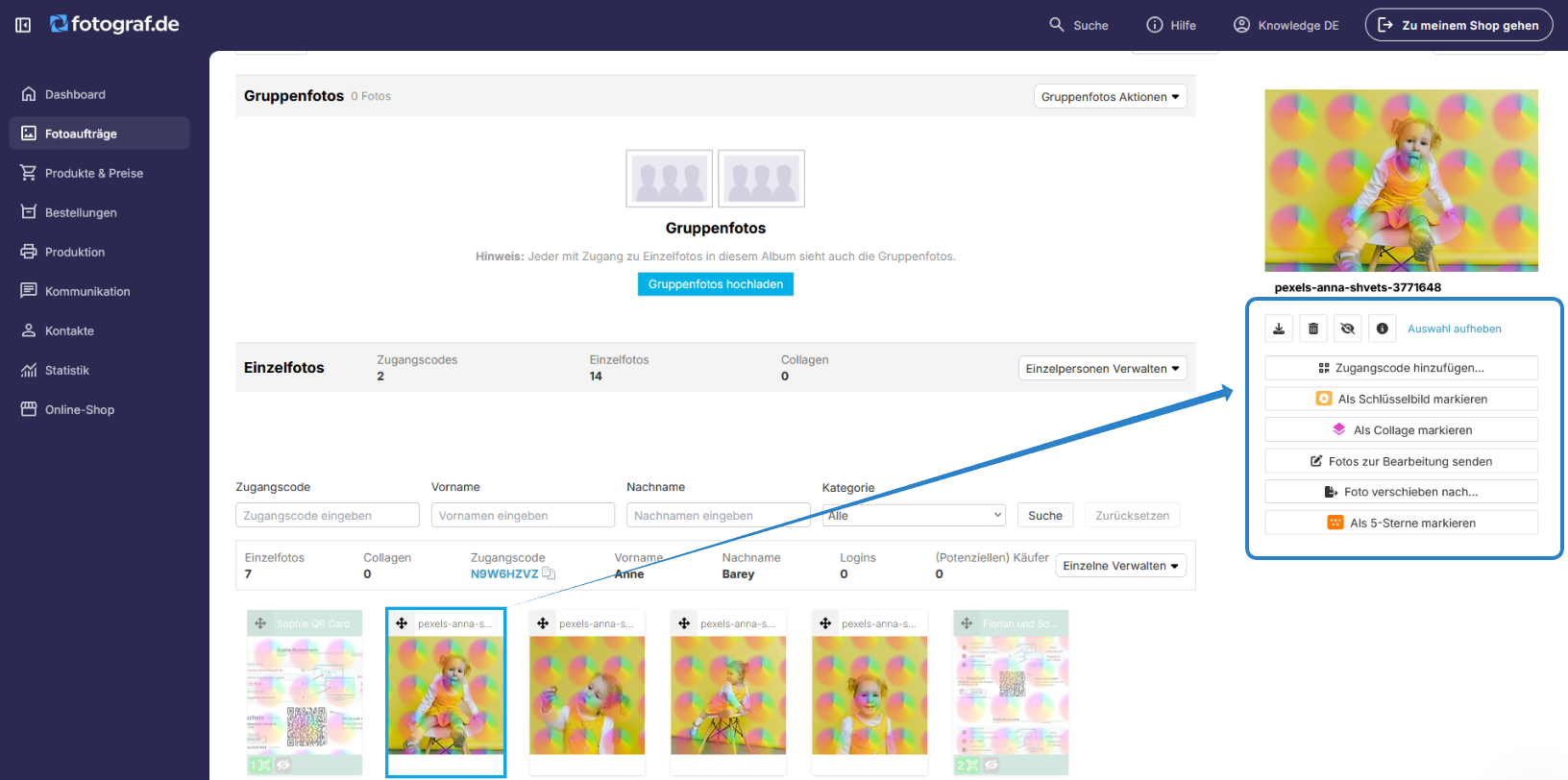
Foto herunterladen
- Klicke auf ein Bild und dann auf das Download-Symbol unterhalb der größeren Vorschau oben rechts.
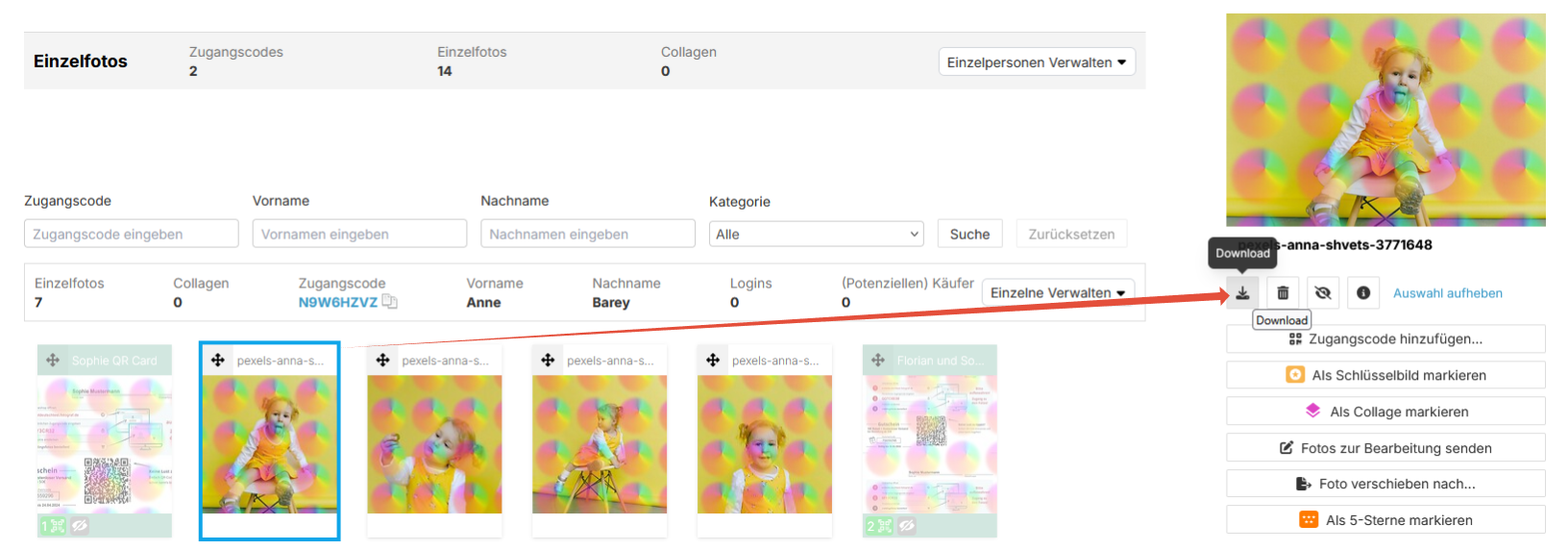
- Um alle Bilder eines Zugangscodes herunterzuladen: Einzelne verwalten > Fotos herunterladen.
- Um das komplette Album herunterzuladen: oben rechts auf Album-Aktionen > Album herunterladen klicken.
Foto löschen
Du kannst einzelne oder mehrere Fotos löschen. Klicke auf das Bild und dann auf das Papierkorb-Symbol unterhalb der großen Vorschau.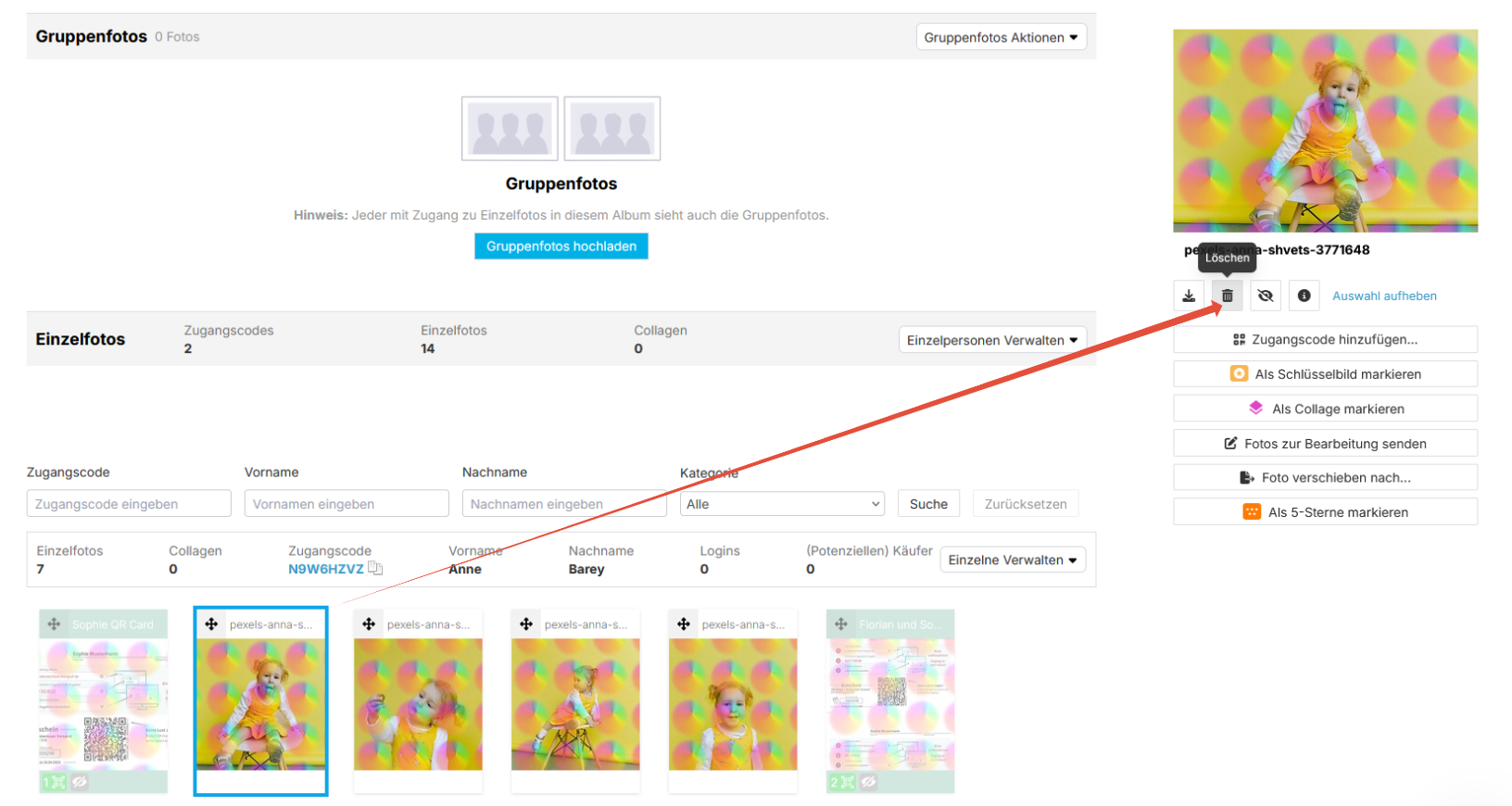
[Optional] Mehrere Bilder effizient auswählen:
Mehrere Bilder auswählen (nicht nebeneinander)
- Windows: Strg gedrückt halten
- Mac: Command (⌘) gedrückt halten
- Jedes gewünschte Bild anklicken
Mehrere Bilder auswählen (nebeneinander)
- Erstes Bild anklicken
- Shift gedrückt halten
- Letztes Bild anklicken
Foto anzeigen oder verstecken
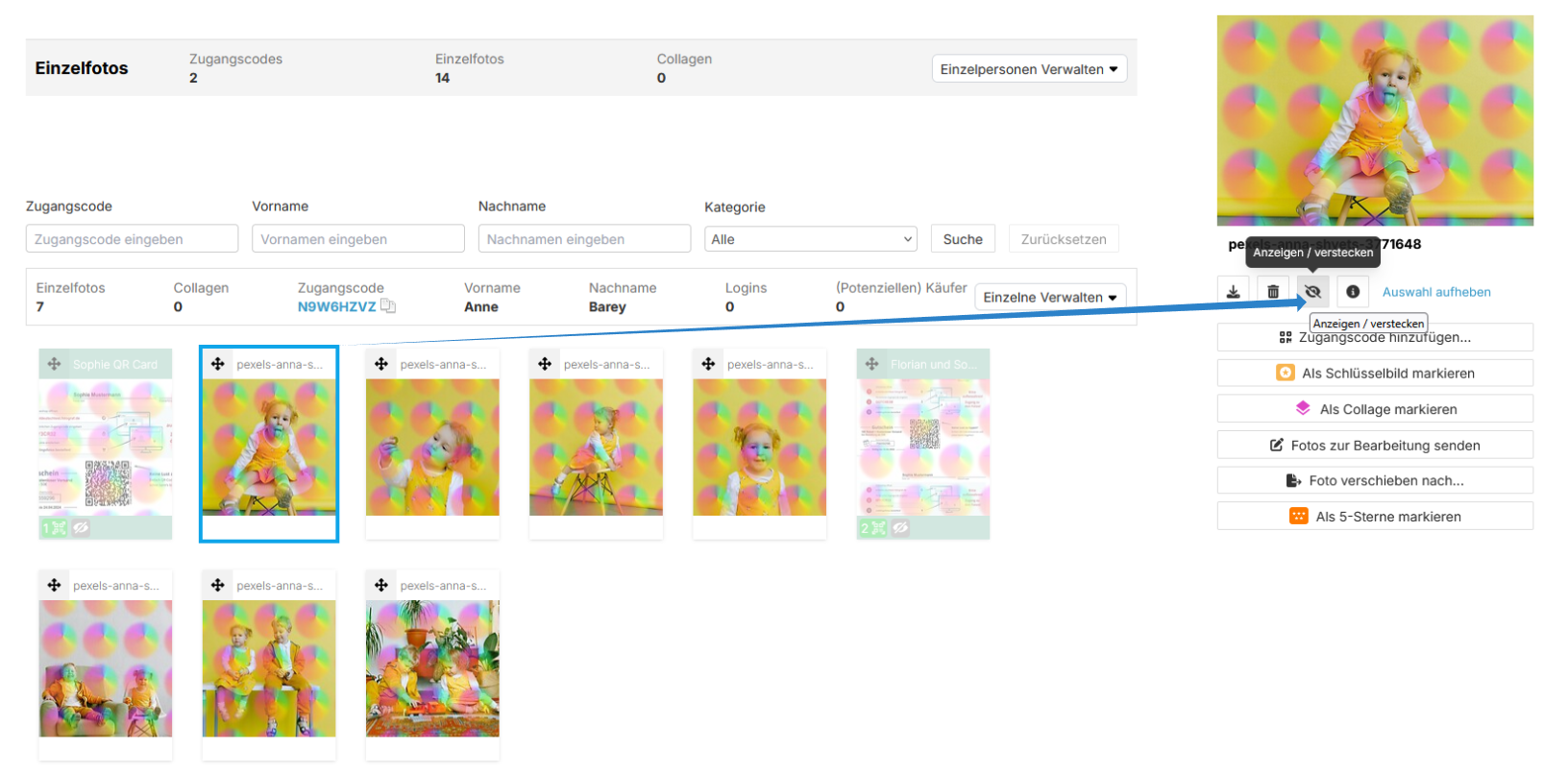
Fotos von QR-Codes werden automatisch versteckt. Diese zeigen ein durchgestrichenes Augensymbol. Klicke auf das Foto und dann auf das Symbol, um es sichtbar oder unsichtbar zu machen.
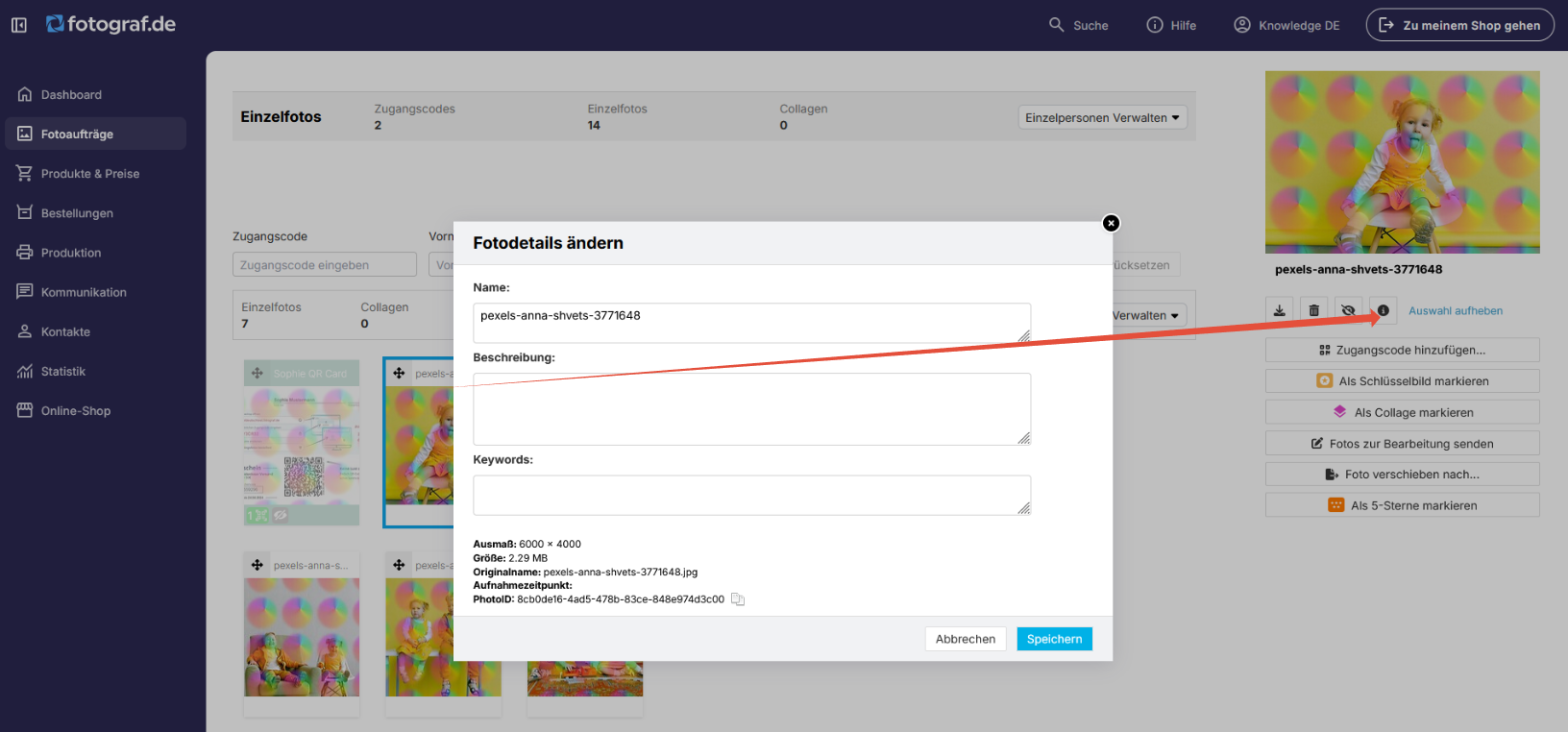
Fotodetails bearbeiten
In den Details findest du:
- Maße (Pixel)
- Größe (MB)
- Originalname
- Aufnahmezeitpunkt
- PhotoID (interne ID)
Name, Beschreibung und Schlagwörter kannst du anpassen. Diese Änderungen gelten nur innerhalb von fotograf.de/GotPhoto.
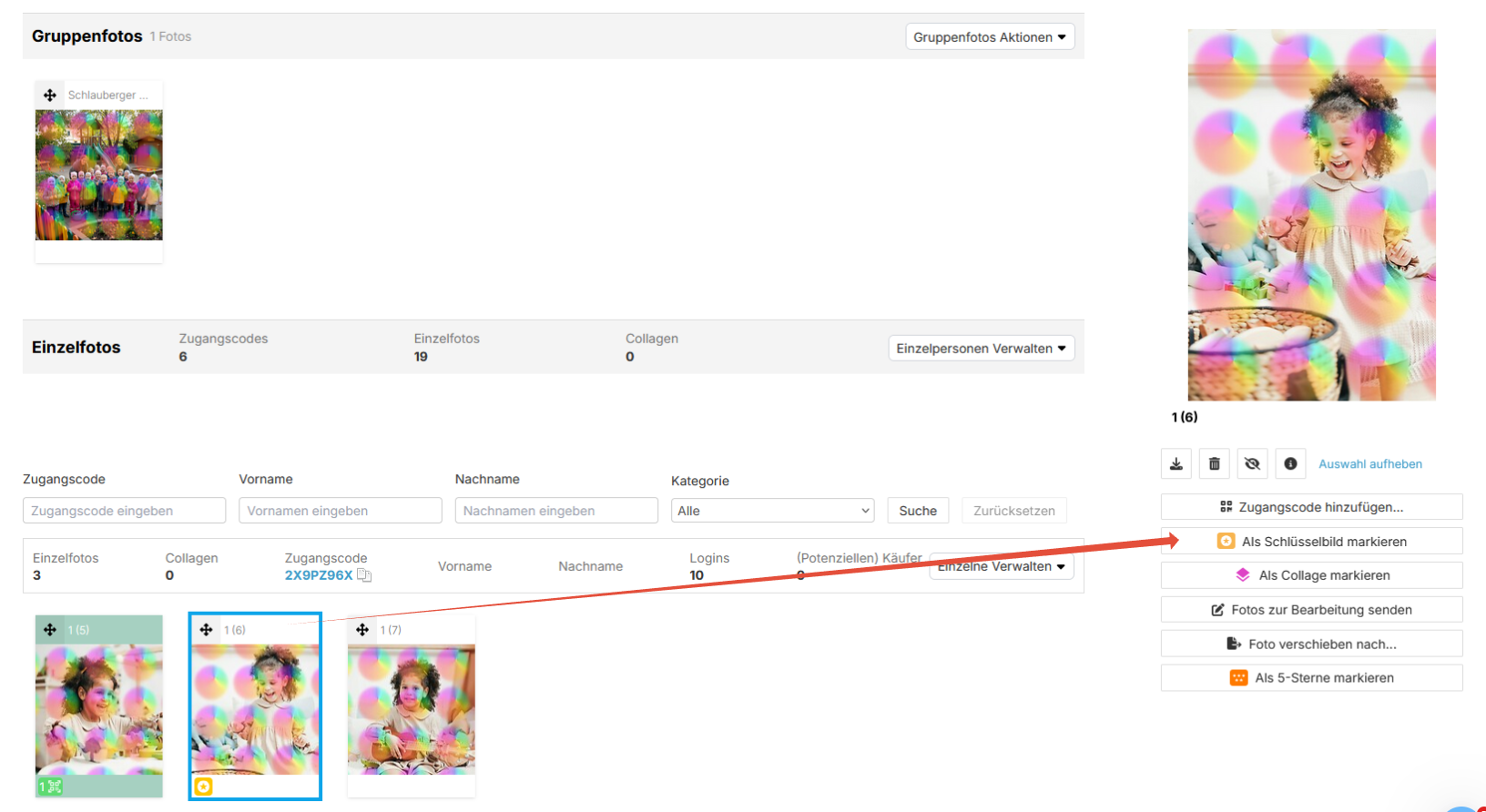
Als Schlüsselbild markieren
Erfahre hier mehr zur Schlüsselbild Funktion.
Zugangscode hinzufügen
Falls ein QR-Code-Foto fehlt, kannst du einen Zugangscode manuell hinzufügen. Klicke auf das Bild, dann auf "Zugangscode hinzufügen" und generiere einen zufälligen Code oder trage einen vorhandenen aus der Namensliste ein.
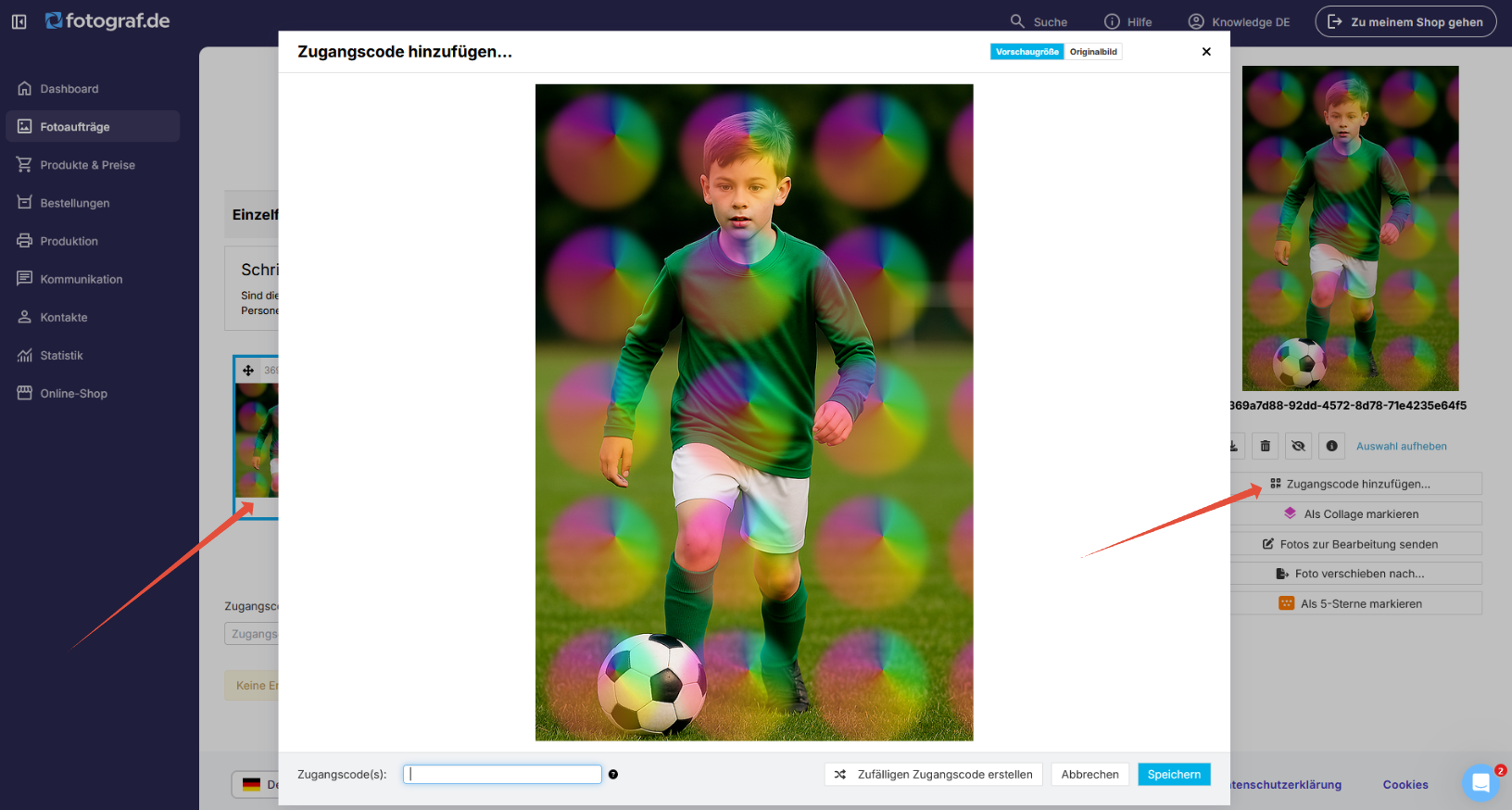
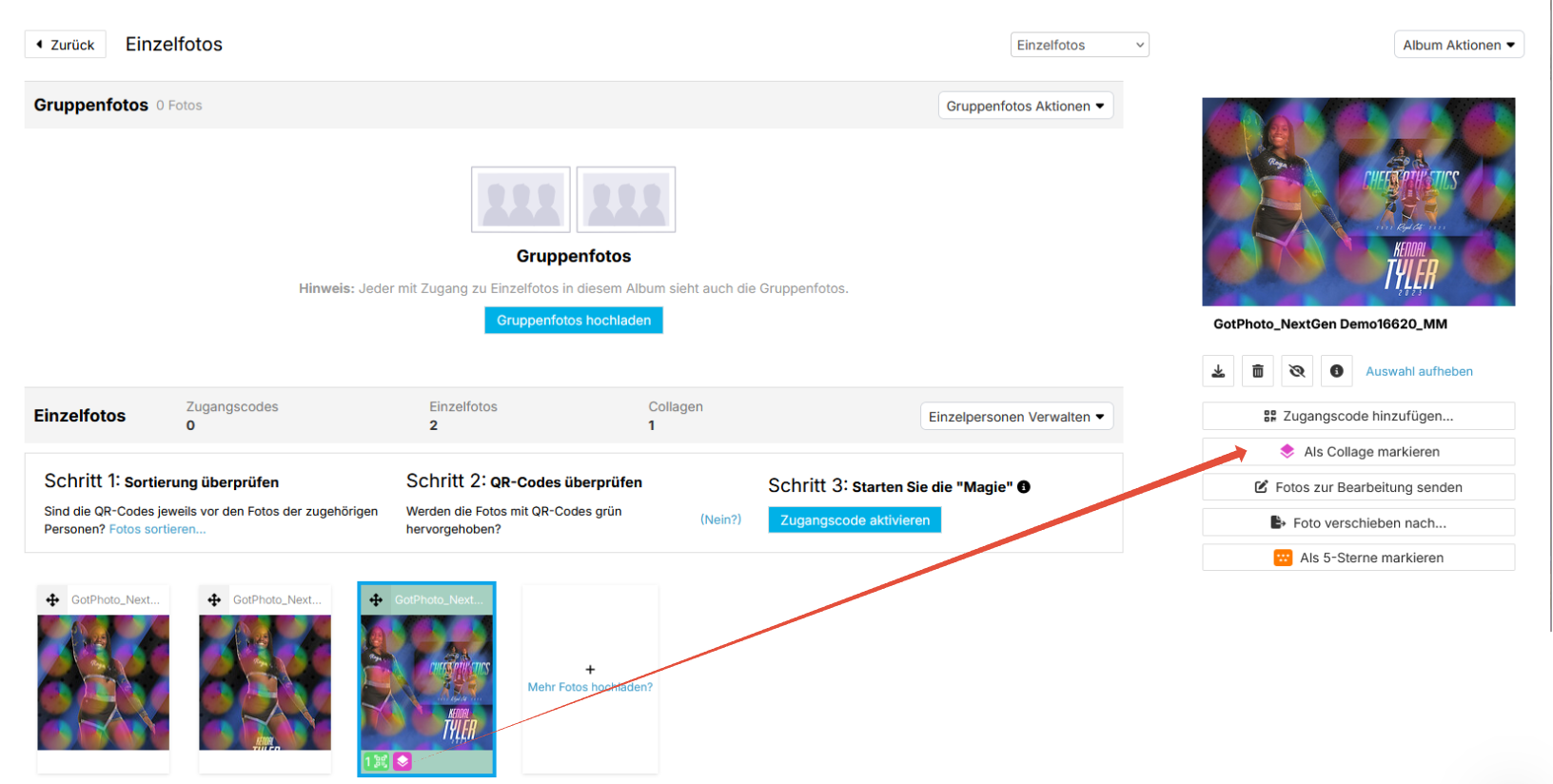
Foto als Collage markieren
Ein Foto kann als Collage markiert werden, um spezielle Preise für Abzüge oder Downloads zu nutzen. Erfahre mehr zu Collagen hier.
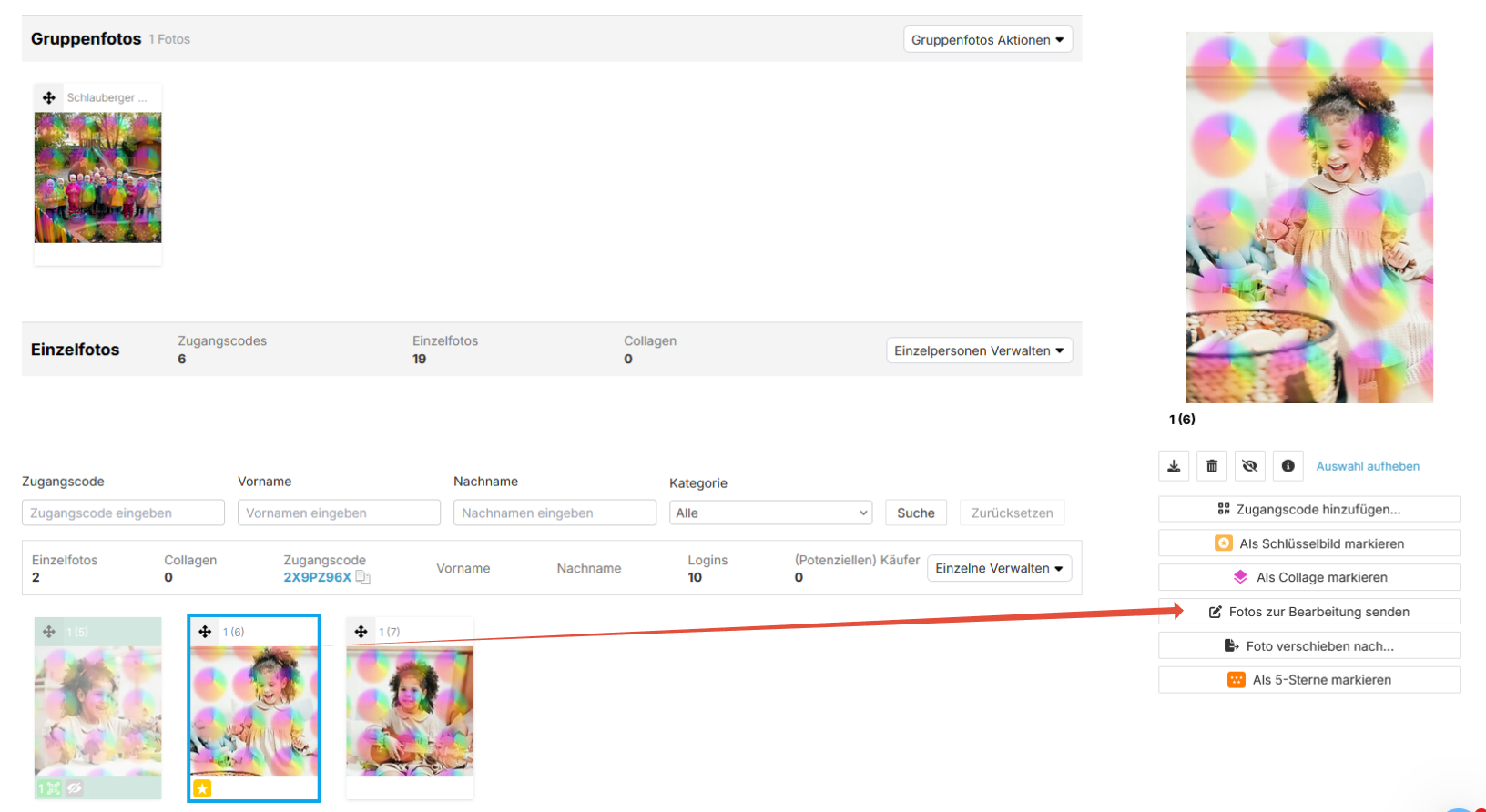
Fotos zur Bearbeitung senden
Erfahre hier mehr über unsere Bildbearbeitungsleistungen.
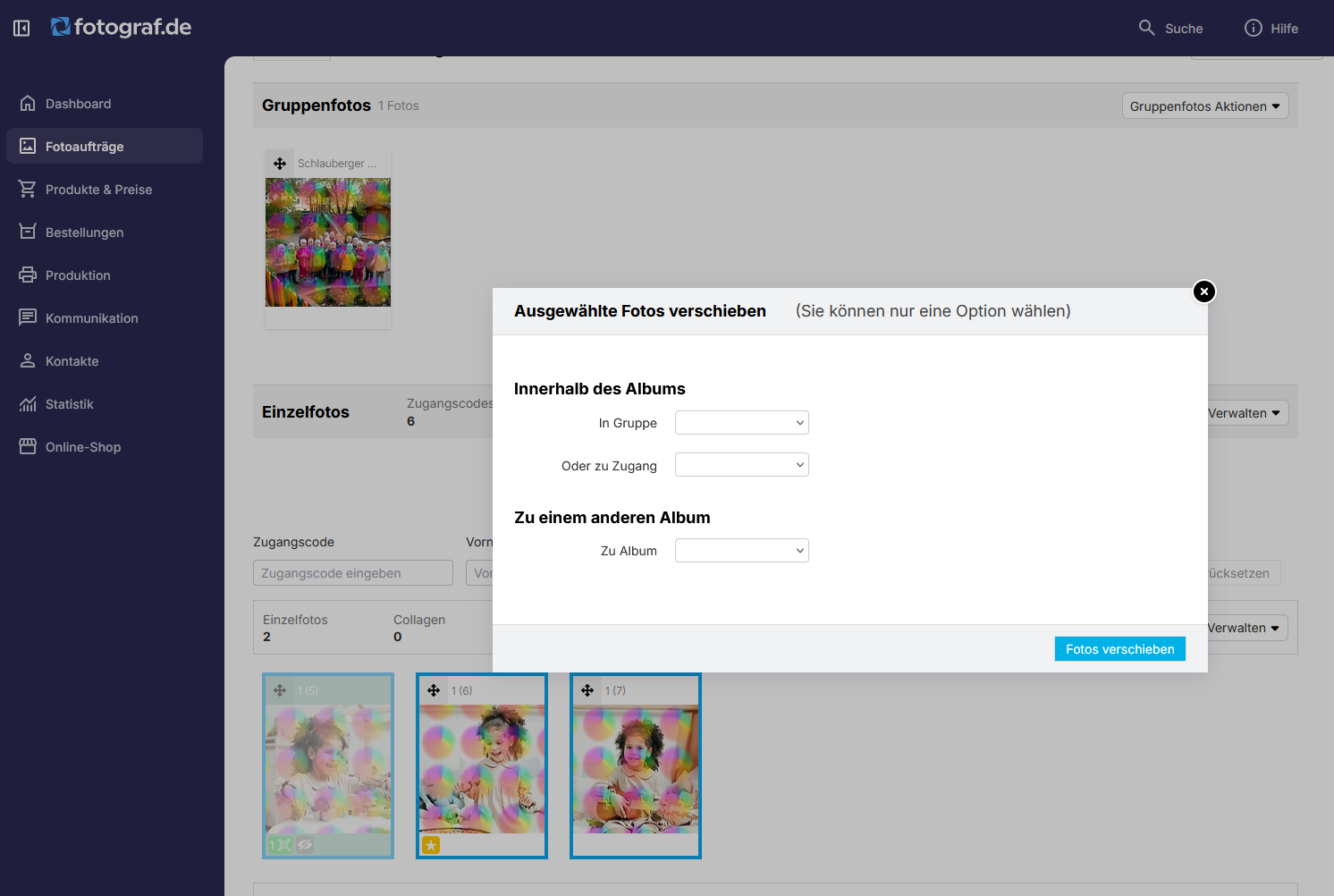
Fotos verschieben
Du kannst einzelne oder mehrere Fotos verschieben:
- Innerhalb eines Albums zwischen Gruppen- und Einzelfotobereich
- Von einem Zugangscode zu einem anderen
- In ein anderes Album
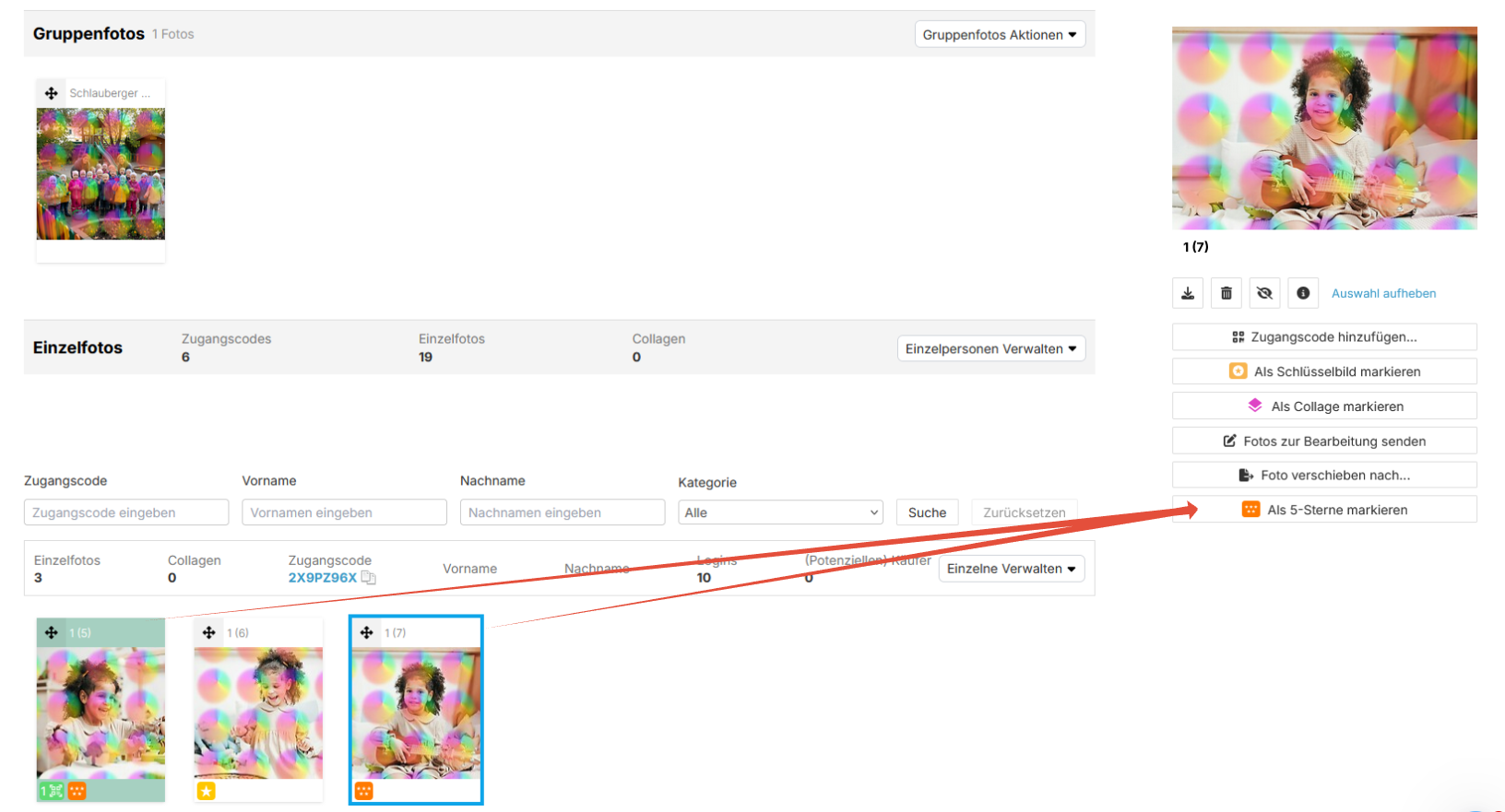
Fotos mit 5 Sternen markieren
In Aufträgen mit Namensliste kann die Auswahl für Lieblings-, Ausweis- oder Jahrbuchfoto auf 5-Sterne-Bilder beschränkt werden. Du kannst diese manuell markieren, wenn die Markierung aus der Bildbearbeitung fehlt. Erfahre mehr zu dieser Funktion hier.
Zusammenfassung
Mit diesen Funktionen kannst du deine Fotoaufträge in fotograf.de/GotPhoto effizient verwalten: Fotos herunterladen, löschen, verschieben, bearbeiten oder für spezielle Zwecke wie Collagen oder Favoritenauswahl markieren. Nutze die Einzel- und Massenbearbeitungsoptionen, um deine Abläufe zu beschleunigen.