

Inhalt
- Überblick
- Die Vorteile dieser Funktion
- Diese Auftragseinstellungen werden beim Kopieren übernommen
- Wo du diese Funktion findest
- Auftrag kopieren
- Diese Einstellungen werden nicht übernommen
- FAQs
- Zusammenfassung
Überblick
Die Funktion „Fotoauftrag duplizieren“ hilft dir, schnell einen bestehenden Korrekturauftrag zu kopieren, indem wichtige Einstellungen übernommen werden.
Die Vorteile dieser Funktion
- Du sparst Zeit, weil du nicht jeden Fotoauftrag neu erstellen musst.
- Deine Einstellungen bleiben konsistent bei ähnlichen oder wiederkehrenden Aufträgen.
- Du und dein Team vermeiden Fehler, indem ihr bestehende Einstellungen wiederverwendet.
- Du arbeitest effizienter, besonders bei mehreren oder wiederholten Fotoshootings.
Diese Auftragseinstellungen werden beim Kopieren übernommen
Auftragstyp und Auftragskategorie
(z. B. Schule und Kindergarten > Grundschule)Zugangsart & Tagging-Methode
(z. B. individueller Zugangscode, QR-Tagging)Preisliste
Rabattstufen
(bis zu drei mögliche Rabattlevel)Automatisierte Kampagne
Versandeinstellungen (Direktversand, Sammelversand, beide Versandarten)
Sammelversand-Adresse (falls zutreffend)
Archivierung des Auftrags (ja/nein)
- Beschreibung des Auftrags (Vorschau, einklappbar)
Manuelle Überarbeitungs-Einstellungen
Wo du diese Funktion findest
Schritt-für-Schritt-Anleitung
Du kannst einen Fotoauftrag direkt im Fotoauftrags-Reiter duplizieren.
- Finde den Fotoauftrag, den du kopieren möchtest.
- Klicke beim gewünschten Auftrag auf das Duplizieren-Symbol.
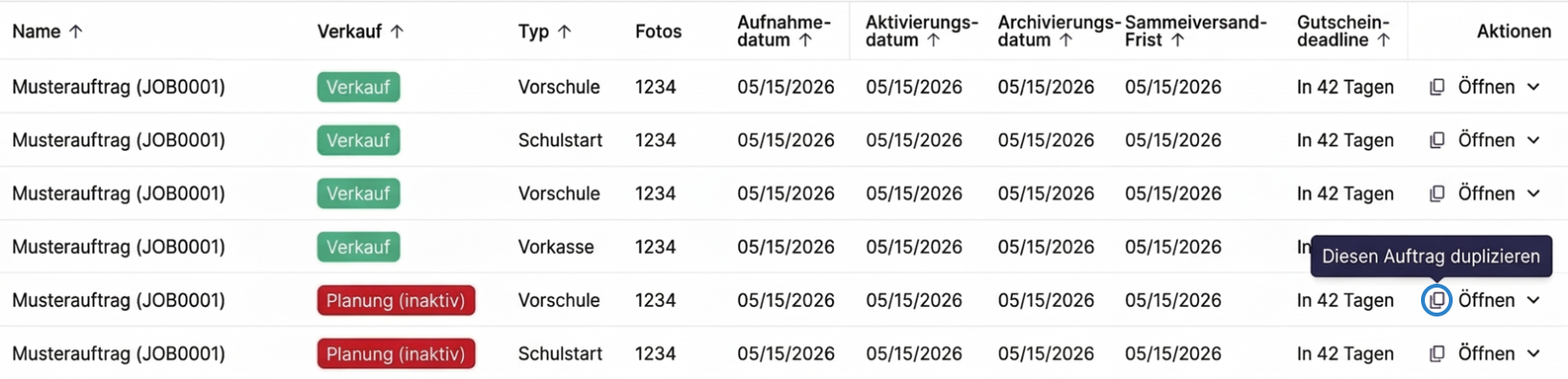
Auftrag kopieren
Auf dem nächsten Bildschirm siehst du eine Übersicht der übernommenen Einstellungen sowie Felder, die du neu ausfüllen musst:
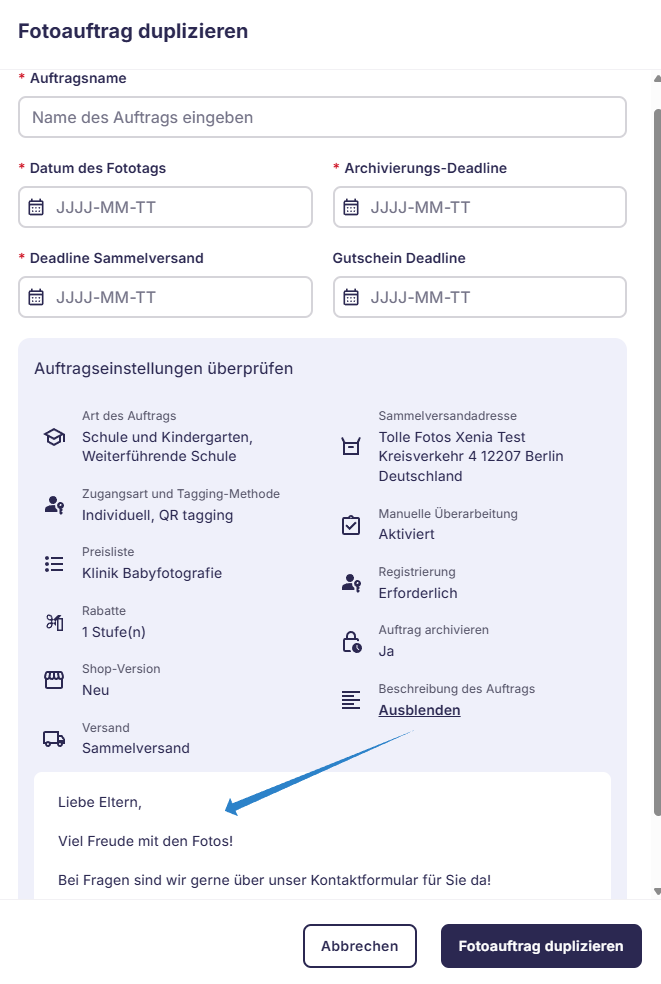
1. Auftragsname
Das System hängt automatisch „_Copy“ an den Originalnamen an. Benenne den Auftrag passend zum neuen Auftrag um. Der Name ist im Shop sichtbar – wähle einen Namen, der für Kund:innen verständlich ist.
Klicke auf das Kalendersymbol und wähle das richtige Datum. Du kannst es später ändern.
3. Relevante Fristen eintragen
Trage Sammelversandfrist (falls genutzt), Gutscheinfrist und Archivierungsfrist ein.
4. Einstellungen des duplizierten Fotoauftrags prüfen
Im Bereich Fotoauftragseinstellungen prüfen siehst du die übernommenen Einstellungen:
- Auftragstyp (z. B. Grundschule)
- Zugangsart und Tagging-Methode (z. B. individueller Zugangscode, QR-Tagging)
- Preisliste
- Rabattstufen (bis zu drei Rabattlevel)
- Automatisierte Kampagne
- Shop-Version (neu)
- Versandeinstellungen (nur wenn Sammelversand genutzt wurde)
- Manuelle Überarbeitung (aktiviert, deaktiviert oder automatisch)
5. Duplizierten Fotoauftrag erstellen
Wenn alles korrekt ist, klicke unten rechts auf Fotoauftrag duplizieren. Oder klicke auf Abbrechen.
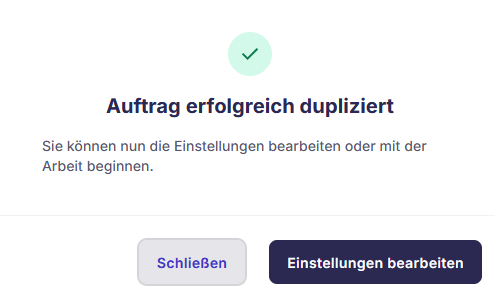
Nach erfolgreicher Duplikation erscheint eine Bestätigung. Wähle Einstellungen bearbeiten oder Schließen.
Diese Einstellungen werden nicht übernommen
- Fristen (diese trägst du beim Kopieren selbst ein)
- Die folgenden Einstellungen der erweiterten Auftragseinstellungen:
- Foto-Vergrößerung
- Foto-Vergrößerung
- Social Media
- Unterschiedliche Preisliste für Prepay-Shop und Eingabe Bestellungen
- Benutzerdefinierter Text für automatisierte Kampagne
- Fotoverwaltungs-Einstellungen des Auftrags
- Fotos sowie Personen- und Kund:innendaten
FAQs
Ich nutze immer dieselben Einstellungen. Wird es eine Funktion für Massen-Duplizieren geben?
Für 2026 sind weitere neue Funktionen geplant.
Warum sehe ich keine Versandoptionen?
Wenn kein Sammelversand aktiv war, wird automatisch Direktversand eingestellt
Wird dasselbe Wasserzeichen wieder verwendet?
Ja, da der gleiche Auftragstyp im neuen Auftrag verwendet wird.
Zusammenfassung
Das Duplizieren von Fotoaufträgen spart Zeit und sorgt für konsistente Einstellungen. Achte darauf, den Namen, Termine und Fristen anzupassen, bevor du den Auftrag kopierst.