

Hinweis: Dieser Artikel bezieht sich auf die neue fotograf.de / GotPhoto Tagging App (Beta). Für die aktuelle Entagged-App besuche bitte diesen Bereich: Entagged
Inhalt
- Überblick
- Was ist die Beta-App?
- Beta-App herunterladen und darauf zugreifen
- App mit Entagged-Gerät und Namenslisten-Abonnement verwenden
- Namensliste QR verwenden (ohne Entagged-Gerät)
- Zwischen Entagged-Barcode-Tagging und Namensliste QR wechseln
- Barcodes mit Entagged scannen
- Geräte im Bereich „Geräte“ verwalten
- App-Einstellungen im Bereich „Einstellungen“ verwalten
- Statusleiste des Geräts verstehen
- Deine Filteroptionen in der GotPhoto App
- Mehrere Personen gleichzeitig taggen mit einem Entagged-Gerät
- Das Wichtigste auf einen Blick
- FAQ
- Zusammenfassung
Überblick
Die fotograf.de App ist eine mobile Anwendung für alle fotograf.de / GotPhoto Nutzer – unabhängig davon, ob du ein physisches Entagged-Gerät verwendest oder nicht.
Sie ermöglicht effizientes, papierloses Foto-Tagging direkt auf dem Smartphone oder einem Tablet während des Fototags – auch bei eingeschränkter oder instabiler Internetverbindung.
Die fotograf.de / GotPhoto Beta-Tagging-App bietet:
- eine moderne mobile Benutzeroberfläche
- verbesserte Benutzerfreundlichkeit
- optimierte Geräteverwaltung
- eine stabilere technische Grundlage für zukünftige Entwicklungen
Die App wurde vollständig neu entwickelt. Während der grundlegende Tagging-Workflow für Entagged-Nutzer vertraut bleibt, wurde die gesamte Bedienoberfläche für eine intuitivere, touch-optimierte Nutzung überarbeitet.
Was ist die Fotograf.de-App?
[Beta] Die Fotograf.de/GotPhoto-App ist eine neue Tagging-App, die aktiv entwickelt und verbessert wird.
Das bedeutet:
- Funktionen können sich ändern oder weiterentwickeln.
- Einige Funktionen sind möglicherweise noch nicht vollständig verfügbar.
- Updates werden regelmäßig veröffentlicht.
- Euer Nutzerfeedback beeinflusst direkt die Weiterentwicklung.
Fotograf.de-App herunterladen und darauf zugreifen
Lade die fotograf.de-App je nach Gerätetyp herunter.
- Android: Lade die fotograf.de App im Google Play Store herunter.
- iOS: Lade die fotograf.de /GotPhoto App im App Store herunter: DE; AT; CH
Anmelden
- Öffne die App.
- Melde dich mit deinen fotograf.de / GotPhoto-Zugangsdaten an.

App mit Entagged-Gerät und Namenslisten-Abonnement verwenden
Dieser Abschnitt ist nur dann relevant für dich, wenn du ein physisches Entagged-Gerät und ein Entagged Namenslisten-Abonnement verwendest.
Wenn du kein Entagged-Gerät nutzt, wechsle zum Abschnitt Namensliste QR verwenden.
Entagged-Gerät koppeln
- Öffne den Bereich Geräte in der App.
- Kopple dein Entagged-Gerät. Der Ablauf ist ähnlich wie im Pairing-Prozess der Entagged-App.
- Wähle das Gerät unter Zusätzliche Geräte aus.
- Bestätige die Kopplung. Das Gerät erscheint anschließend unter Meine Entaggeds.
Wenn eine neue Firmware verfügbar ist, wird hier eine entsprechende Benachrichtigung angezeigt.

Namensliste importieren
Importiere die Namensliste deines fotograf.de / GotPhoto Fotoauftrags über die Navigationsleiste.
- Tippe im unteren Menü auf Namensliste, um mit dem Import einer Namensliste zu beginnen.
- Importiere die Namensliste des Auftrags.

Workflow am Fototag durchführen
In der folgenden Videotour siehst du den typischen Ablauf am Fototag mit einem Entagged-Gerät und einer Namensliste.
Namensliste QR verwenden (ohne Entagged-Gerät)
Mit diesem Workflow kannst du Fotos mithilfe digitaler QR-Codes direkt in der App taggen – ganz ohne physisches Entagged-Gerät.
Voraussetzung ist lediglich ein GotPhoto-Konto.

Digitalen QR-Workflow durchführen
- Wähle die Namensliste des Auftrags.
- Wähle die fotografierte Person aus.
- Fotografiere den QR-Code aus der App.
- Nimm die Fotos der Person auf.
- Wiederhole den Vorgang für die nächste Person.
In der folgenden Videotour siehst du den typischen Ablauf am Fototag mit der Namensliste QR.
Zwischen Entagged-Barcode-Tagging und Namensliste QR wechseln
Du kannst jederzeit zu Namensliste QR wechseln, wenn dein Entagged-Gerät nicht verbunden ist.
Dadurch kannst du:
- die Namensliste eines Auftrags öffnen
- eine Person auswählen
- deren digitalen QR-Code fotografieren
Videotour: Vom Entagged Barcode Tagging zur Namensliste QR wechseln
Wichtig: Wenn du während eines Fotoshootings von Entagged-Barcodes zu digitalen QR-Codes wechselst:
- Lösche den zuletzt gespeicherten Code aus den Kamerametadaten. Falls du eine Sony-Kamera verwendest, schalte deine Kamera einmal aus und wieder an. Dies löscht den zuletzt gespeicherten Barcode automatisch.
- Lade die Fotos in getrennte Alben hoch.
- Alle Fotos mit Entagged-Barcodes in Album A
- Alle Fotos mit digitalen QR-Codes in Album B
Werden beide Tagging-Arten im selben Album hochgeladen, kann dies zu Aktivierungsproblemen führen. Nach dem Hochladen sind die Galerien aktiviert und du kannst sie anschließend basierend auf der Namensliste in das jeweilige Klassen- oder Gruppenalbum sortieren.
Barcodes mit Entagged scannen
Diese Funktion erfordert ein physisches Entagged-Gerät. Ein zusätzlicher Bluetooth-Scanner ist optional.
Die App enthält bereits einen integrierten Barcode-Scanner.
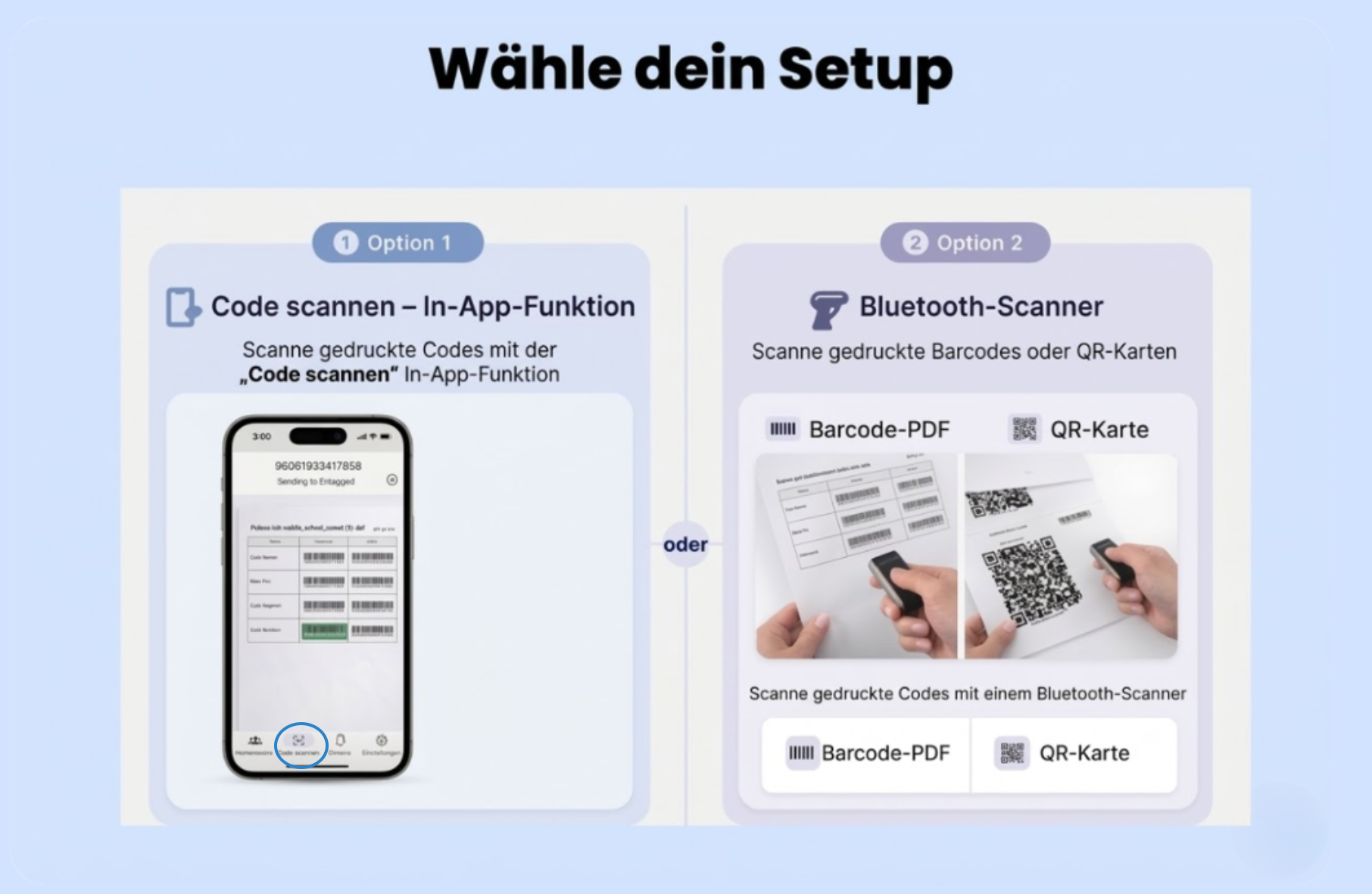
Barcode scannen
- Tippe auf Scan code.
- Scanne den Barcode mit dem integrierten Scanner oder einem unterstützten externen Barcode-Scanner.
- Bestätige den gescannten Code.
- Fotografiere die Person.
- Wiederhole den Vorgang für den nächsten Barcode.
Weitere Informationen findest du im Artikel zum Entagged Barcode-Scanning-Workflow.
Geräte im Bereich „Geräte“ verwalten
Dieser Bereich ist nur relevant, wenn du ein Entagged-Gerät verwendest.
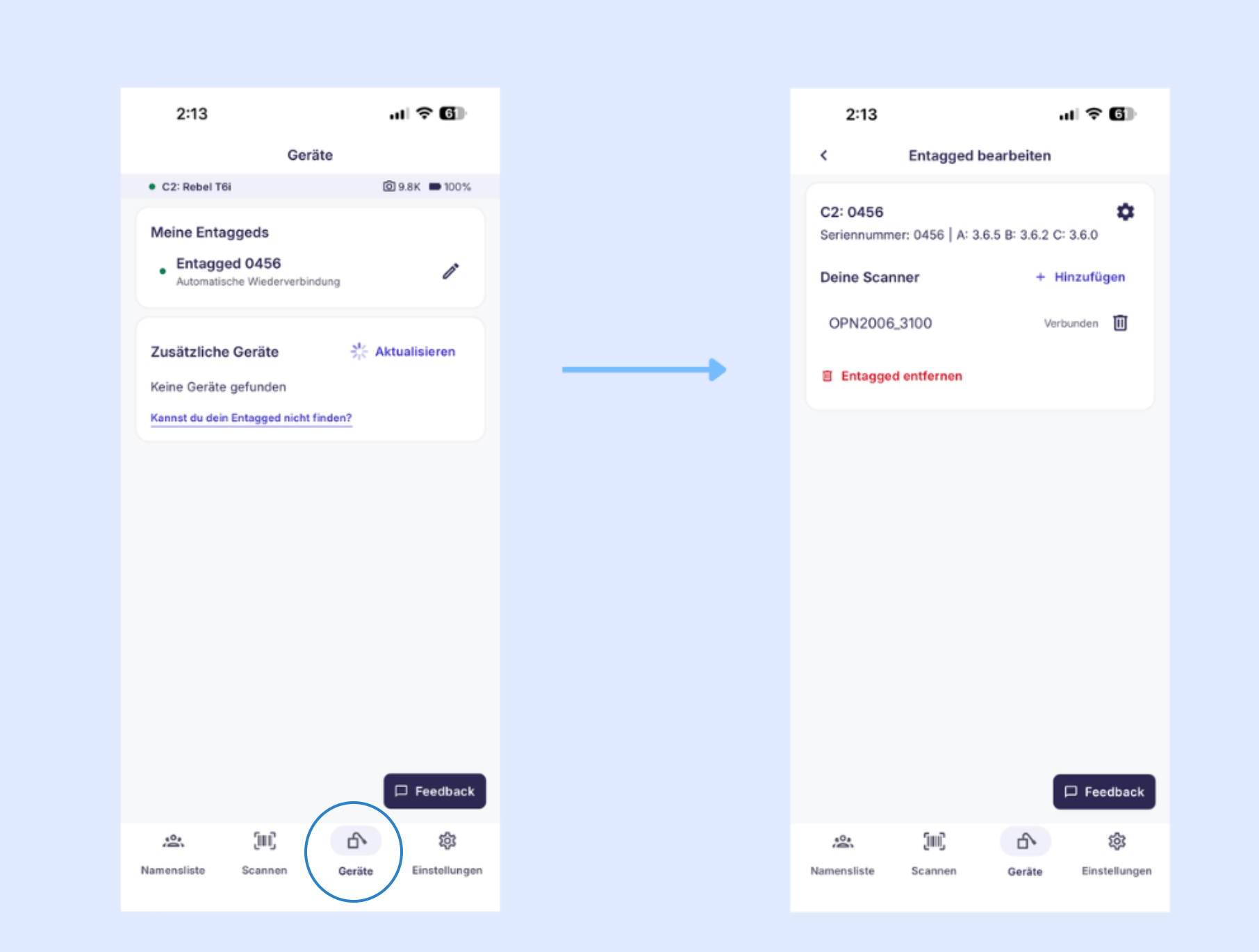
Entagged-Gerät trennen
- Tippe auf das Stift-Symbol neben dem Gerät.
- Wähle in der nächsten Ansicht Entagged entfernen.
- Bestätige die Auswahl.
Entagged-Gerät erneut verbinden
- Wähle das Gerät unter Zusätzliche Geräte aus.
- Führe die Kopplung durch.
- Das Gerät erscheint anschließend unter Meine Entaggeds.
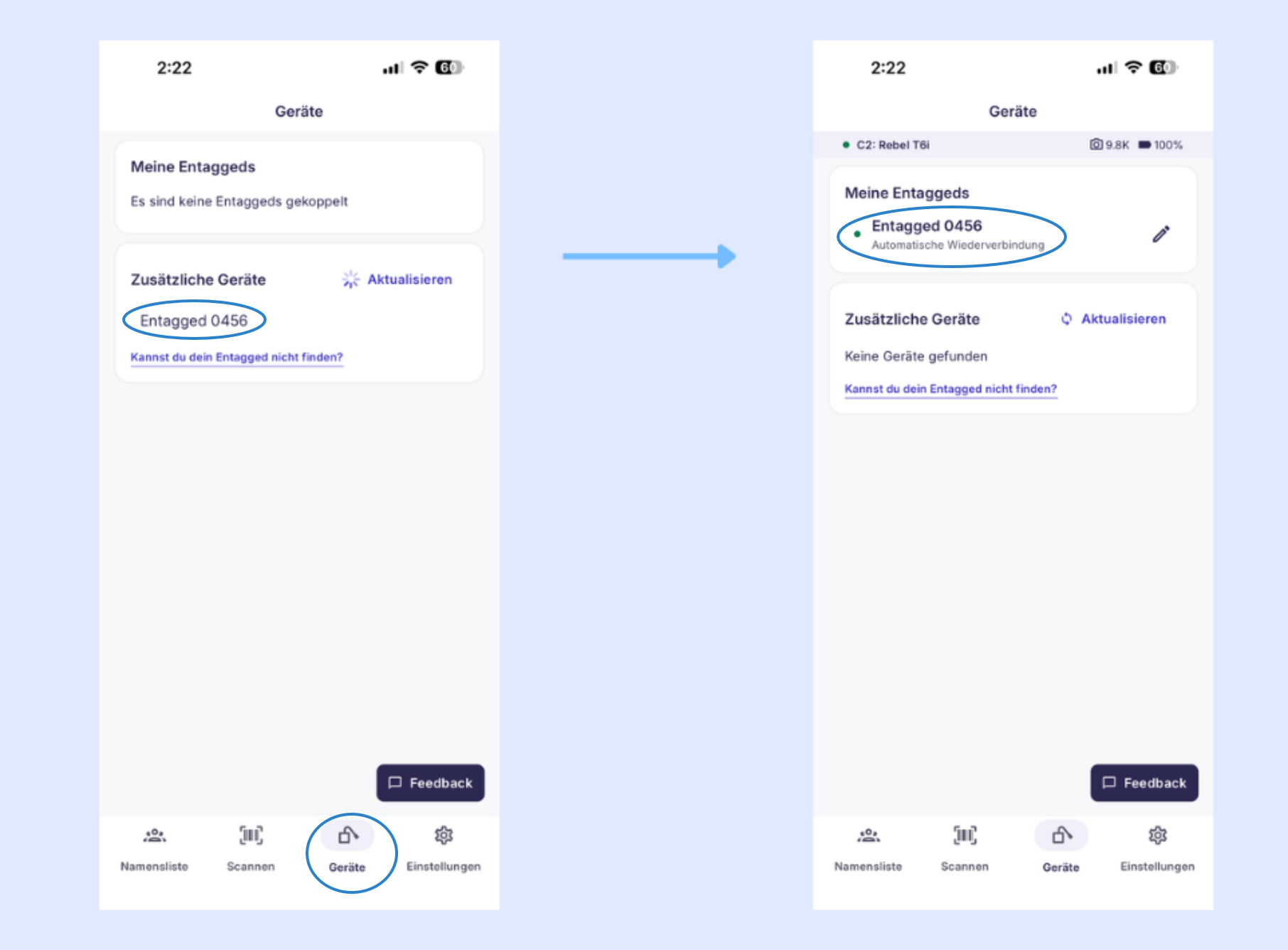
Du kannst auf diesem Bildschirm auch einen Bluetooth-Scanner verbinden oder trennen, falls zutreffend.
App-Einstellungen im Bereich „Einstellungen“ verwalten
Im Bereich Einstellungen kannst du Konto-, Tagging- und Hilfeeinstellungen verwalten.
Tagging-Einstellungen
- Sortierung der Namensliste ändern
- Anzeige nach Vorname oder Nachname festlegen
- Mehrere Personen in einem Foto taggen aktivieren
- Manuelle Barcode-Eingabe aktivieren

Weitere Einstellungen
- [Beta] Haptisches Feedback – wird bald verfügbar sein.
- Knowledge Center: Zugriff auf das fotograf.de / GotPhoto Help Center.
- [Beta] Log-Datei senden – aktuell noch nicht verfügbar.
- Rechtliche Informationen: Zugriff auf die Datenschutzrichtlinie von fotograf.de / GotPhoto.
- Kontoinformationen: Zugriff auf Login und Logout.
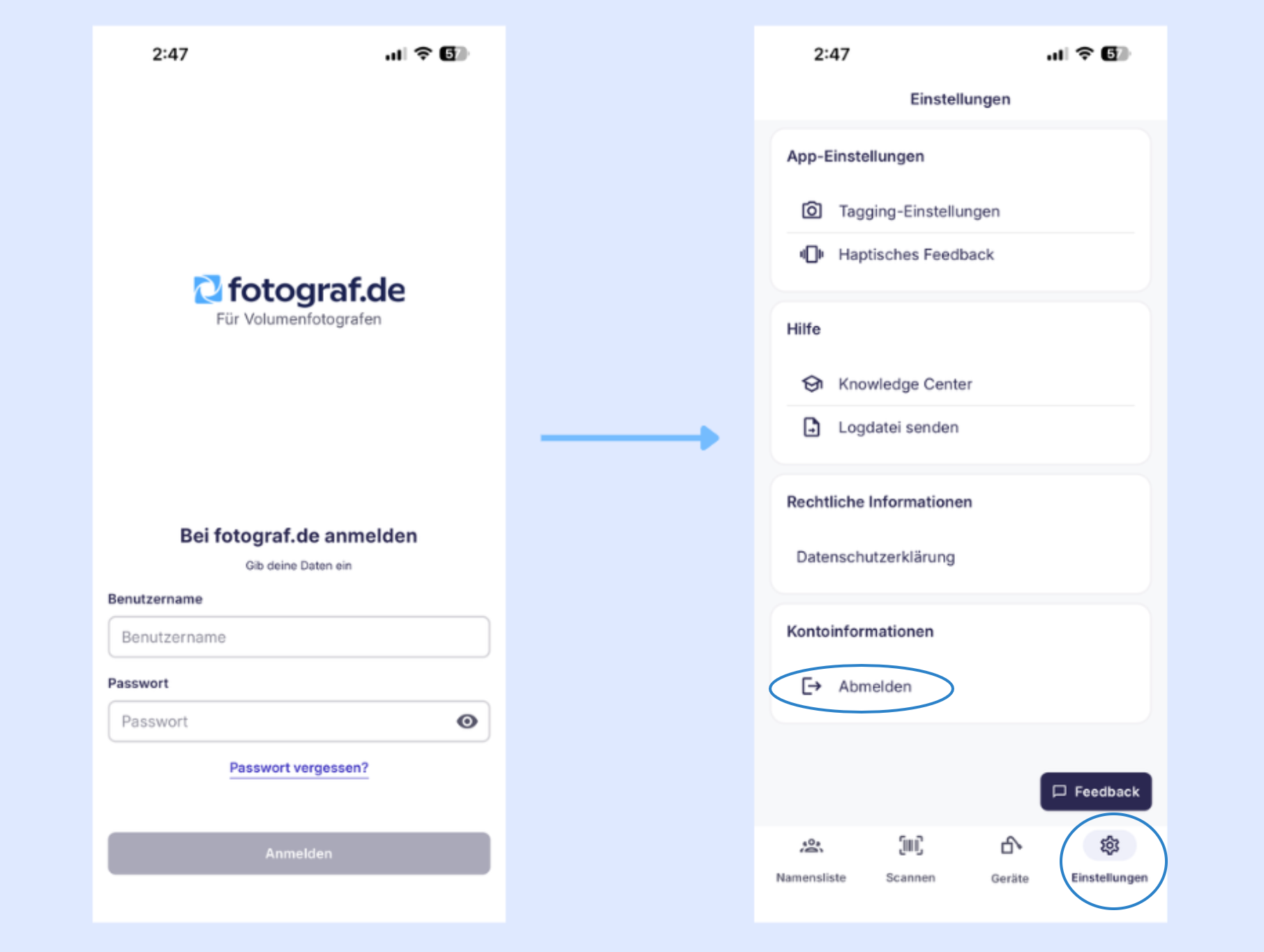
Statusleiste des Geräts verstehen
Am oberen Rand der Reiter „Namensliste“ und „Scannen“ zeigt ein farbiger Punkt den Verbindungsstatus des Entagged-Geräts an.
- Grün: Entagged ist verbunden.
- Rot: Entagged ist nicht verbunden.
- Gelb: Entagged wird gerade initialisiert.

Neben dem Statuspunkt siehst du das Entagged-Modell sowie entweder die Seriennummer während der Verbindung oder den Kameramodellnamen nach erfolgreicher Verbindung. Rechts werden der SD-Karten-Speicher und Akkustand angezeigt.
Deine Filteroptionen in der GotPhoto App
Mit den Filteroptionen in der GotPhoto App kannst du ganz einfach Namenslisten verwalten und auch komplexe Setups für deinen Fotoauftrag organisieren.
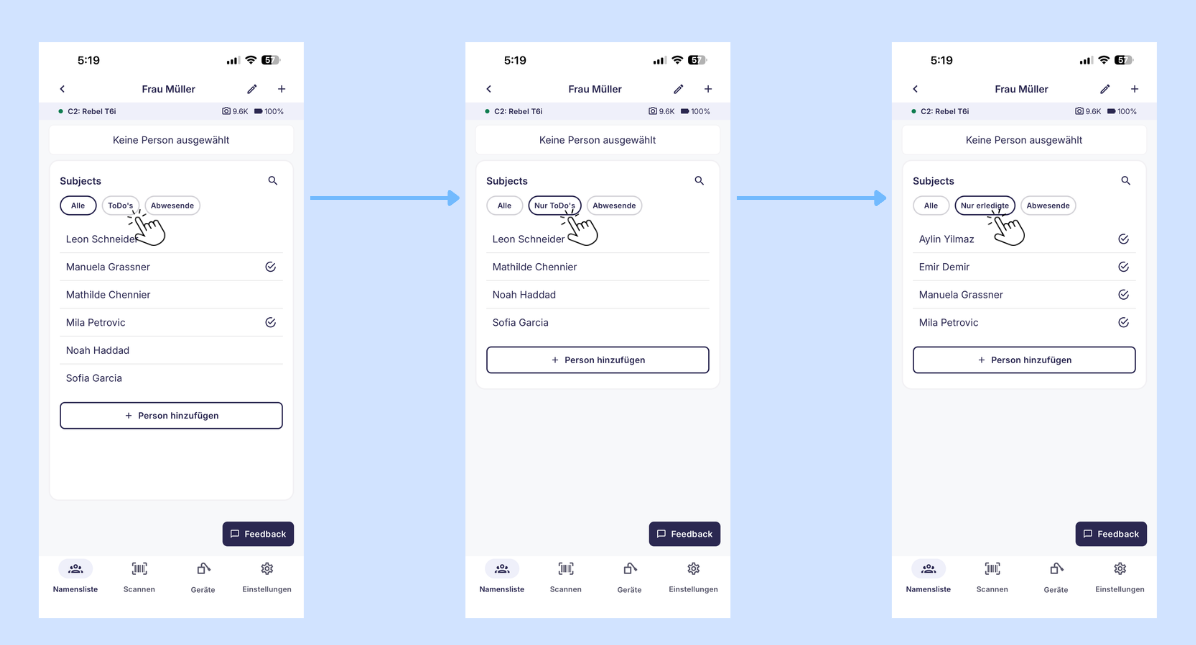
Mit Filtern erkennst du schnell den Tagging-Status in der App:
- „Alle“: Zeigt alle Personen im Fotoauftrag, unabhängig vom Tagging-Status.
- Tippe auf „To-dos“: Der Filter wechselt zu „Nur To-dos“ und zeigt nur noch ungetaggte Personen.
- Tippe auf „Nur To-dos“: Der Filter wechselt zu „Nur erledigte“ und zeigt nur getaggte Personen.
- Tippe auf „Nur erledigte“: Der Filter wird wieder auf „Alle“ zurückgesetzt.
Die Filter helfen dir außerdem dabei, die Fotoverfügbarkeit in deinem Fotoauftrag zu prüfen– zum Beispiel „Abwesend“ und „Nur Abwesende / Nur Nachholtermine“:
- Abwesend:[Optional] Perfekt, wenn Personen beim ersten Fotoshooting nicht anwesend waren. Tippe einmal, um nur Personen ohne hochgeladene Fotos in deinem Fotoauftrag zu sehen. Der Filter zeigt dann „Nur Abwesende“.
- Tippe nochmal, um nur Personen mit bereits hochgeladenen Fotos zu sehen. Der Filter zeigt dann „Nur Nachholtermine“ für zusätzliche Fotos an, wenn Personen bereits Fotos im Auftrag haben und zusätzliche Aufnahmen erforderlich sind.
- Tippe ein drittes Mal, um alle Filter zu entfernen. Der Filter zeigt wieder „Alle“.
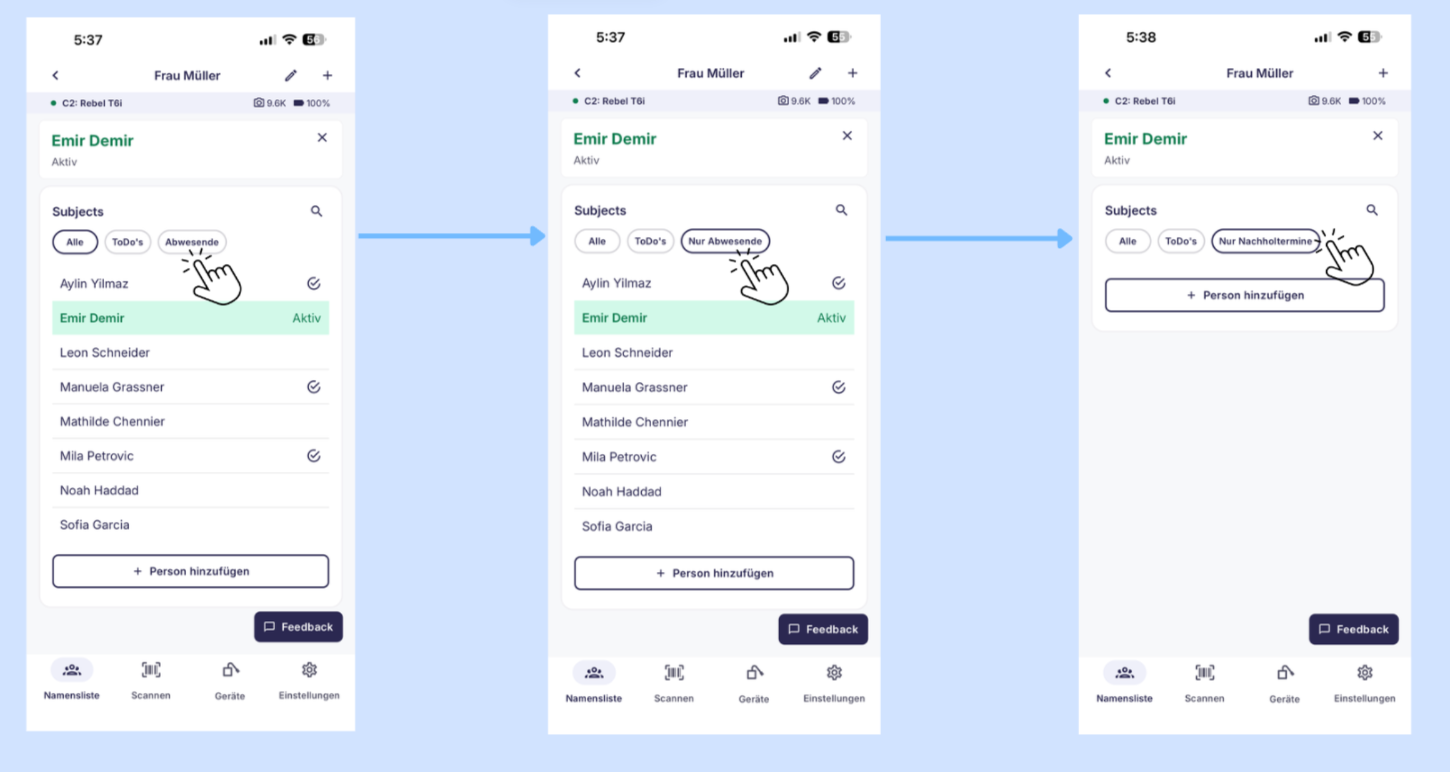
Mit diesen dynamischen Filtern kannst du dich schnell auf die richtige Gruppe konzentrieren – egal, ob du Abwesende finden willst, oder den Überblick bei mehrtägigen Shootings behalten willst.
Mehrere Personen gleichzeitig taggen mit einem Entagged-Gerät
So funktioniert Multi-Tagging:
- Wähle zuerst die erste Person aus, damit sie als „Aktiv“ angezeigt wird.
- Wische das Auswahlfeld nach rechts und tippe auf „Zum Multi-Tagging“. Du kannst jetzt bis zu 4 Personen hinzufügen. Wie viele Codes möglich sind, hängt von deiner Kamera ab:
- Wähle weitere Personen aus. Falls du dich vertippt hast, kannst du eine Auswahl über das X wieder entfernen.
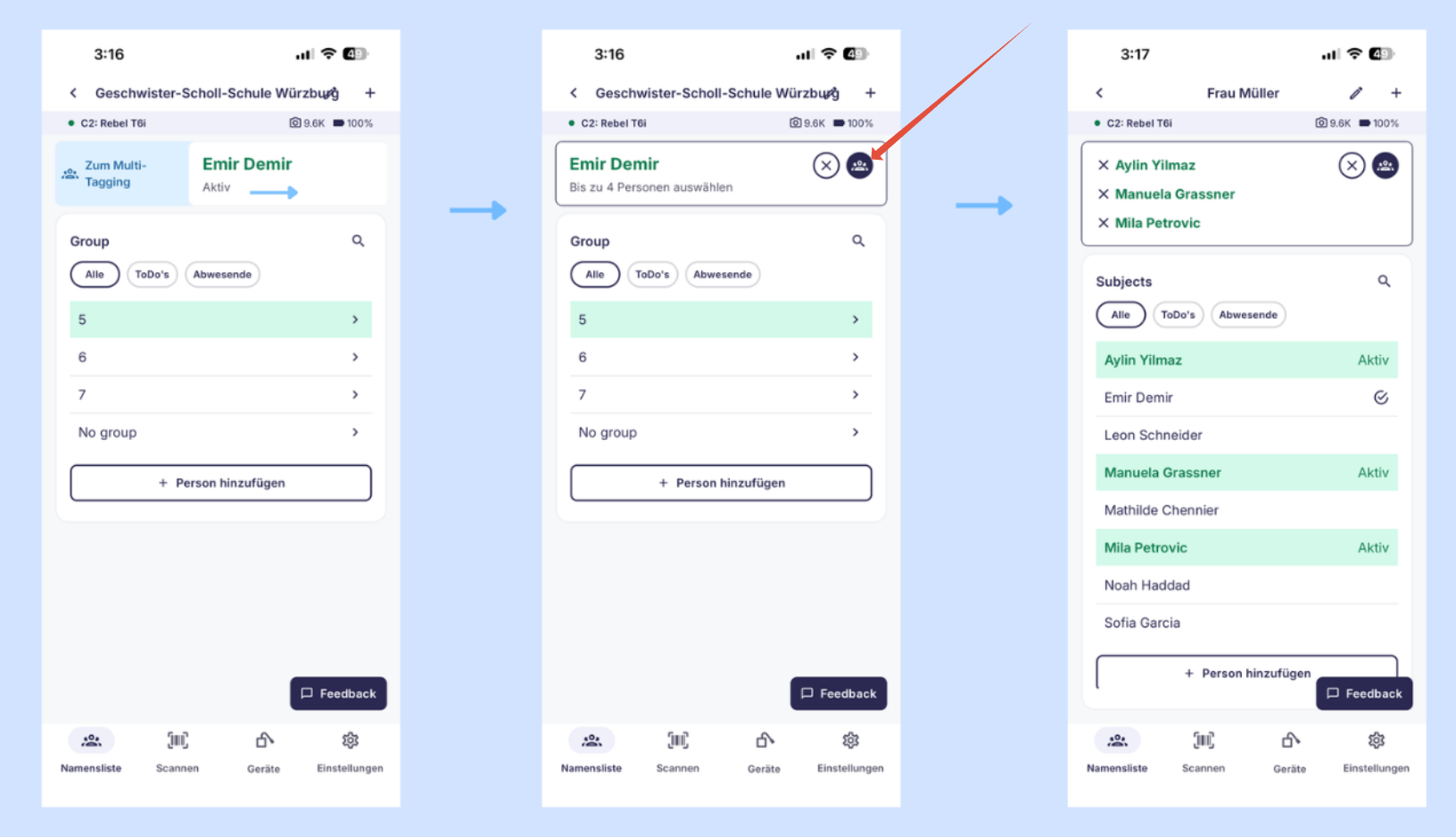
- Sobald du die maximale Anzahl erreicht hast, erscheint die Meldung: „Code Tagging nicht verfügbar“. Das bedeutet, dass kein weiterer Barcode in das aktuelle Code-Feld passt. Das maximale Code-Limit hängt vom jeweiligen Kamerahersteller ab.
In der folgenden Grafik siehst du die entsprechenden Limits pro Hersteller:
Kameramarke | Verwendetes Metadatenfeld | Maximale Länge (alphanumerisch) |
|---|---|---|
Canon | Copyright | 63 |
Nikon | UserComment / Benutzerkommentar | 36 |
Fujifilm | UserComment | 255 |
Sony | Bild-ID | 64 |
- Jetzt kannst du die gemeinsamen Geschwister- oder Freundefotos aufnehmen.
So wechselst du zurück zum Einzel-Tagging:
- Wische das Auswahlfeld nach links oder tippe auf das Gruppen-Icon.
- Eine Bestätigung erscheint und informiert dich über den Wechsel.
- (Optional) Wähle „Nicht mehr anzeigen“, wenn du diesen Hinweis künftig überspringen möchtest. Du kannst ihn jederzeit in den Einstellungen wieder aktivieren.
- Schließe das Fenster.
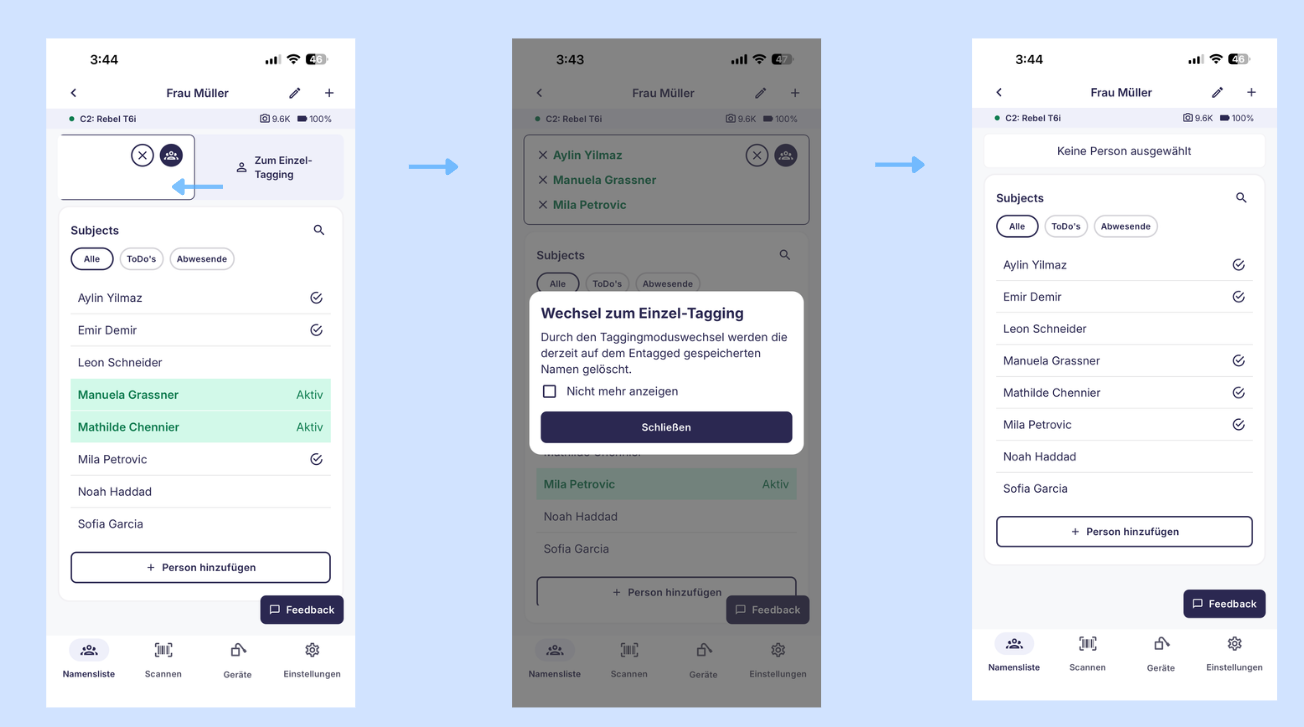
Danach kannst du ganz normal mit der nächsten Person weitermachen.
Das Wichtigste auf einen Blick
Die GotPhoto Beta App bietet dir ein flexibles und modernes Tagging-Erlebnis für deinen Fotoauftrag.
- Nutze ein physisches Entagged-Gerät für Barcode-Tagging.
- Verwende Namensliste QR für einen komplett digitalen Workflow ohne zusätzliche Hardware.
- Mische keine Tagging-Methoden innerhalb desselben Albums – lade sie getrennt hoch, um Probleme zu vermeiden.
- Wechsle sorgfältig zwischen Methoden, damit deine Daten sauber bleiben.
- Gib während der Beta gerne Feedback, um die App weiter zu verbessern.
FAQ
Kann ich die Beta-App bereits für echte Fotoaufträge verwenden?
Die App befindet sich aktuell noch in der Entwicklungsphase. Das bedeutet, dass wir einige Funktionen kontinuierlich verbessern und optimieren. Die grundlegende Kernfunktionalität ist jedoch bereits stabil und einsatzbereit. Wenn du dich mit der App vertraut gemacht hast und dich sicher im Umgang damit fühlst, kannst du sie durchaus schon für echte Fotoaufträge nutzen.
Kann ich ohne Entagged-Gerät taggen?
Ja. Mit der Funktion Namensliste QR kannst du digitale QR-Codes direkt in der App fotografieren.
Kann ich während eines Fotoshootings die Tagging-Methode wechseln?
Ja. Lade die Fotos dann aber in getrennte Alben hoch, um Aktivierungsprobleme zu vermeiden.
Kann ich mit der Namensliste QR auch mehrere Personen gleichzeitig taggen?
Nein, diese Funktion steht aktuell noch nicht zur Verfügung.
Zusammenfassung
Die fotograf.de / GotPhoto Beta-App bietet eine moderne Lösung für mobiles Foto-Tagging mit verbesserter Benutzerführung.
- Du kannst weiterhin mit einem Entagged-Gerät und Barcode-Workflow arbeiten.
- Alternativ ermöglicht die Namensliste QR-Funktion einen vollständig digitalen Workflow ohne Hardware.
- Beim Wechsel zwischen Tagging-Methoden müssen Fotos in getrennte Alben hochgeladen werden.
- Feedback aus der Beta-Phase hilft dabei, die finale Version der App zu verbessern.