

Inhalt
- Überblick
- Wo verwalte ich Auftraggeber?
- Wie füge ich einen Auftraggeber zu einem Fotoauftrag hinzu?
- Häufige Fragen
- Zusammenfassung
Überblick
Erstelle einen Auftraggeber, um wiederkehrende Kund:innen (z. B. Schulen, Kitas oder Vereine) zentral zu verwalten und Umsatzstatistiken über mehrere Fotoaufträge hinweg zu verfolgen.
Du kannst:
- Umsatzstatistiken pro Einrichtung einsehen,
- einer Kontaktperson Zugang zum Schulportal geben,
- einen Auftraggeber direkt einem Fotoauftrag zuordnen.
Wo verwalte ich Auftraggeber?
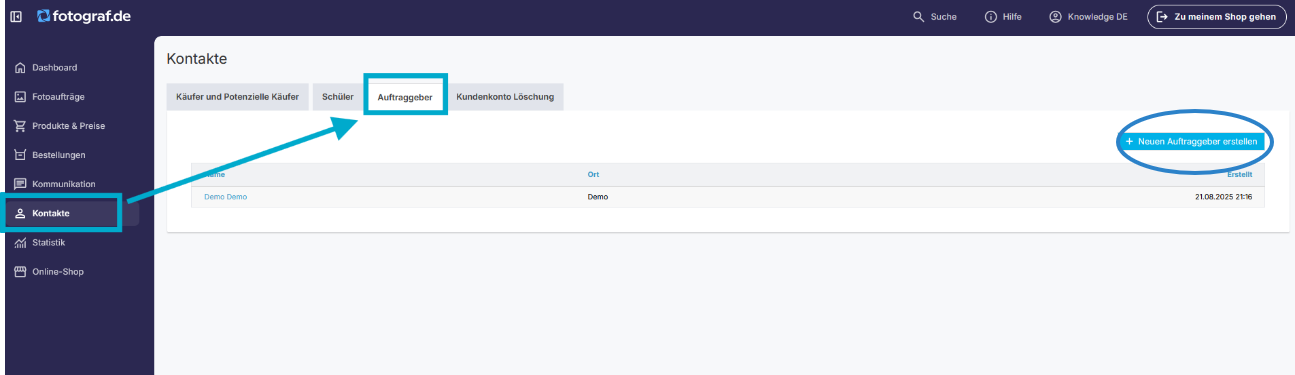
Verwalte alle Auftraggeber im Bereich Kontakte deiner fotograf.de/GotPhoto Plattform.
Neuen Auftraggeber erstellen
- Klicke auf Kontakte.
- Wähle Auftraggeber.
- Klicke auf + Neuen Auftraggeber erstellen.
Stammdaten eingeben
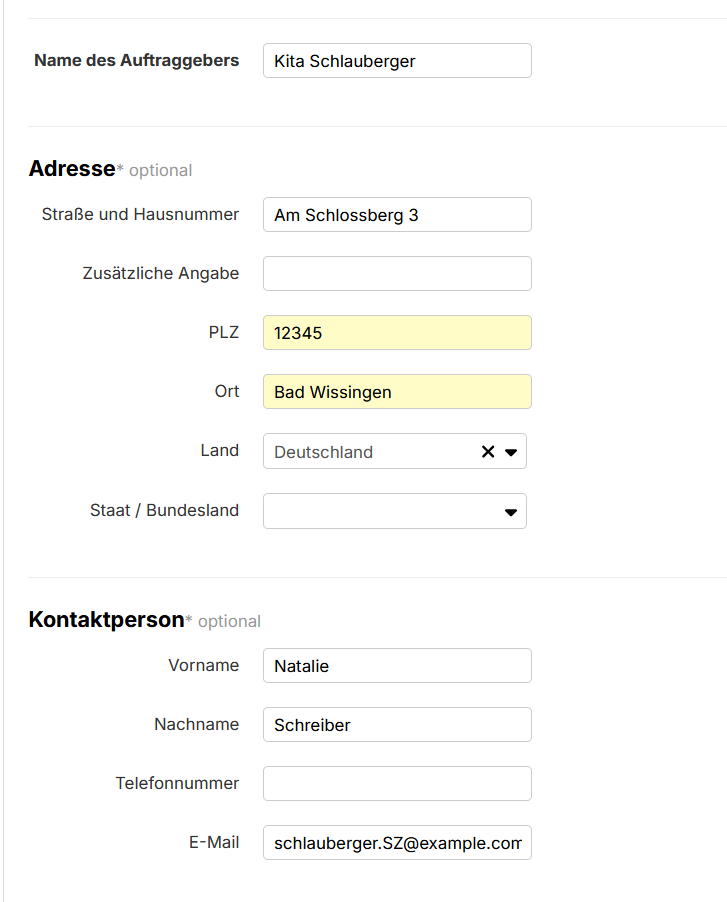
Trage die grundlegenden Informationen zur Einrichtung ein:
- Name der Einrichtung (z. B. Schule, Kita oder Verein)
- Adresse
- Kontaktdaten der Ansprechperson
[Optional] Schulportal aktivieren und Zugriffsrechte vergeben
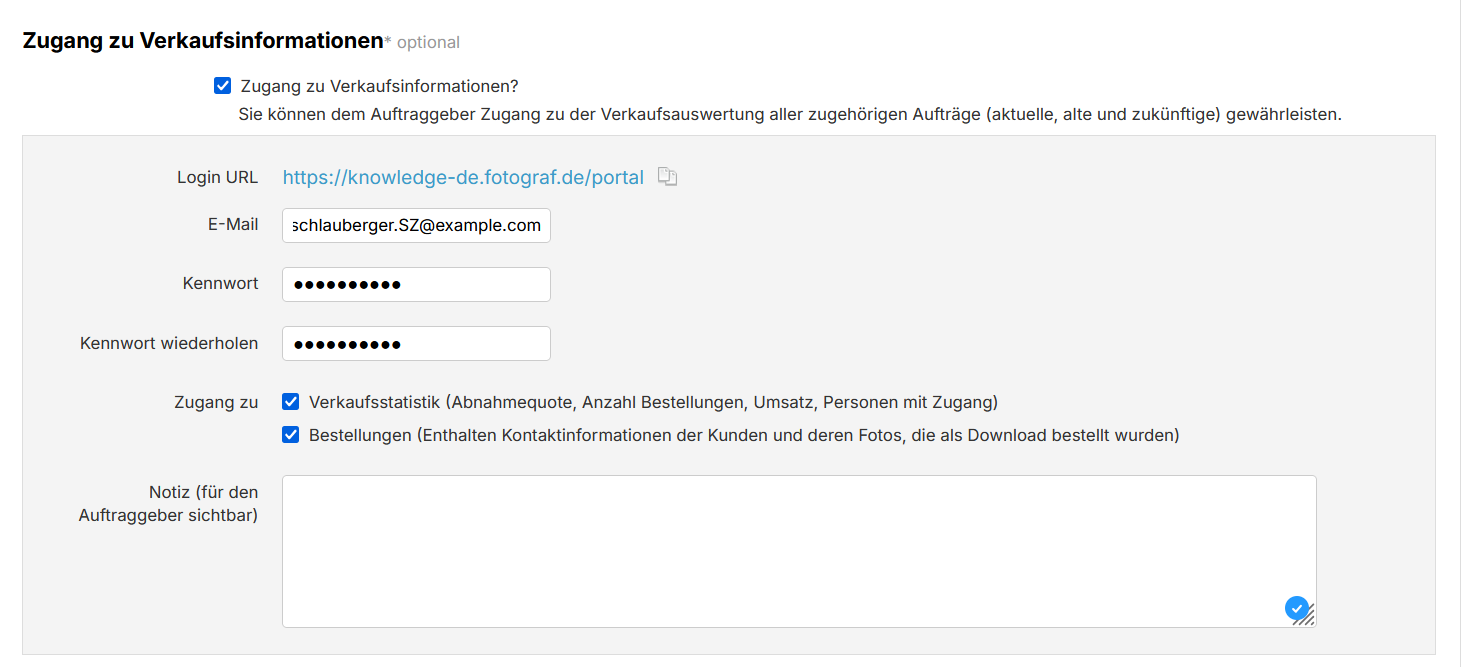
Aktiviere das Schulportal, um Vertreter:innen der Einrichtung Zugriff auf Statistiken und Bestellungen zu geben.
Folgende Rechte stehen zur Verfügung:
- Zugang zur Statistik aller verknüpften Aufträge
Dies umfasst aktuelle, vergangene und zukünftige Aufträge, bei denen der Auftraggeber in den Auftragseinstellungen hinterlegt ist. - Zugang zu allen Bestellungen eines Auftrags
Wichtig: Der Auftraggeber loggt sich nicht über dein fotograf.de/GotPhoto Konto ein.
Der Zugang erfolgt über ein separates Portal:
- Die Portal-URL besteht aus deiner Shop-URL + /portal.
- Deine individuelle Portal-URL findest du im Bereich Zugang zu Verkaufsinformationen.
- Lege ein Passwort fest und teile es zusammen mit der Portal-URL mit der Einrichtung.
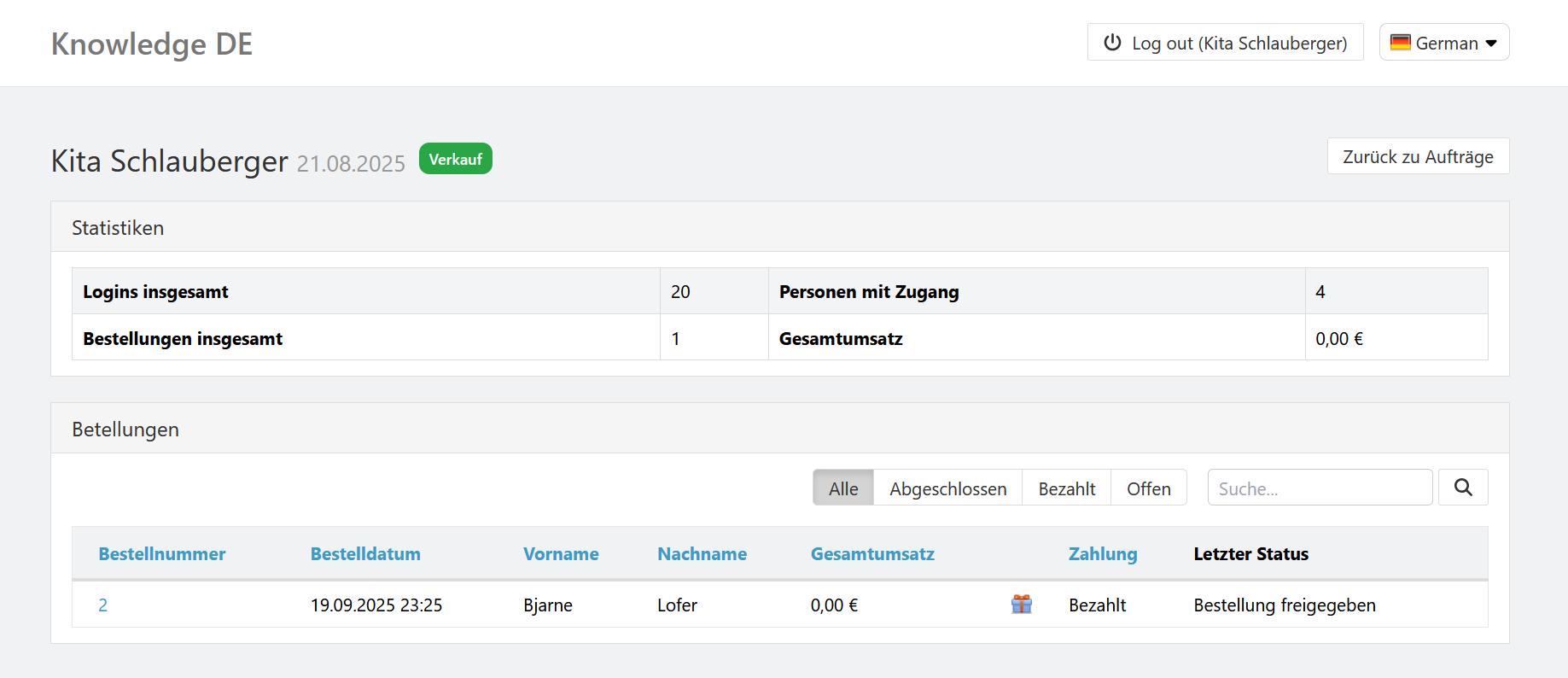
Beispielansicht eines Schulportals:
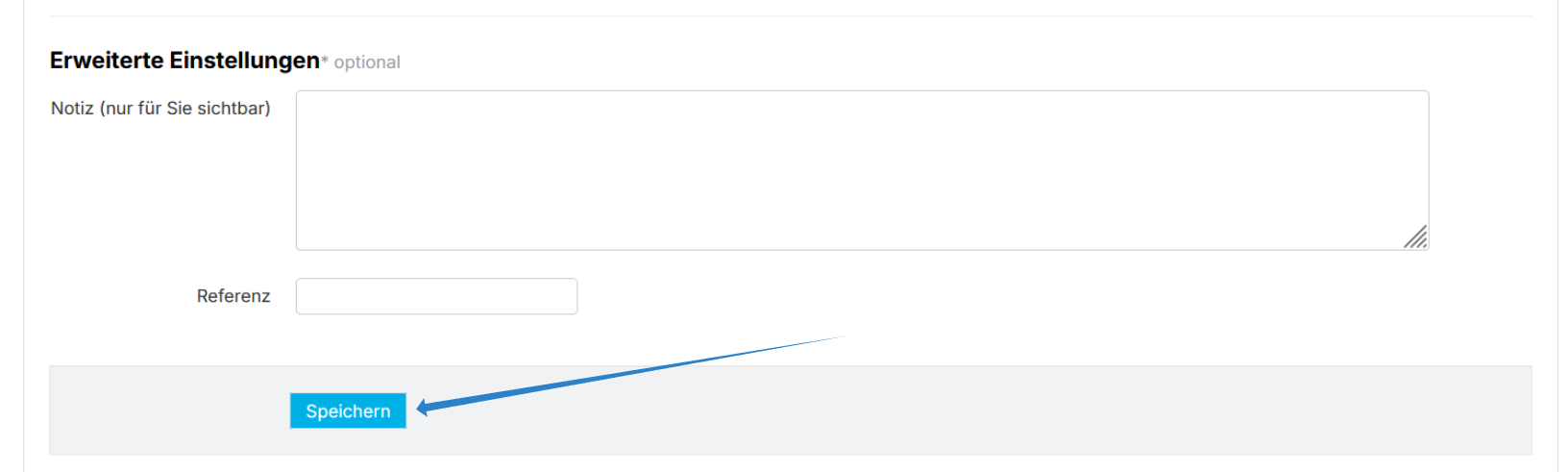
[Optional] Erweiterte Einstellungen nutzen
Hinterlege interne Notizen zur Einrichtung.
Diese Notizen sind nur für dich sichtbar.
Auftraggeber speichern
- Prüfe alle Eingaben.
- Klicke auf Speichern.
Der neue Auftraggeber ist nun erfolgreich angelegt.
Wie füge ich einen Auftraggeber zu einem Fotoauftrag hinzu?
Füge einen Auftraggeber entweder während der Auftragserstellung oder nachträglich in den Auftragseinstellungen hinzu.
Während der Erstellung eines neuen Auftrags
Weitere Details findest du im Artikel Neuen Auftrag erstellen.

- Öffne das Dropdown-Menü Auftraggeber.
- Wähle einen bestehenden Auftraggeber aus.
- Oder klicke auf Neuen Auftraggeber hinzufügen, um direkt einen neuen zu erstellen.
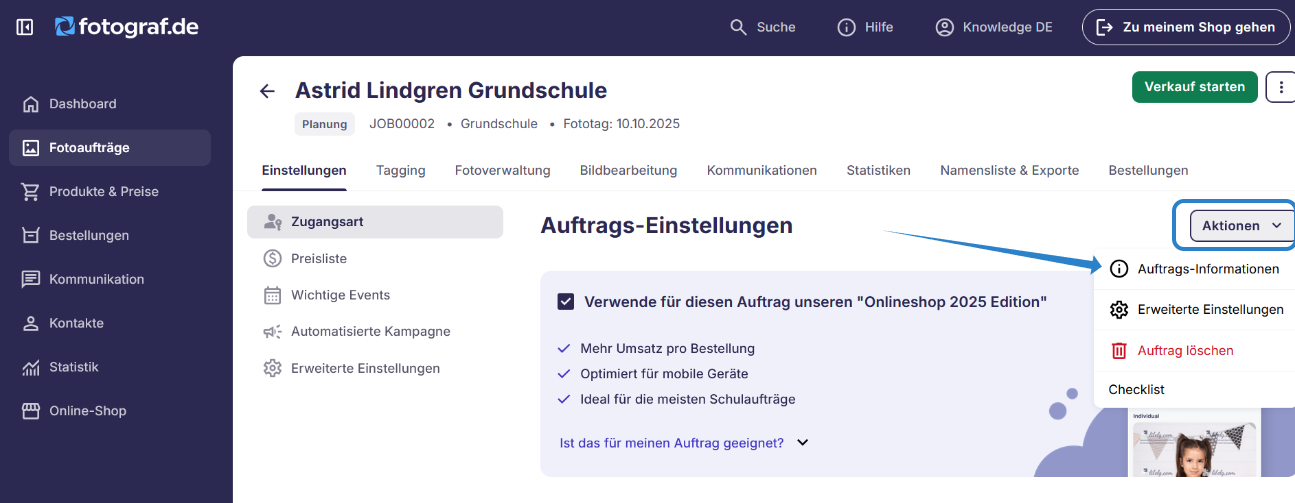
Nachträglich in den Auftragseinstellungen
- Öffne die Hauptseite der Fotoauftragseinstellungen.
- Klicke im Dropdown-Menü Aktionen auf Information des Auftrags bearbeiten.
- Füge den gewünschten Auftraggeber hinzu oder ändere die Auswahl.
Häufige Fragen
Kann ein Auftraggeber mehrere Aufträge einsehen?
Ja. Wenn der Zugang zur Statistik aktiviert ist, sieht die Einrichtung alle verknüpften Aufträge – vergangene, aktuelle und zukünftige.
Ist das Schulportal mit meinem Fotografen-Login verbunden?
Nein. Das Schulportal ist ein separates Portal mit eigener URL und eigenem Passwort.
Kann ich die Zugriffsrechte später ändern?
Ja. Du kannst die Einstellungen des Auftraggebers jederzeit im Bereich Kontakte > Auftraggeber anpassen.
Zusammenfassung
Erstelle einen Auftraggeber, um Einrichtungen wie Schulen oder Kitas zentral zu verwalten und Umsatzstatistiken langfristig zu analysieren.
Über das Schulportal kannst du Vertreter:innen gezielt Zugriff auf Statistiken und Bestellungen geben. Einen Auftraggeber kannst du entweder direkt bei der Erstellung eines Fotoauftrags oder später in den Auftragseinstellungen hinzufügen oder bearbeiten.
So verwaltest du Kundenbeziehungen strukturiert und nutzt die Funktionen von fotograf.de/GotPhoto optimal.