
Inhaltsverzeichnis
- Überblick
- Woran erkennst du fehlende Schüler:innen oder Fotos?
- Warum fehlen Schüler:innen im Schülerdatenexport?
- Verstehe rote und gelbe Warnhinweise im Export
- Fehlende Schülerdaten beheben (rot)
- Fehlende Fotos beheben (gelb)
- Zusammenfassung
Überblick
Dieser Leitfaden erklärt, warum Schüler:innen im Schülerdatenexport fehlen können, warum Fotos möglicherweise nicht angezeigt werden und wie du diese Probleme behebst, damit alle erforderlichen Schüler:innen in deinem Export enthalten sind. Fehlende Schüler:innen oder fehlende Fotos im Export werden in der Regel durch unvollständige Personendaten oder fehlende Fotozuweisungen verursacht. In der Vorschau des Schülerdatenexports werden diese Probleme mit Warnhinweisen markiert, sodass du vor dem Export erkennen kannst, was korrigiert werden muss.
Woran erkennst du fehlende Schüler:innen oder Fotos?
Du bemerkst möglicherweise:
- Schüler:innen fehlen in der Exportdatei
- Warnungen zu fehlenden Schülerdaten oder fehlenden Fotos
- Schüler:innen erscheinen nicht im Bereich Bereit zum Export
- Unvollständige Datensätze in der Vorschau des Schülerdatenexports
Warum fehlen Schüler:innen im Schülerdatenexport?
Beim Erstellen eines Schülerdatenexports können Warnhinweise erscheinen, wenn erforderliche Daten unvollständig sind oder komplett fehlen.
Wenn diese Probleme nicht behoben werden, werden einige Schüler:innen vom Export ausgeschlossen oder in der Vorschau als unvollständig markiert.
Verstehe rote und gelbe Warnhinweise im Export
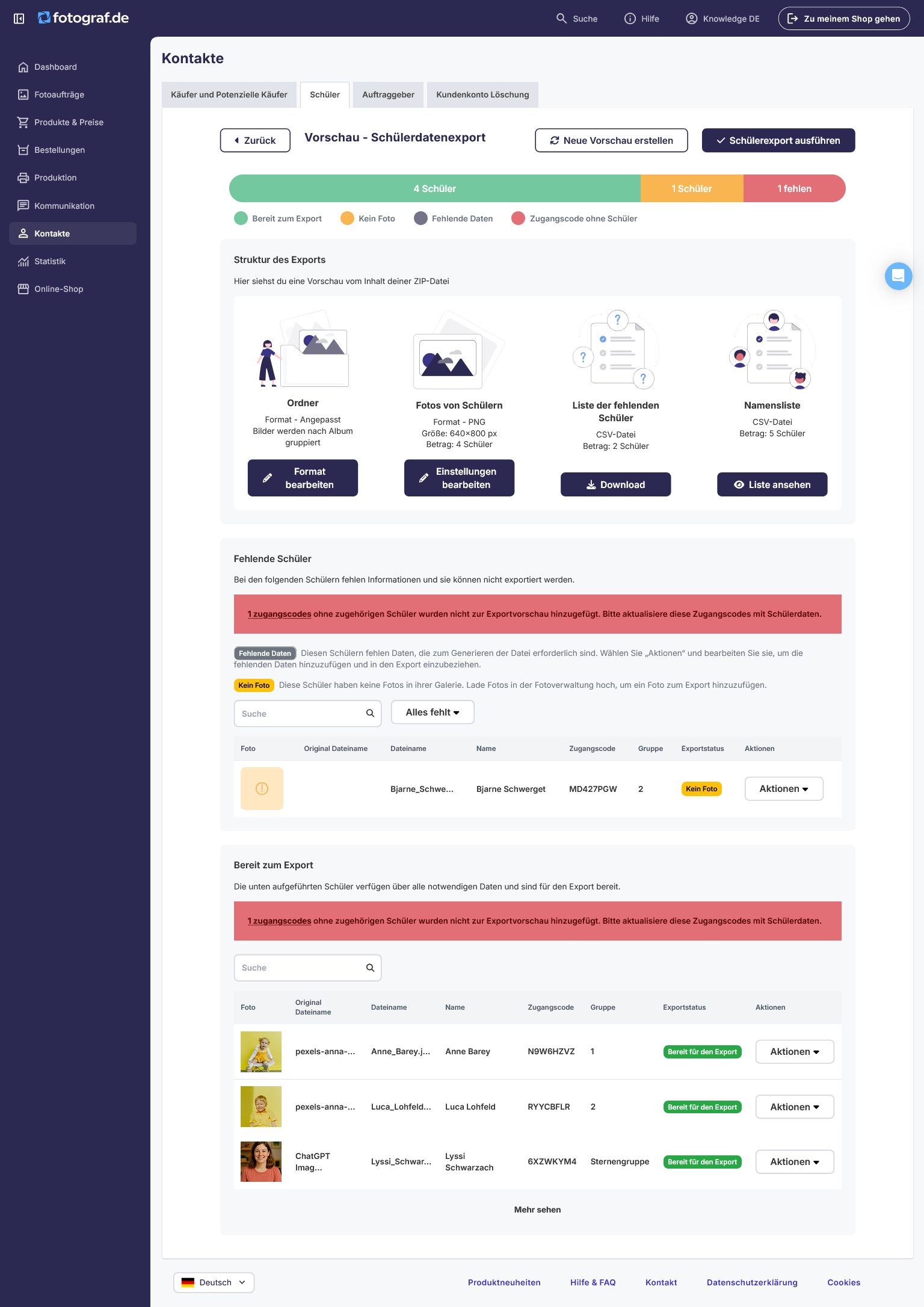
Schüler:innen werden in der Vorschau des Schülerdatenexports ausgelassen oder als fehlend markiert, wenn erforderliche Daten fehlen.
Was die Warnfarben bedeuten:
- Rot: Fotos vorhanden, aber keine Schülerdaten vorhanden.
- Gelb: Schülerdaten vorhanden, aber keine Fotos verknüpft.
Fehlende Schülerdaten beheben (rot)
In diesem Abschnitt erfährst du, wie du Fälle behebst, in denen Fotos vorhanden sind, aber Schülerdaten fehlen.
Einzelne fehlende Schüler:innen beheben
- Öffne die Übersichtsseite des Schülerdatenexports.
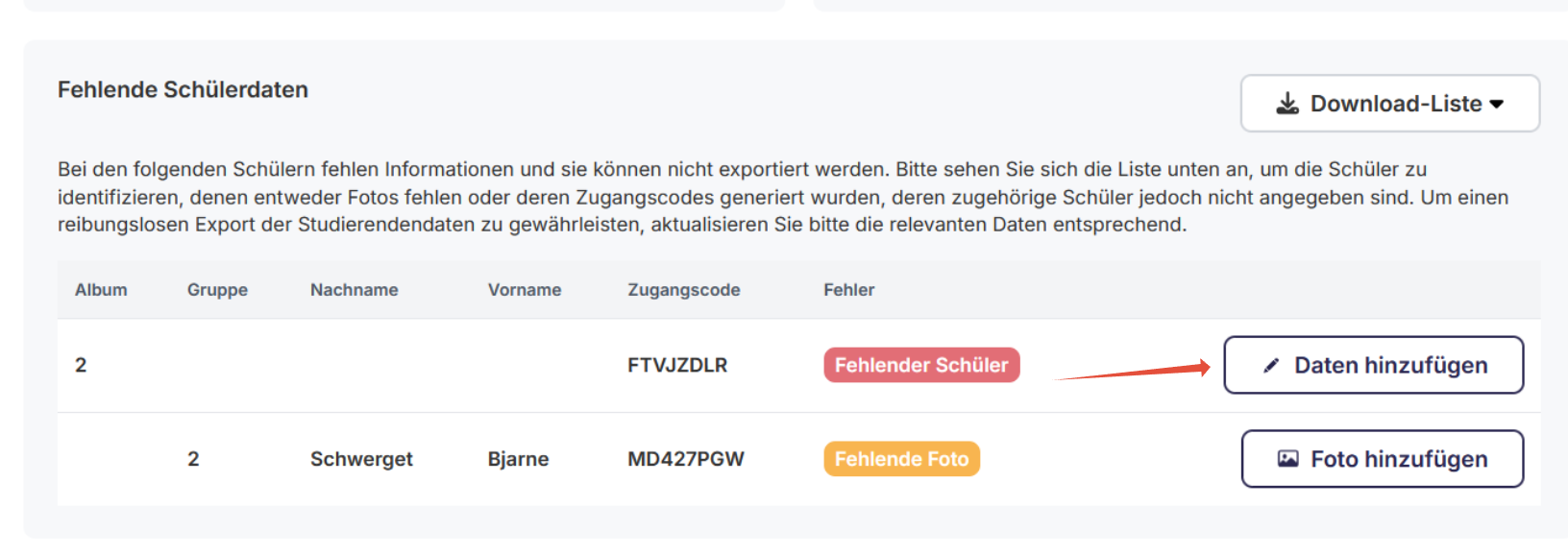
- Suche die betroffene Zeile und wähle Daten hinzufügen.
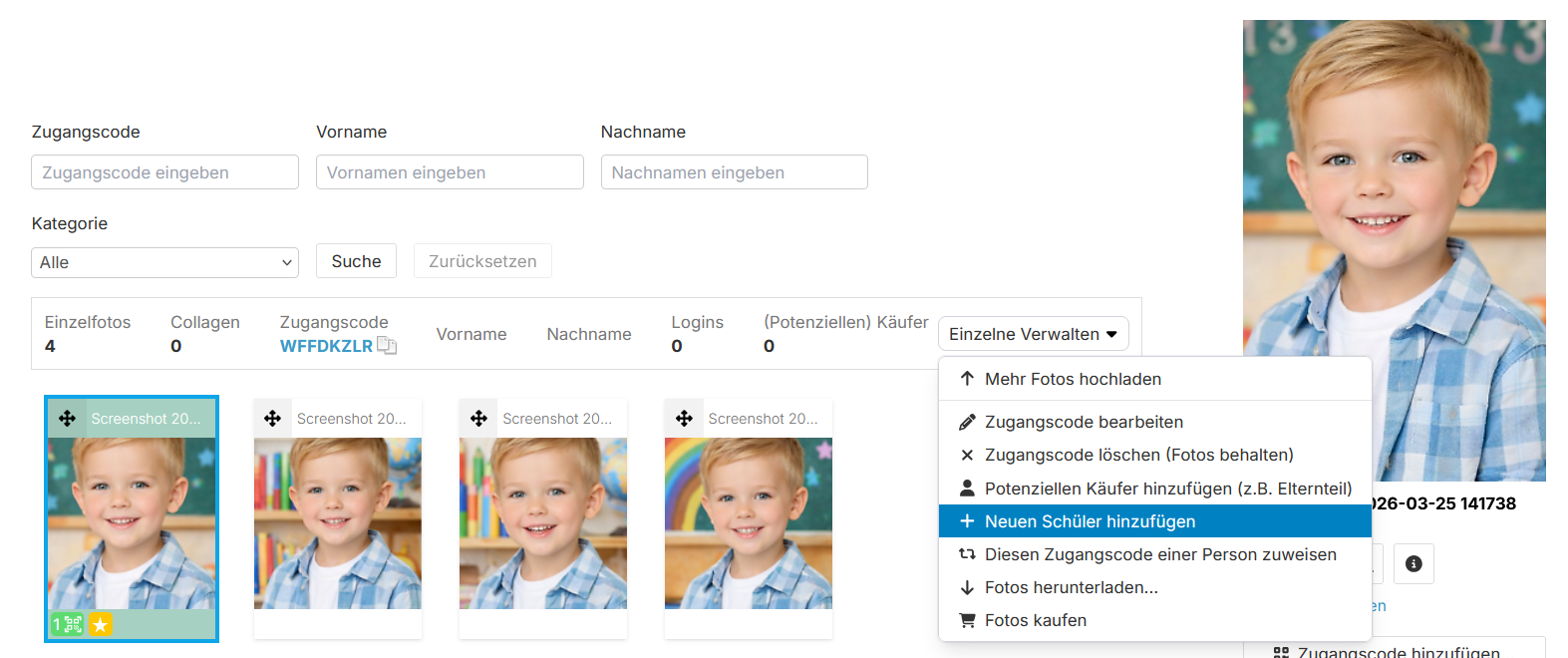
- In der entsprechenden Galerie trage über Einzelne Verwalten → Neuen Schüler hinzufügen oder aktuellen Schüler bearbeiten die fehlenden Schülerdaten ein.
- Speichere deine Änderungen.
Mehrere fehlende Schüler:innen gesammelt beheben
[Empfohlen für große Datensätze]
- Lade die Liste der fehlenden Schüler:innen über Download-Liste herunter.
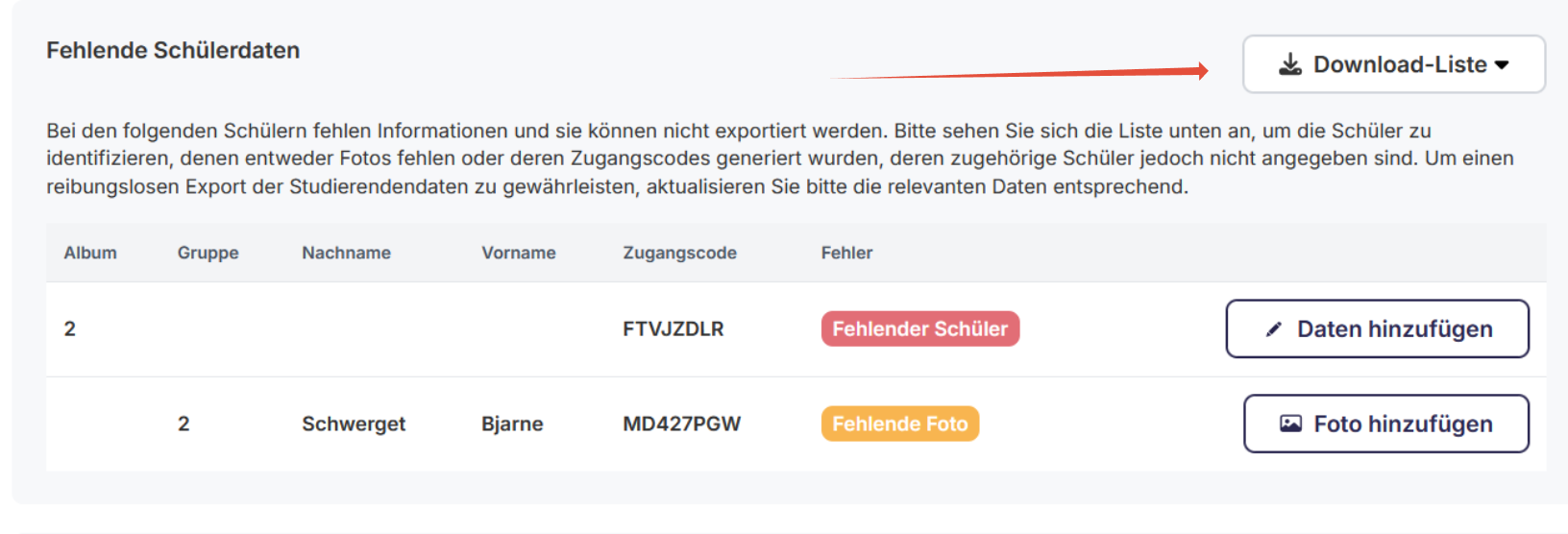
- Fülle die erforderlichen Felder in der Datei aus.
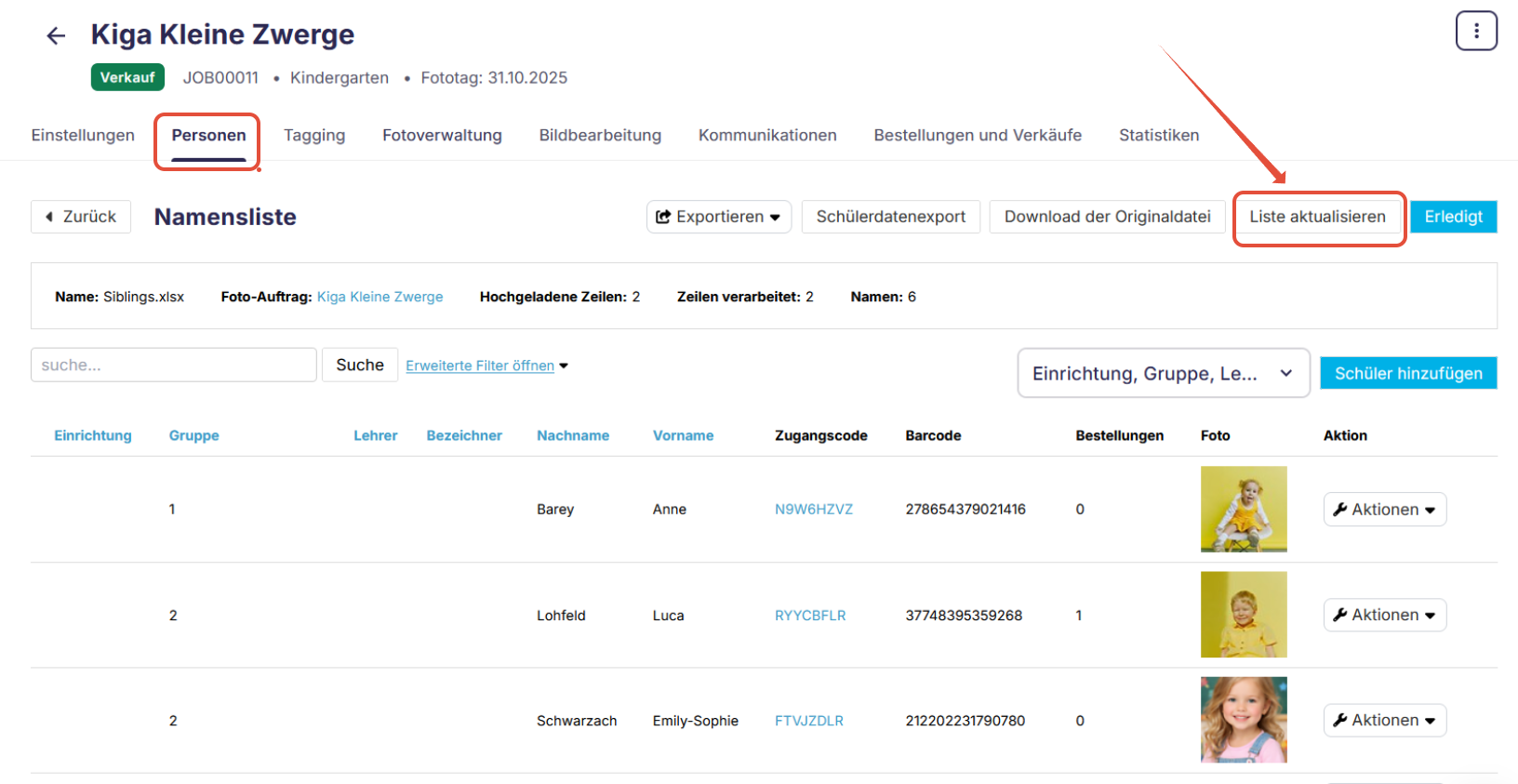
- Lade die aktualisierte Datei hoch:
- Gehe zum Reiter Personen
- Wähle Liste aktualisieren
- Lade die Datei hoch
Wichtig:
- Lösche oder ändere keine Zugangscode- oder Barcode-Spalten.
- Behalte die Dateistruktur bei.
- Neue Daten ergänzen bestehende Daten.
Nach der Aktualisierung:
- Zur Exportvorschau zurückkehren
- Seite aktualisieren
- Prüfen, ob Schüler:innen im Bereich Bereit zum Export erscheinen
Fehlende Fotos beheben (gelb)
Hier erfährst du, wie du Fälle behebst, in denen Schülerdaten vorhanden sind, aber Fotos fehlen.
Schritt 1: Prüfen
- Überprüfe, ob die Schüler:innen fotografiert wurden.
Wenn Fotos vorhanden sind
- Öffne Foto hinzufügen
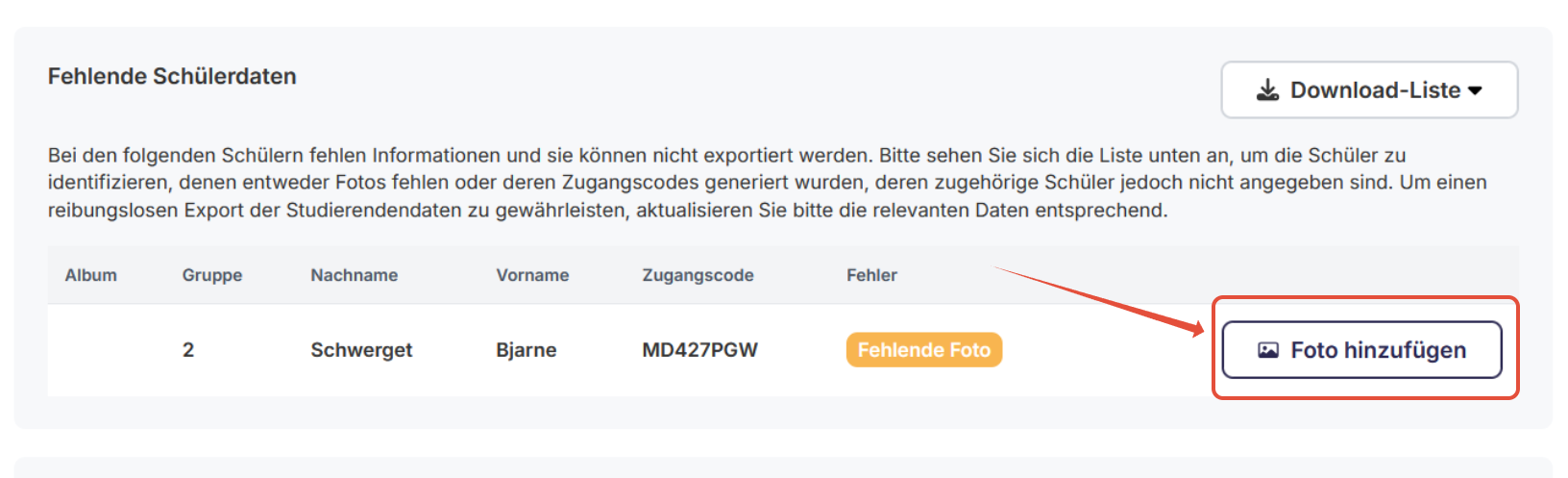
- Stelle sicher:
- Fotos hochgeladen sind
- Fotos sichtbar sind
- Fotos korrekt zugeordnet sind
Wenn keine Fotos vorhanden sind
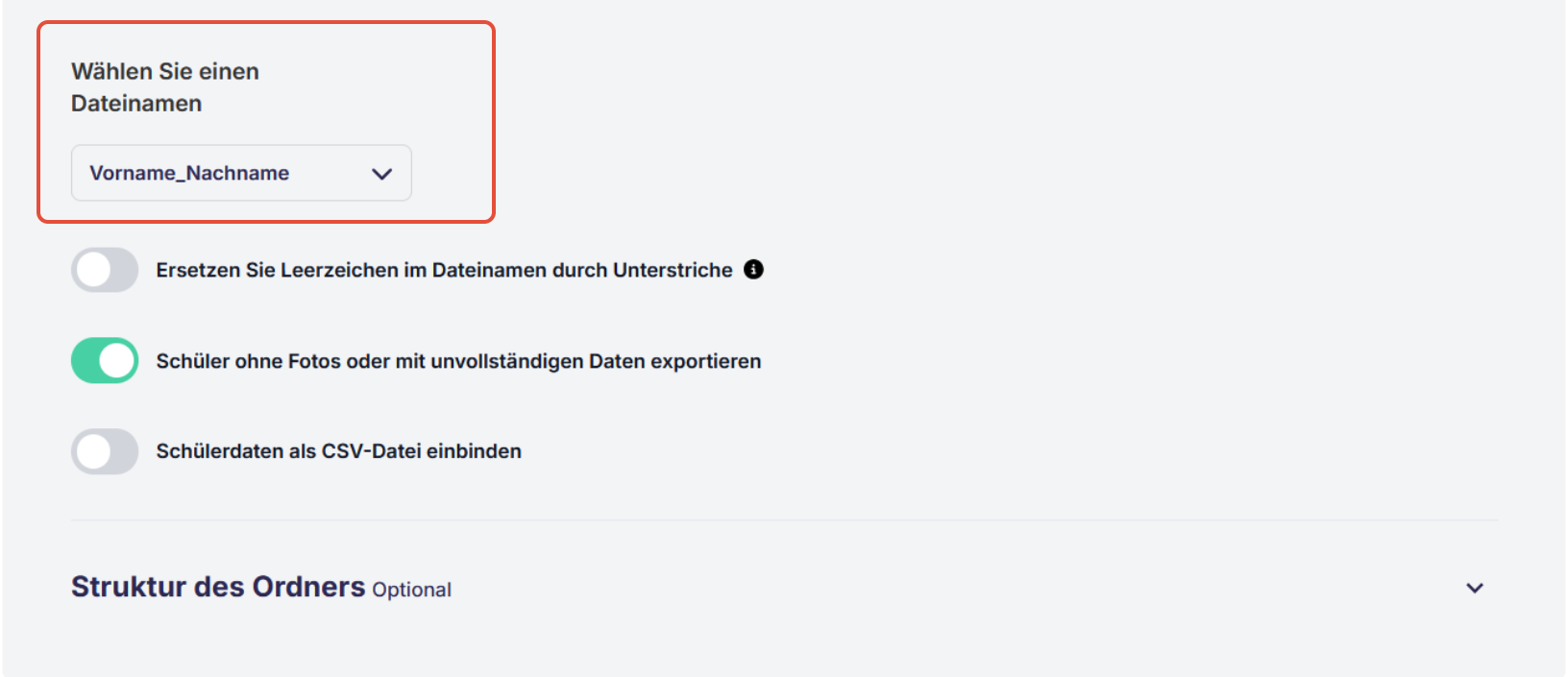
Optional kannst du den Export aktivieren: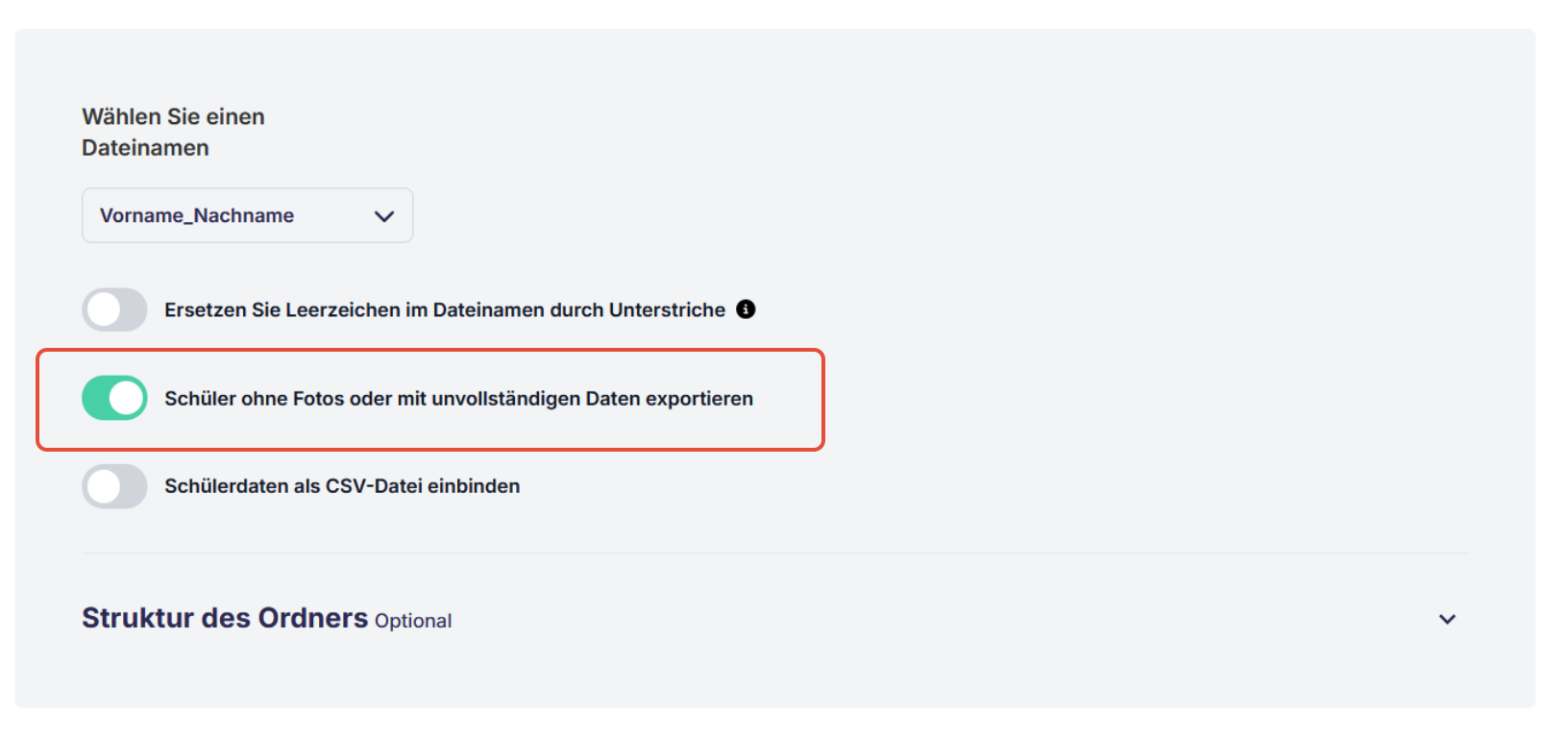
Zusammenfassung
- Rot: Fotos vorhanden, Daten fehlen → Daten ergänzen
- Gelb: Daten vorhanden, Fotos fehlen → Fotos zuweisen
Nach der Korrektur erscheinen alle Schüler:innen im Export.
Verwandte Artikel