

Inhalt
- Überblick
- Dein Onlineshop
- Zusammenfassung
Überblick
Deinen Shop individuell zu gestalten ist unglaublich wichtig für die Markenerkennung und schafft ein professionelles Bestellerlebnis für deine Kund:innen. fotograf.de/GotPhoto bietet dir viele Möglichkeiten, deinen Shop zu personalisieren und deine Marke online sichtbar zu machen.
Dein Onlineshop
Der Abschnitt Onlineshop deiner Einstellungsseite verlinkt zu verschiedenen Seiten, auf denen du das Design deines Shops anpassen kannst.
Die Logo & Design Seite
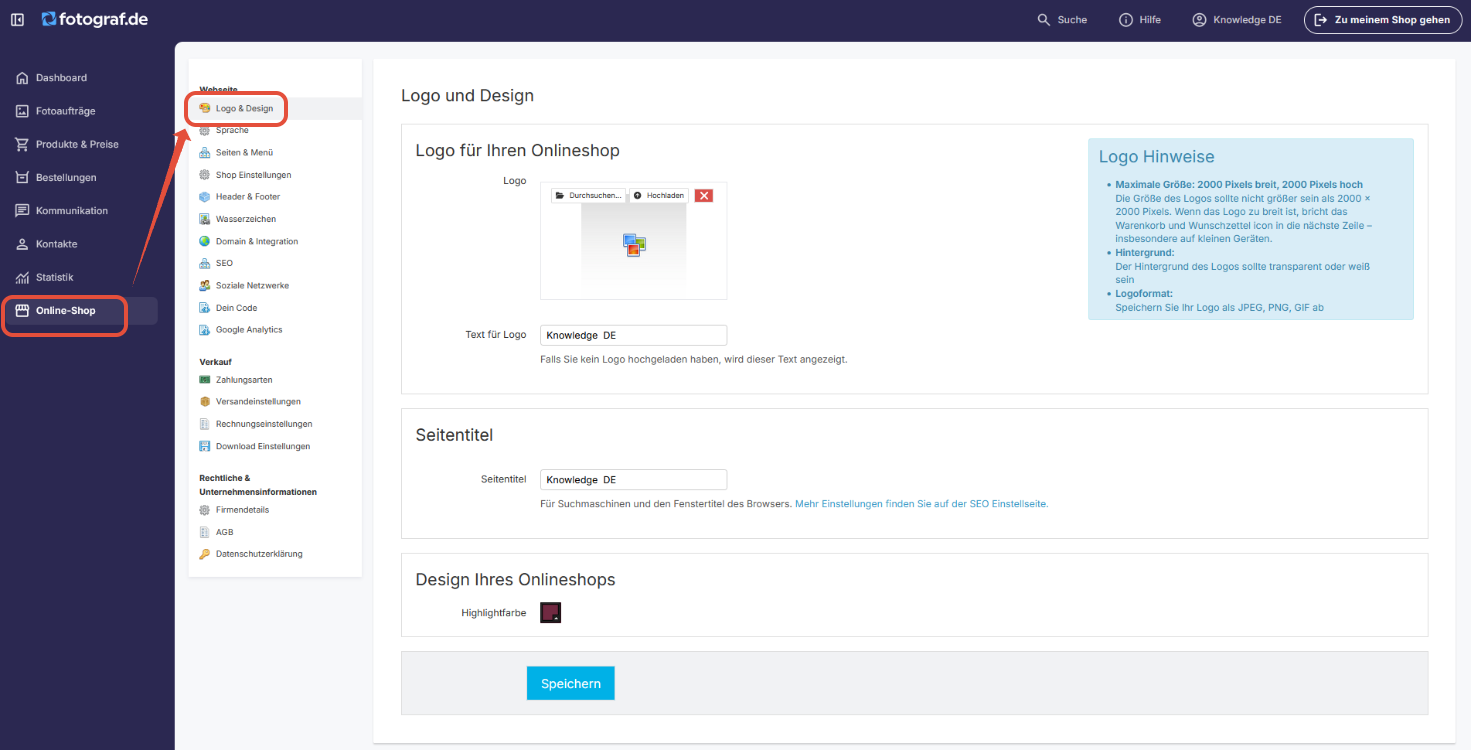
Die Seite Logo & Design findest du unter Online-Shop > Logo und Design. Hier änderst du dein Shop-Logo und den Seitentitel.
Logo-Checkliste:
- Dateityp: PNG (am besten für transparente Hintergründe), JPEG oder GIF.
- Hintergrund: transparent oder einfarbig weiß.
- Maximale Größe: bis zu 2000 Pixel auf der längsten Seite.
- Zuschnitt: Schneide das Bild direkt an den Rändern deines Logos zu. Lass keinen zusätzlichen leeren Raum darum.
Hinweis: 2000 Pixel sind ein Maximalwert, kein Richtwert. Überdimensionierte Logos können das Kopfzeilen-Layout stören und auf mobilen Geräten die Symbole für die Wunschliste oder den Warenkorb verschieben.
Seitentitel:
Der Seitentitel, oft auch „Reitername“ genannt, ist der Text, der oben im Browser-Reiter angezeigt wird.
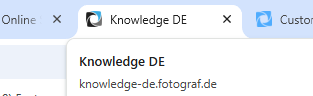
Die Seite Sprache
Die Seite Sprache findest du unter Online-Shop > Sprache.
Hier legst du die Standardsprache deines Shops fest und fügst bei Bedarf weitere Sprachen hinzu. Mehr Informationen findest du hier: Sprachen und Übersetzungen im Shop verwalten.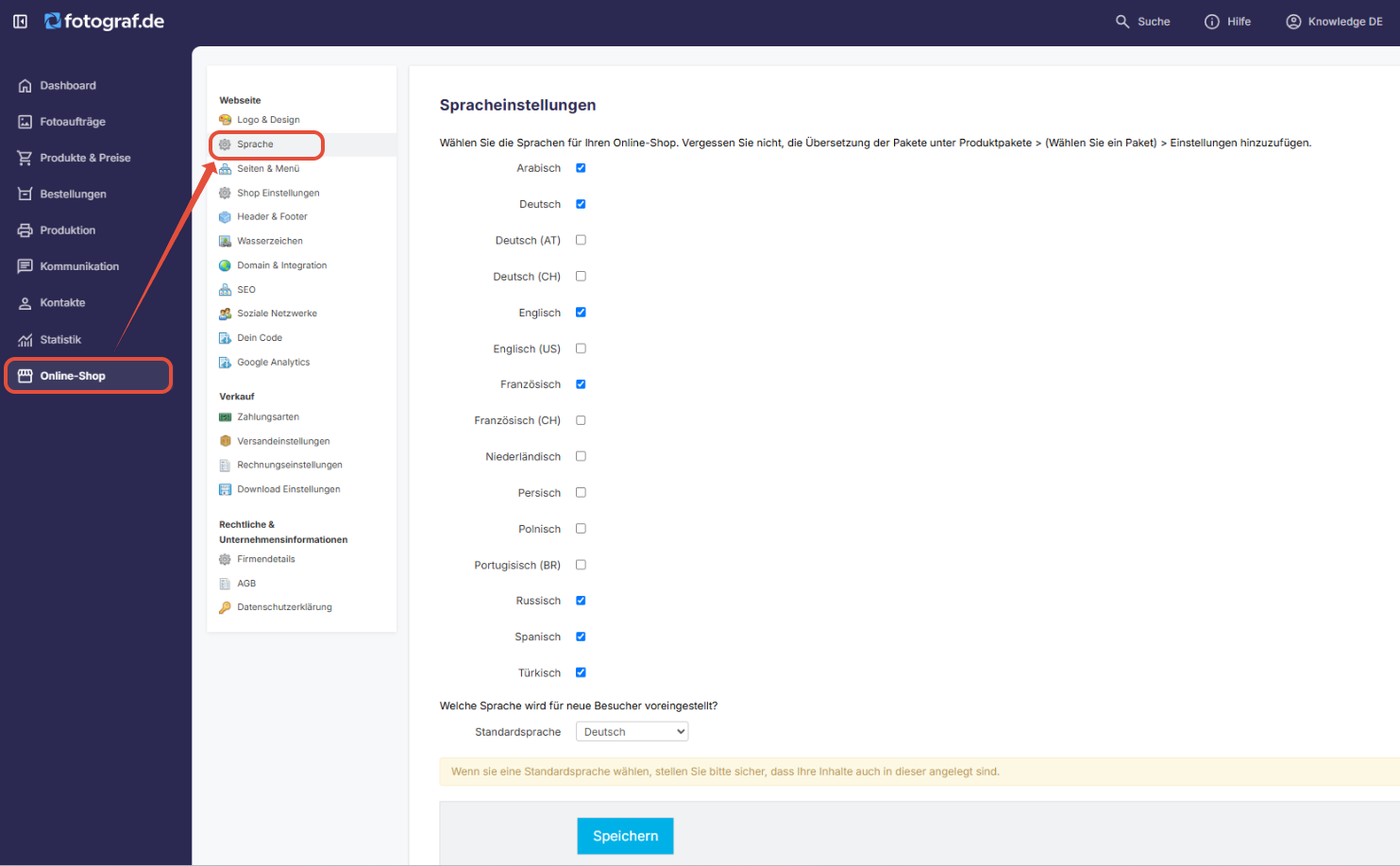
Die Seite Seiten & Menü
Die Seite Seiten & Menü findest du unter Online-Shop > Seiten & Menü. Hier verwaltest du das Hauptnavigationsmenü deines Shops und passt es an.
Shopansicht vor dem Login
Die mobile Ansicht öffnet sich direkt auf der Login-Seite. Über das Hauptmenü erreichen deine Kund:innen weitere Seiten, zum Beispiel die Bestellinformationen und das Kontaktformular.
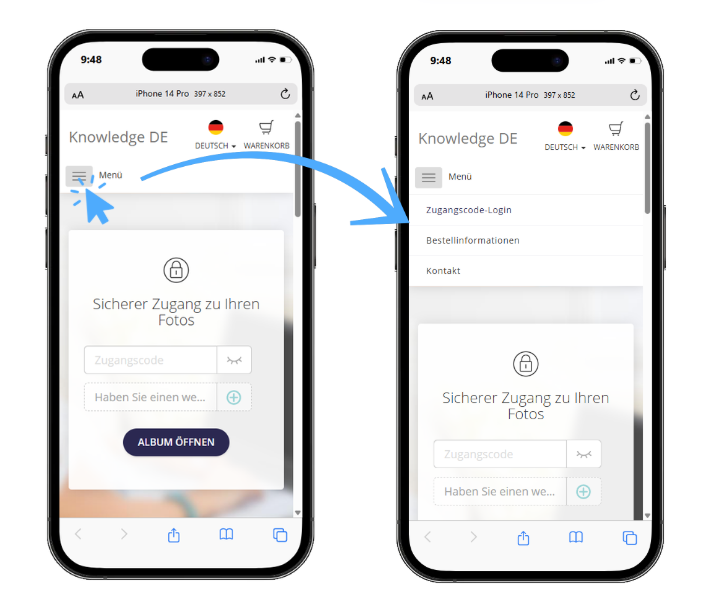
Standardmäßig enthaltene Seiten:
- Login-Seite (Startseite)
Auf der Login-Seite geben deine Kund:innen ihren Zugangscode ein. - Bestellinformationen
Die Seite Bestellinformationen enthält bereits vorformulierte Standardfragen und -antworten. Wir empfehlen dir, diese individuell anzupassen. - Kontakt
Über die Kontaktseite können deine Kund:innen dich erreichen. Sie enthält eine reCAPTCHA-Checkbox („Ich bin kein Roboter“), die prüft, ob ein Mensch das Formular ausfüllt, und es so vor automatisierten Spam-Bots schützt.
Du kannst außerdem eigene Seiten hinzufügen (zum Beispiel einen Link zu deiner Studio-Website). Wenn du die Standardseiten anpasst, passt das Bestellerlebnis besser zu deiner Marke und du gehst gezielt auf die Bedürfnisse deiner Kund:innen ein.
Mehr Informationen findest du hier: Die Seite Seiten & Menü.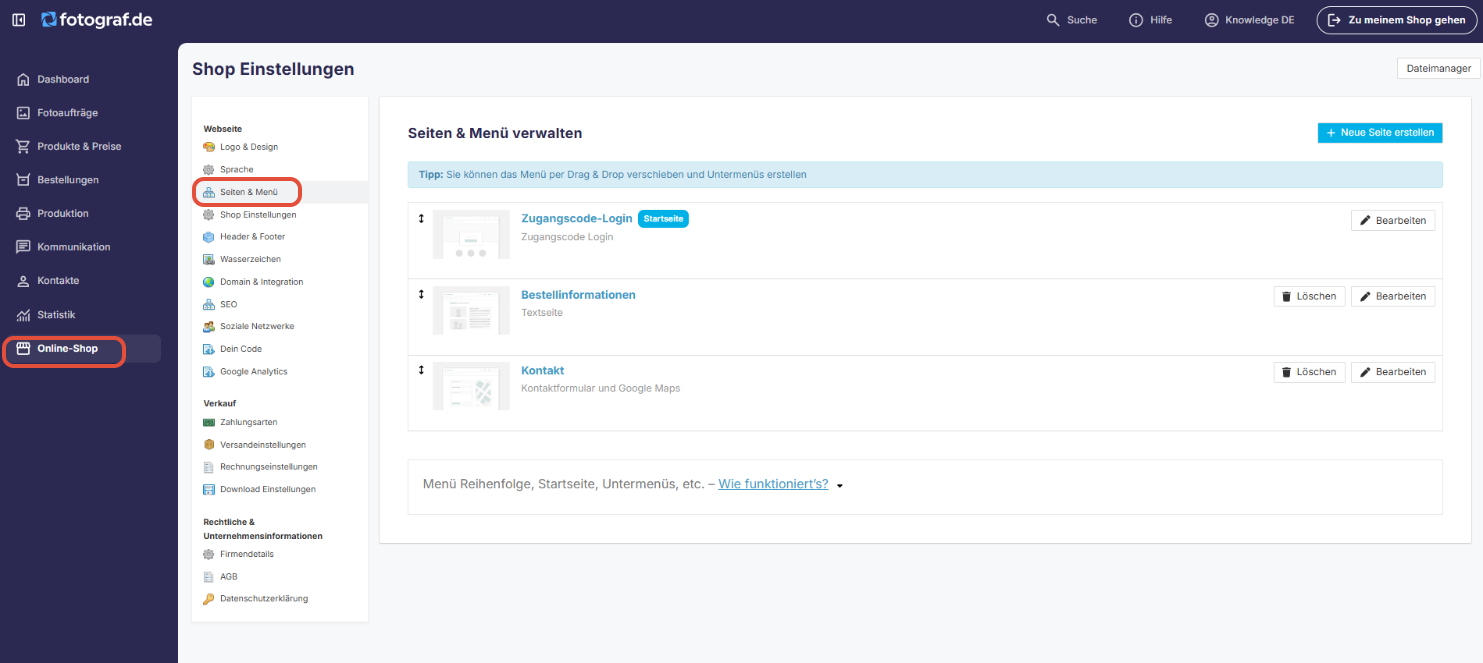
So finden deine Kund:innen die Bestellinformationen und die Kontaktseite nach dem Login
Sobald sich deine Kund:innen im neuen Shop einloggen, erscheinen weitere Seiten wie Bestellinformationen, Kontakt und alle eigenen Seiten nicht mehr im oberen Header-Menü. Aktuell erreichen deine Kund:innen diese Seiten über den Link Kontakt im Footer jeder Shopseite. Wir verbessern die Navigation im Zuge der Weiterentwicklung des neuen Shops.
So gehen deine Kund:innen nach dem Login vor:
- Deine Kund:innen loggen sich mit ihrem Zugangscode in deinen Shop ein.
- Sie scrollen auf einer beliebigen Shopseite ganz nach unten.
- Im Footer klicken sie auf Kontakt.
- Die Kontaktseite öffnet sich mit deinem Kontaktformular und deinen Kontaktdaten. Oben auf der Seite zeigt ein Menü Login, Bestellinformationen, Kontakt und alle weiteren Seiten, die du eingerichtet hast.
- Über dieses Menü öffnen sie die Bestellinformationen oder jede andere zusätzliche Seite.
- Um zu ihren Fotos zurückzukehren, klicken sie auf Login und dann auf Zu meinen Fotos.
Video: Wie Kund:innen nach dem Login im Shop weitere Shopseiten finden und wie sie von dort wieder zurück zu ihren Galerien gelangen.
Die Seite Shop Einstellungen
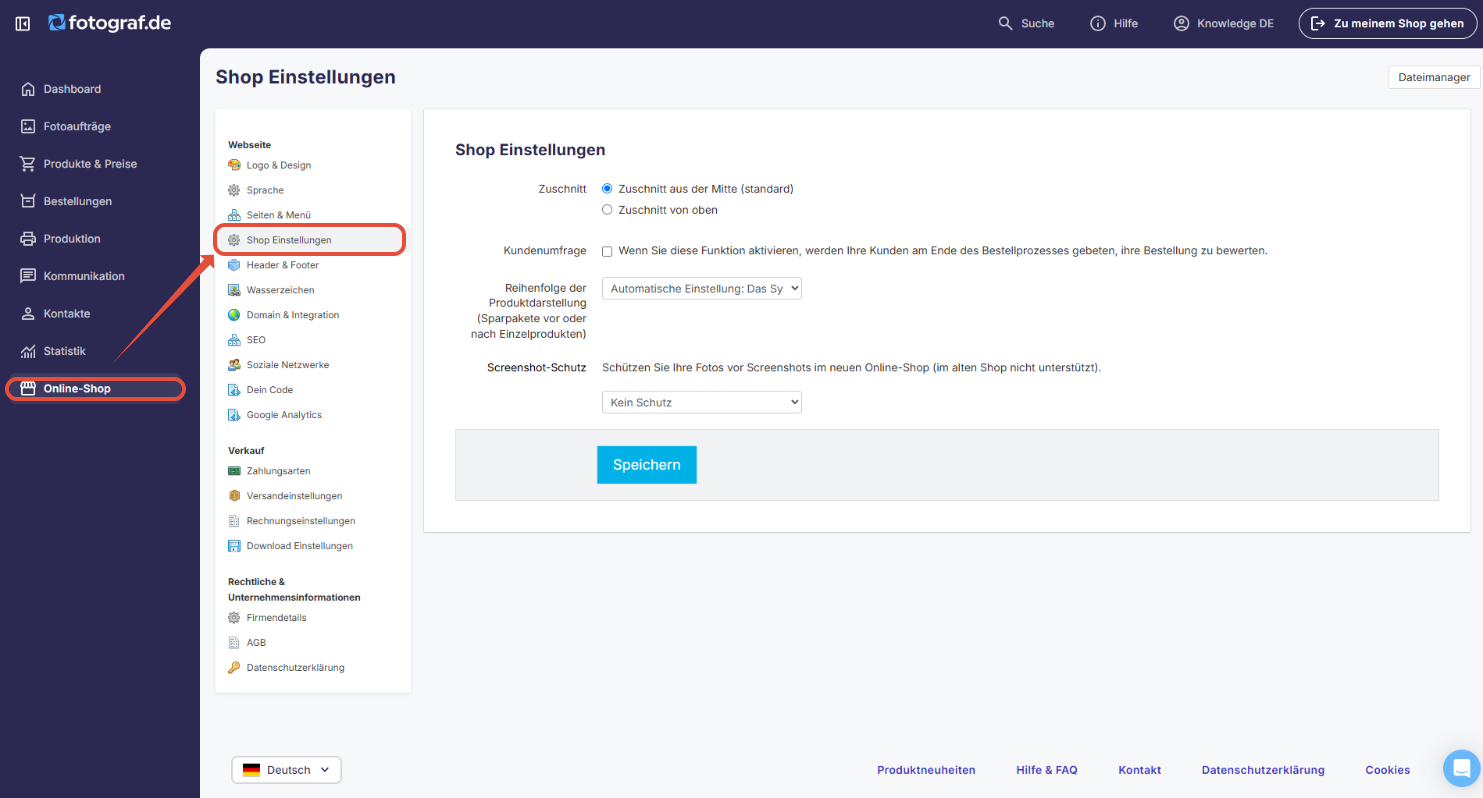
Die Seite Shop Einstellungen findest du unter Online-Shop > Shop Einstellungen. Dort stehen dir folgende Optionen zur Verfügung:
- Standard-Fotozuschnitt: Wähle zwischen mittigem oder oberem Zuschnitt für die Anzeige deiner Fotos.
- Kundenbefragung: Aktiviere eine Umfrage nach dem Bestellabschluss, um Feedback von Käufer:innen zu sammeln.
- Kaufschritte: Lege fest, ob Kund:innen beim Betreten deines Shops zuerst Fotos oder Pakete sehen.
- Inhaltsschutz: Aktiviere die Screenshot-Schutzeinstellungen, um unerlaubte Bildschirmaufnahmen zu verhindern.
Mehr zu diesen Einstellungen findest du hier: Die Seiten Shop Einstellungen und Dein Code.
Die Seite Header & Footer
Auf der Seite Header & Footer passt du das Layout, die angezeigten Elemente und die Inhalte in Kopf- und Fußzeile deines Onlineshops an.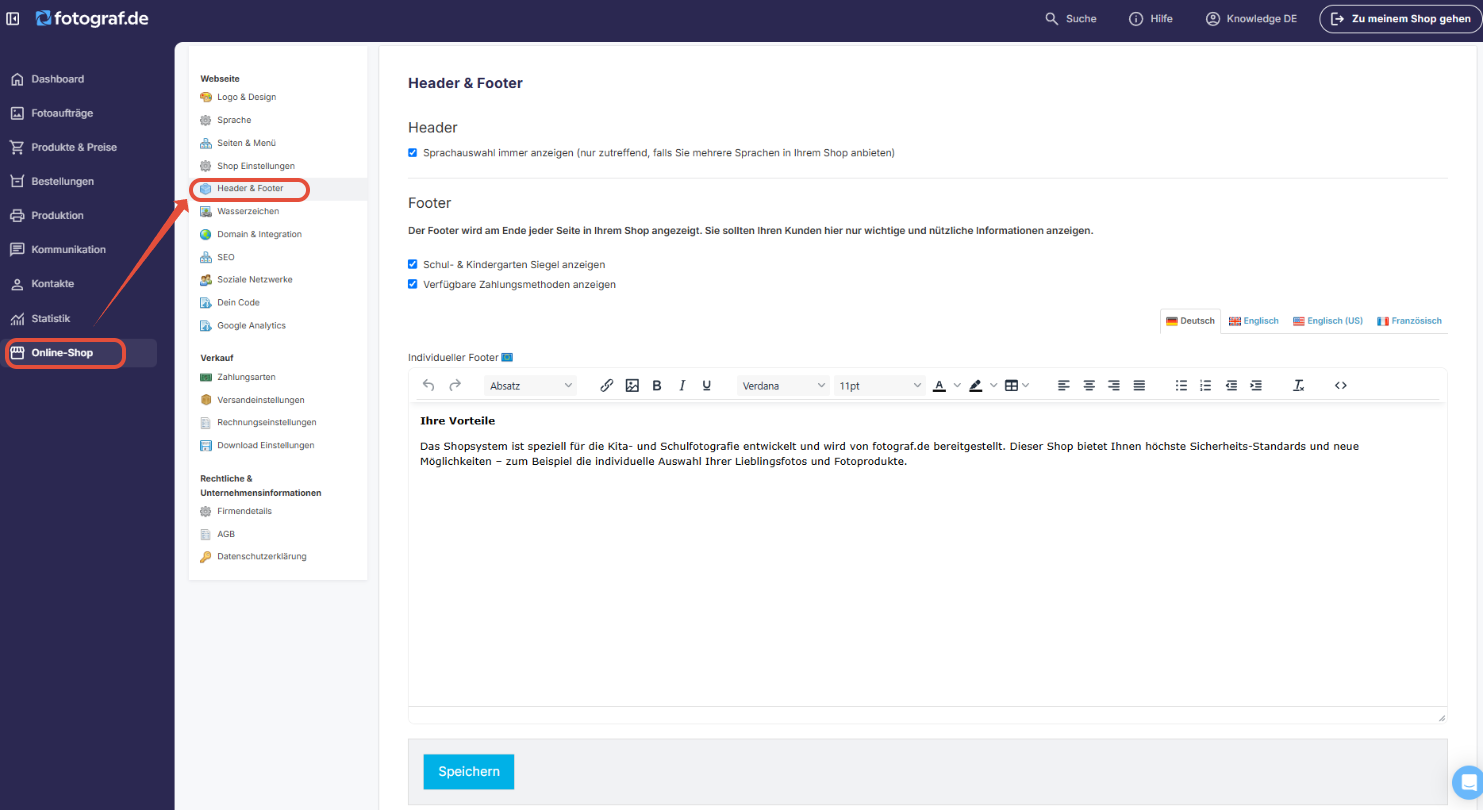
- Sprachauswahl: Lege fest, ob die Sprachauswahl dauerhaft im Header sichtbar ist.
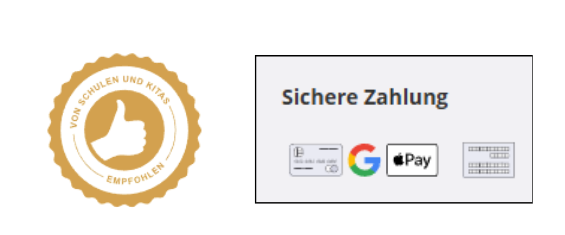
- Siegel & Zahlungs-Symbole: Zeige das Schulsiegel und die Zahlungs-Symbole an, die für deinen Shop gelten.
- Mehrsprachige Texte: Verwalte deine Footer-Texte in über 15 Sprachen.
- Individueller Footer-Editor: Füge eigene Texte, Links oder Bilder hinzu.
Die Seite Wasserzeichen
Auf der Seite Wasserzeichen siehst du die vorhandenen Wasserzeichen und kannst ein eigenes Wasserzeichen hinzufügen. Mehr dazu findest du hier: Ein Wasserzeichen hinzufügen.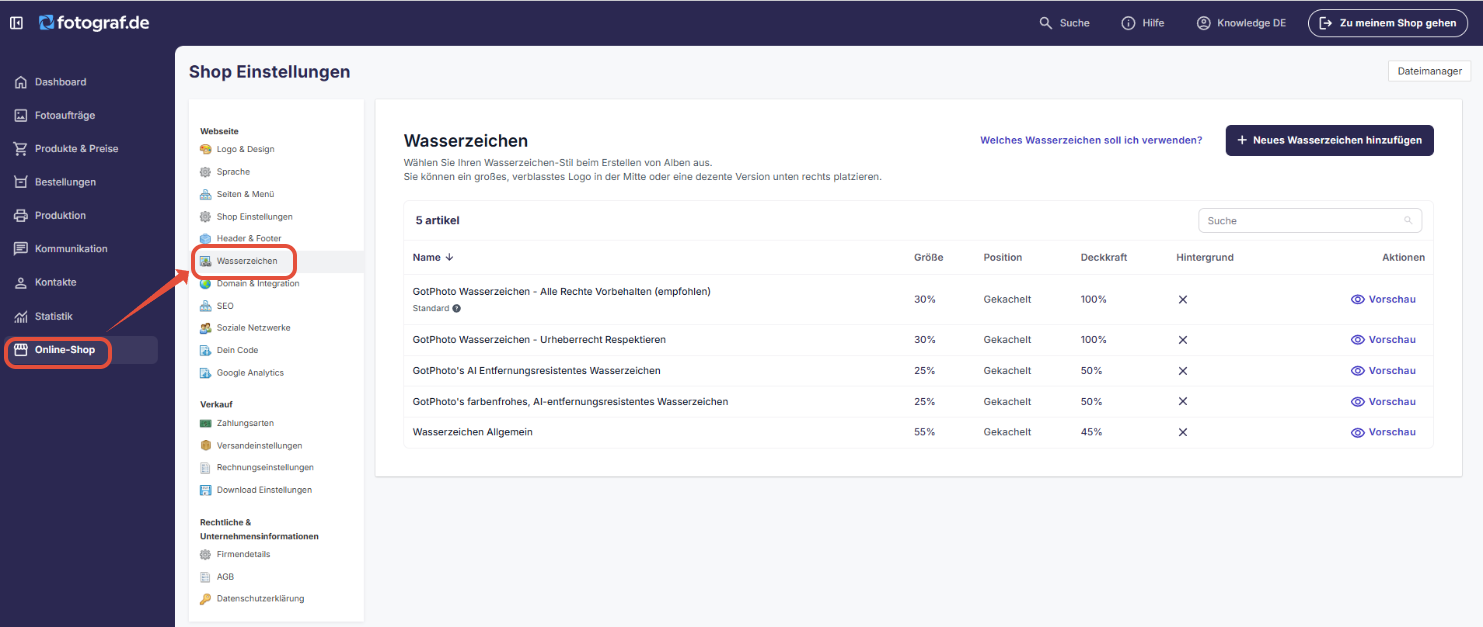
Die Seite Domain & Integration
Die Seite Domain & Integration findest du unter Online-Shop > Domain & Integration. Hier bearbeitest du deine Shop-Subdomain und änderst deine DNS-Einstellungen. Mehr Informationen zur Verlinkung deiner Domain findest du hier: Die Domain & Integration Seite.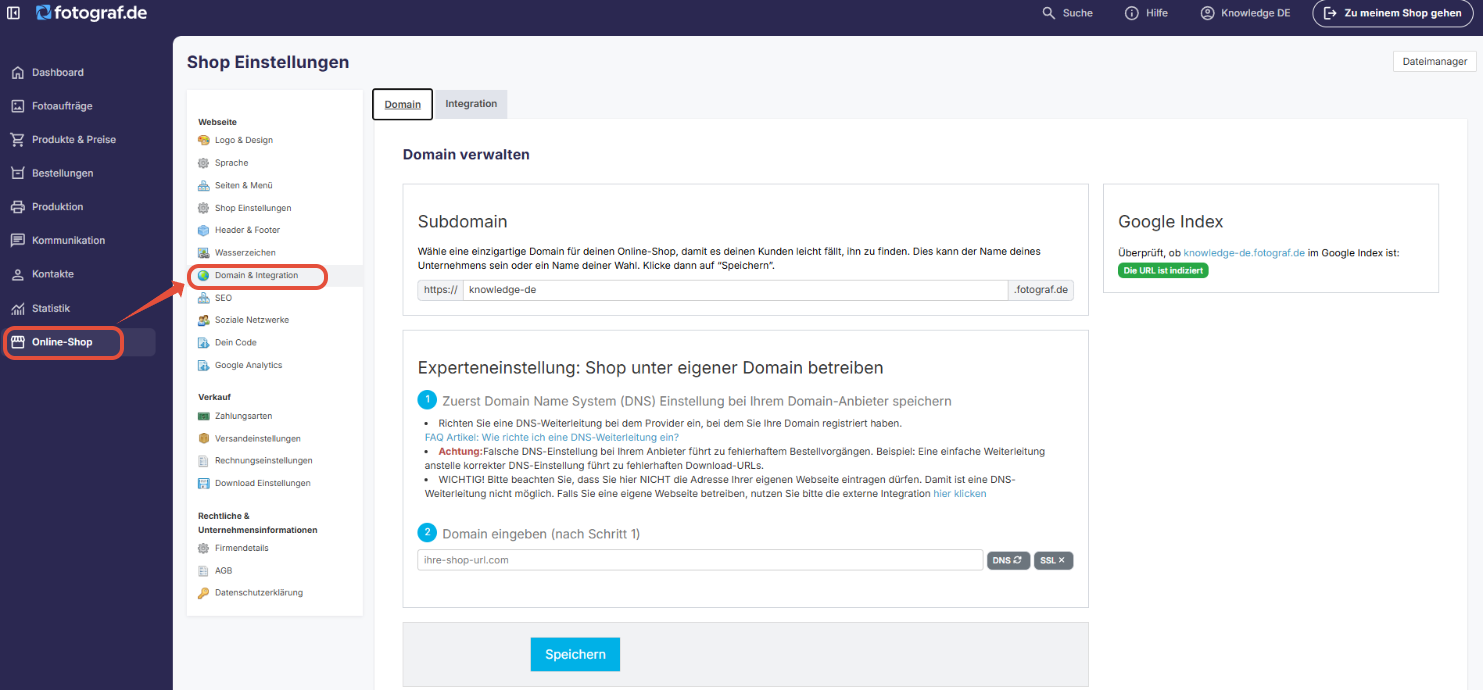
Die Seiten SEO, Soziale Netzwerke, Dein Code & Google Analytics
Diese älteren Einstellungen gelten nicht für den neuen Shop. Einige Einstellungen, die du vor dem Umstieg auf den neuen Shop aktiviert hast, funktionieren weiterhin auf öffentlichen Seiten. Innerhalb des eingeloggten Shops werden sie aber nicht mehr unterstützt.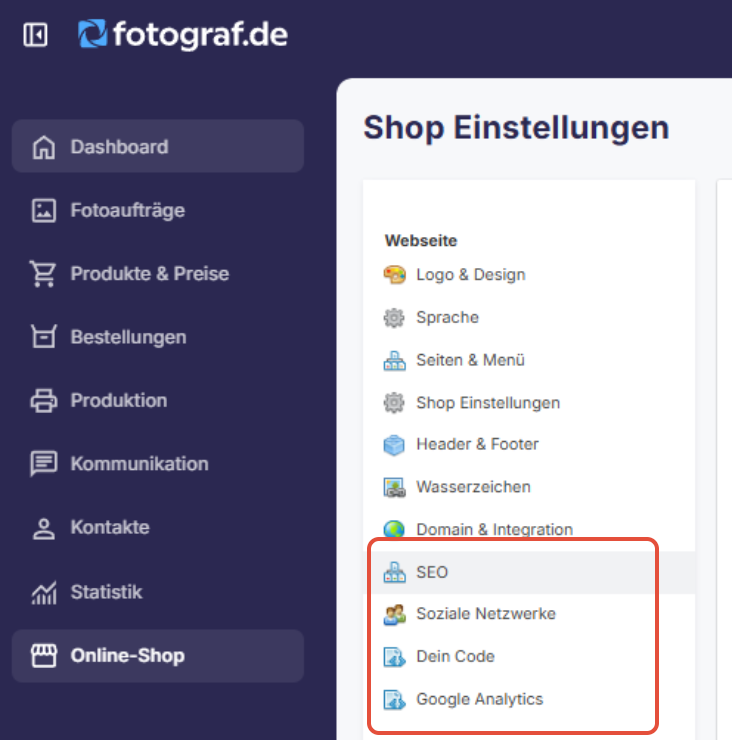
Weitere Funktionen
Wenn du die Fotoeffekte (Fotofilter) bearbeiten willst, die deinen Kund:innen im Shop angezeigt werden, findest du alle Informationen hier: Fotoeffekte ändern oder deaktivieren.
Zusammenfassung
Hebe deine Marke hervor und verbessere das Bestellerlebnis deiner Kund:innen, indem du deinen Onlineshop mit fotograf.de/GotPhoto anpasst. Du kannst deine Shopseiten und weitere Einstellungen personalisieren und sorgst so für einen professionellen und einzigartigen Onlineauftritt deines Business. Mehr dazu findest du hier: Die Seiten Shop Einstellungen und Dein Code.
Verwandte Artikel: