
Überblick
Du möchtest eine Event-Galerie erstellen, auf die alle Teilnehmer:innen mit demselben Zugangscode zugreifen können? In diesem Artikel erfährst du, wie du einen Auftrag mit einem Zugangscode (One Access Code) einrichtest.
Hinweis: Öffentliche Fotoaufträge sind nicht mehr verfügbar, da sie im neuen Shop nicht unterstützt werden. Galerien mit einem Zugangscode sind die empfohlene Alternative. Sie ermöglichen Teilnehmer:innen einen einfachen Zugriff und schützen deine Galerie gleichzeitig durch einen gemeinsamen Zugangscode vor unbefugtem Zugriff.
Erstelle einen Auftrag mit der Zugangsart "Ein Zugangscode"
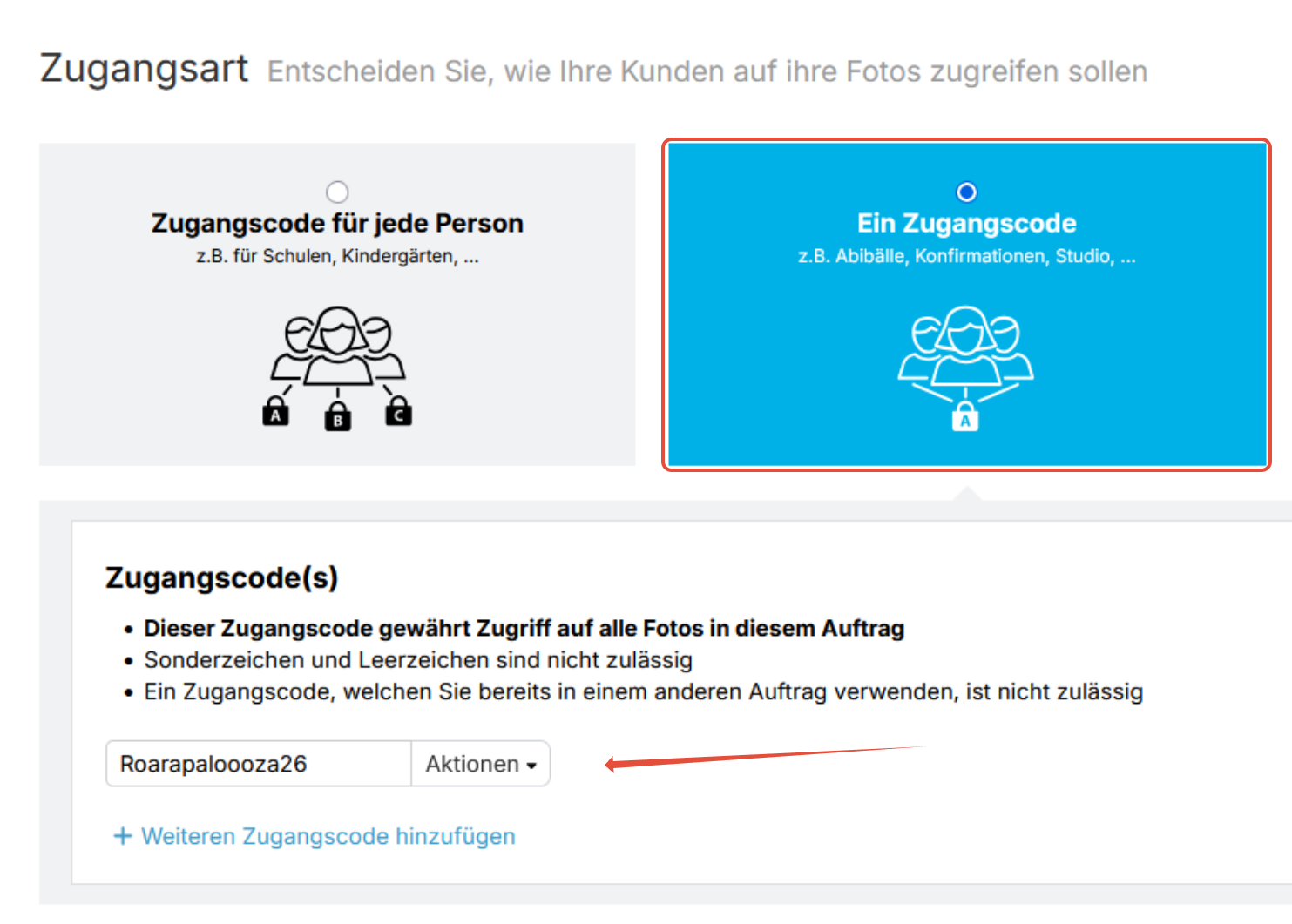
Der folgende Screenshot zeigt die Einstellungen für die Zugangsart Ein Zugangscode.
- Erstelle einen neuen Auftrag.
- Wähle als Zugangsart Ein Zugangscode aus.
- Gib im Bereich Zugangscode(s) den Zugangscode ein, den deine Teilnehmer:innen verwenden sollen. Dieser Code ermöglicht den Zugriff auf alle Fotos des Auftrags. Achte darauf, dass der Zugangscode keine Leer- oder Sonderzeichen enthält und nicht bereits in einem anderen Auftrag verwendet wird.
Besucher:innen müssen den gemeinsamen Zugangscode eingeben, bevor sie die Galerie ansehen können.
Teile deine Galerie
Teile deine Shop-URL zusammen mit dem gemeinsamen Zugangscode vor oder während der Veranstaltung.
Teilnehmende können während der Veranstaltung auch den QR-Code scannen, um sich für Auftragsbenachrichtigungen anzumelden, bevor die Fotos veröffentlicht werden.
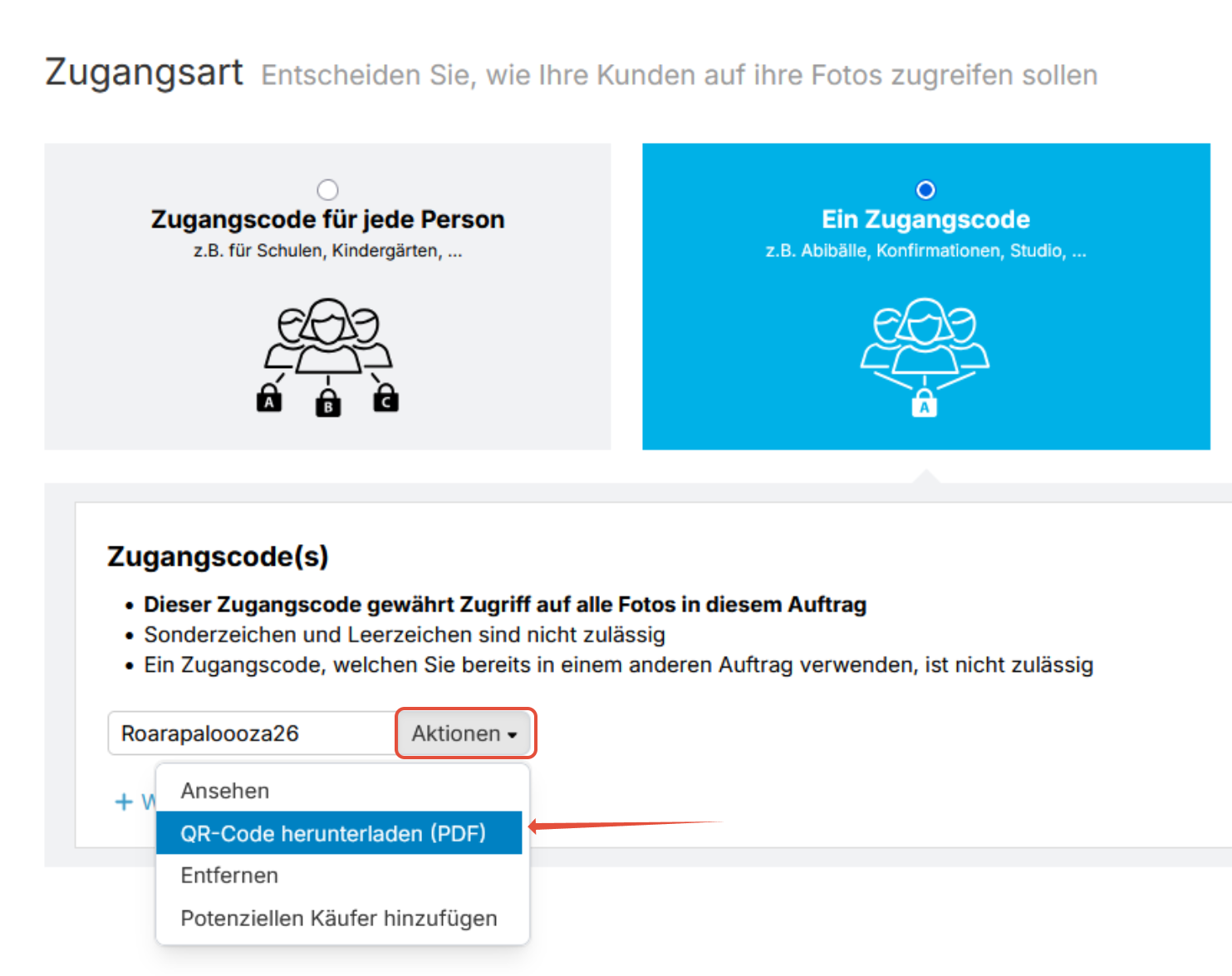
Profi-Tipp:
Lade den QR-Code als PDF herunter und drucke ihn auf Flyer, Poster oder Veranstaltungsschilder. Teilnehmende können dann:
- Sich anmelden, um benachrichtigt zu werden, sobald die Galerie online ist.
- Später auf die Galerie zugreifen, indem sie den QR-Code mit ihrem Smartphone scannen.
Beispiel für ein Poster- oder Flyerdesign: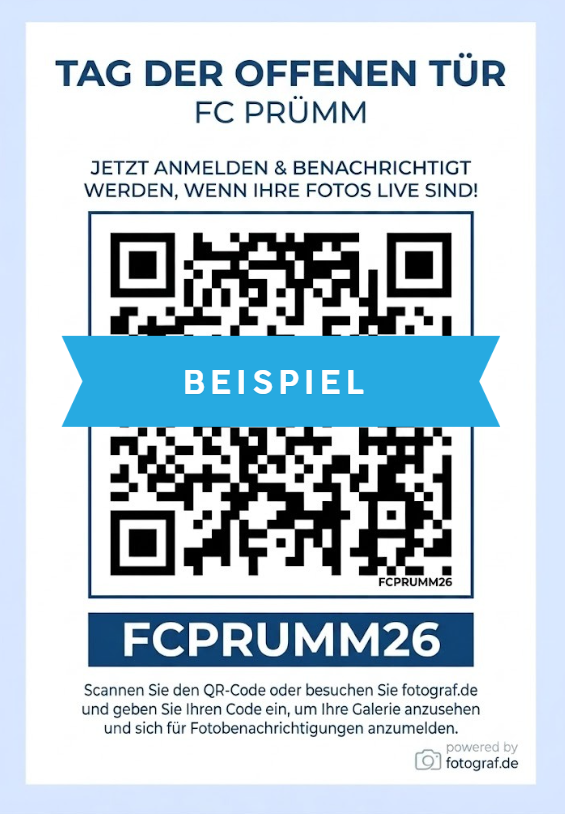
Informiere Kund:innen, bevor die Galerie veröffentlicht wird
Solange du die Fotos noch nicht hochgeladen und den Fotoauftrag noch nicht auf Verkauf gesetzt hast, sehen Kund:innen nach dem Scannen des QR-Codes zunächst das Anmeldeformular statt der Galerie. Dort können sie ihren Namen und ihre E-Mail-Adresse eingeben, um sich benachrichtigen zu lassen.
Stelle sicher, dass im Fotoauftrag eine automatische E-Mail-Kampagne hinterlegt ist. Sobald die Galerie veröffentlicht wurde, erhalten alle angemeldeten Kund:innen dann automatisch eine E-Mail mit der Information, dass sie ihre Fotos jetzt ansehen und kaufen können.
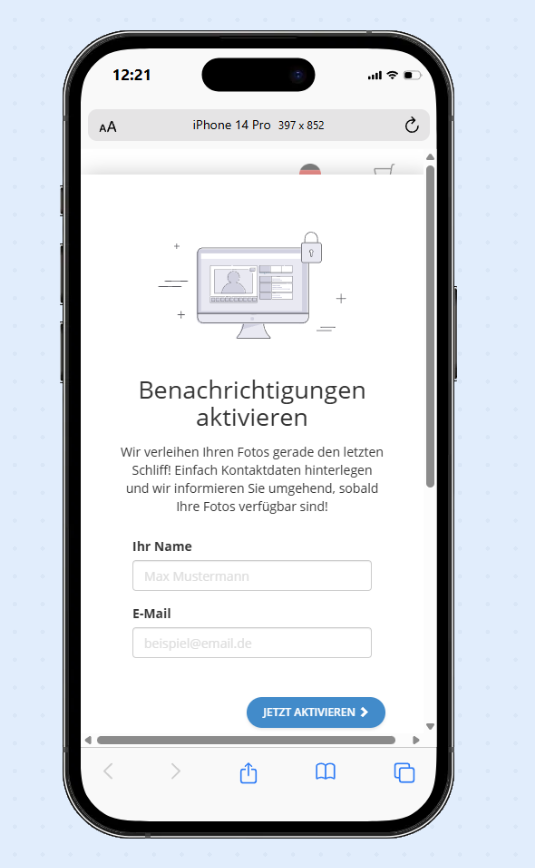
Erfasse Kontaktdaten, sobald der Fotoauftrag online ist
Nachdem du den Fotoauftrag erstellt hast, aktivierst du in den Erweiterten Fotoauftragseinstellungen die optionale oder erforderliche Registrierung für Kund:innen. Lege fest, dass sie nach jeder Anmeldung angezeigt wird.
Wichtig: Wenn das Anmeldeformular nur einmal angezeigt wird, sieht es nur die erste Person, die auf die Galerie zugreift. Wenn du festlegst, dass es nach jeder Anmeldung angezeigt wird, können sich alle Teilnehmenden für Galeriebenachrichtigungen anmelden.
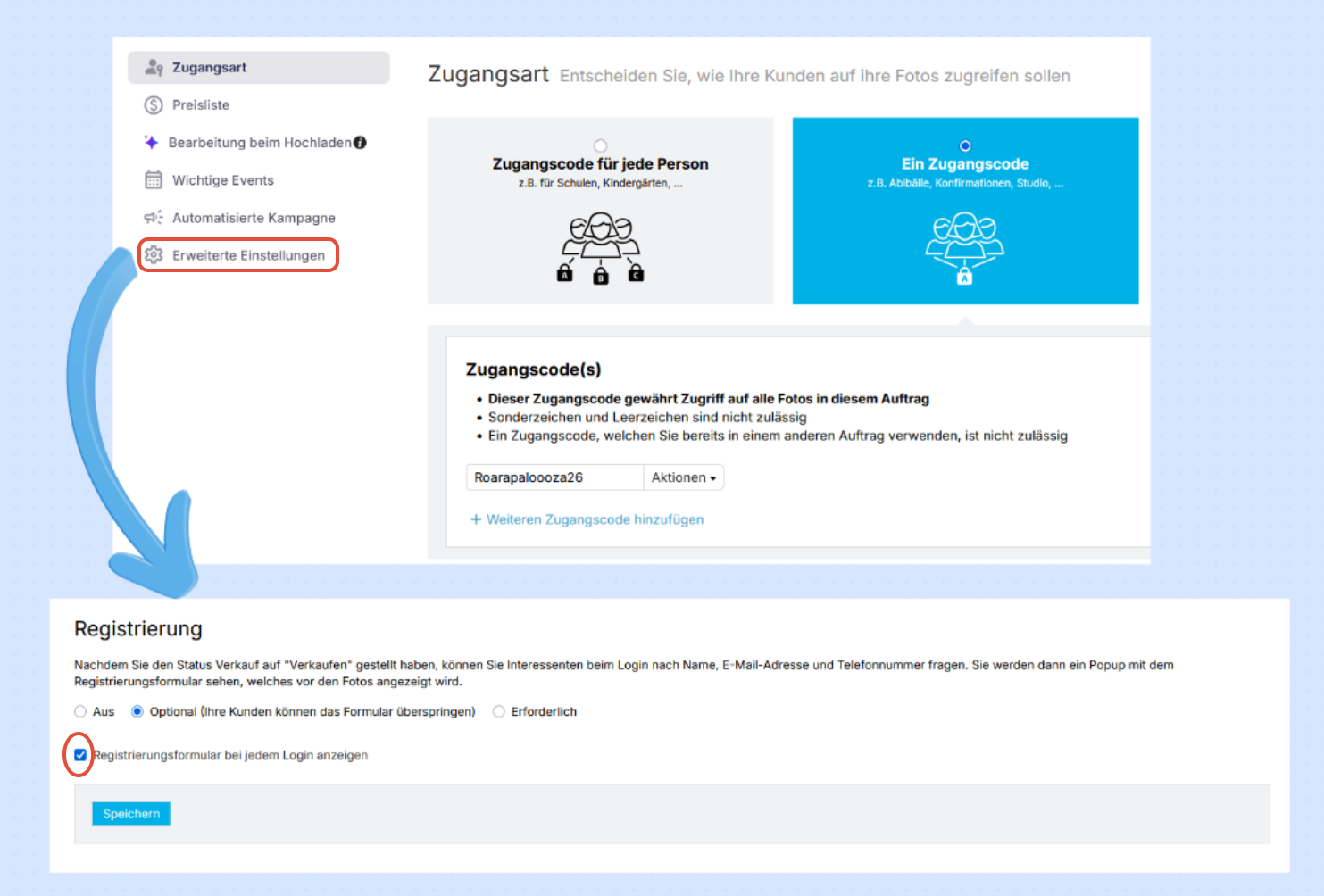
Die erfassten Daten werden automatisch mit den jeweiligen Besucher:innen verknüpft und können für automatisierte Kampagnen und Erinnerungen an abgebrochene Warenkörbe verwendet werden.
Albenansicht und Fototyp Filter
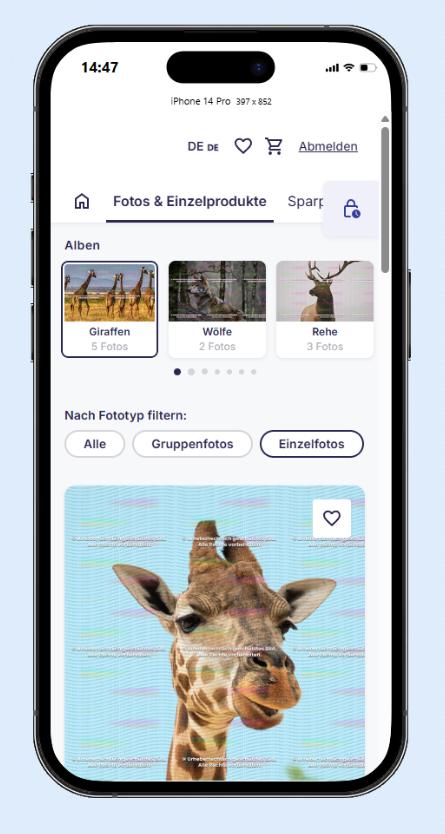
Im Bereich Fotos & Einzelprodukte können Kund:innen alle verfügbaren Alben in einem horizontalen Karussell oben auf der Seite durchsuchen. Wenn sie ein Album auswählen, werden die darin enthaltenen Fotos angezeigt.
Kund:innen können mit den Fototyp-Filtern die Galerie auf Alle, Einzelfotos und Gruppenfotos (falls zutreffend) eingrenzen.
Diese Optionen erleichtern es Kund:innen, die gewünschten Fotos zu finden. Außerdem können sie im Bereich „Fotos & Einzelprodukte" ihre Lieblingsfotos zur Wunschliste hinzufügen und die entsprechenden Einzelprodukte später direkt über die Wunschliste kaufen.
Optimiere die Paketauswahl bei großen Galerien
Teile die Veranstaltung bei sehr vielen Fotos nach Möglichkeit in ein bis drei separate Fotoaufträge auf. Das wird für mehrtägige Veranstaltungen oder Veranstaltungen mit unterschiedlichen Abschnitten empfohlen.
Wir planen, eine Wunschlistenfunktion für Pakete hinzuzufügen, damit Kund:innen ihre Pakete direkt mit gespeicherten Wunschlisteneinträgen füllen können. Dadurch wird das Erlebnis für Kund:innen verbessert, da sie Bilder nach Album durchsuchen und währenddessen Favoriten zu ihrer Wunschliste hinzufügen können. Diese Funktion ist für eine zukünftige Aktualisierung geplant, einen Zeitplan können wir derzeit noch nicht nennen.
Anzahl der Alben im neuen Shop
Anders als im alten Shop gibt es im neuen Shop keine Begrenzung für Alben oder Vorschaufotos. Alle Alben und Vorschaubilder erscheinen oben auf der Seite in einem horizontalen Karussell. Wir empfehlen dir trotzdem, nicht mehr als 100 Alben anzulegen. So stellst du sicher, dass alle Funktionen in der Fotoverwaltung deines Auftrags weiterhin reibungslos unterstützt werden.
Zusammenfassung
Für größere Events bietet der Workflow Ein Zugangscode allen Teilnehmer:innen Zugriff auf dieselbe Event-Galerie über einen gemeinsamen Zugangscode. Teile einfach deine Shop-URL zusammen mit dem Zugangscode oder stelle einen scannbaren QR-Code für einen schnellen und einfachen Zugriff bereit.