
Inhalt
- Überblick
- Die verfügbaren Bearbeitungsoptionen
- Bearbeitungszeit
- Preise und Abrechnung
- So funktioniert es
- FAQs
- Zusammenfassung
Überblick
Spare Zeit, indem du fotograf.de/GotPhoto das Aussortieren, Zuschneiden und die Farbkorrektur deiner Fotos automatisch beim Hochladen in einen Fotoauftrag übernehmen lässt. Die Bearbeitung dauert nur wenige Minuten und funktioniert mit allen unterstützten Upload-Methoden.
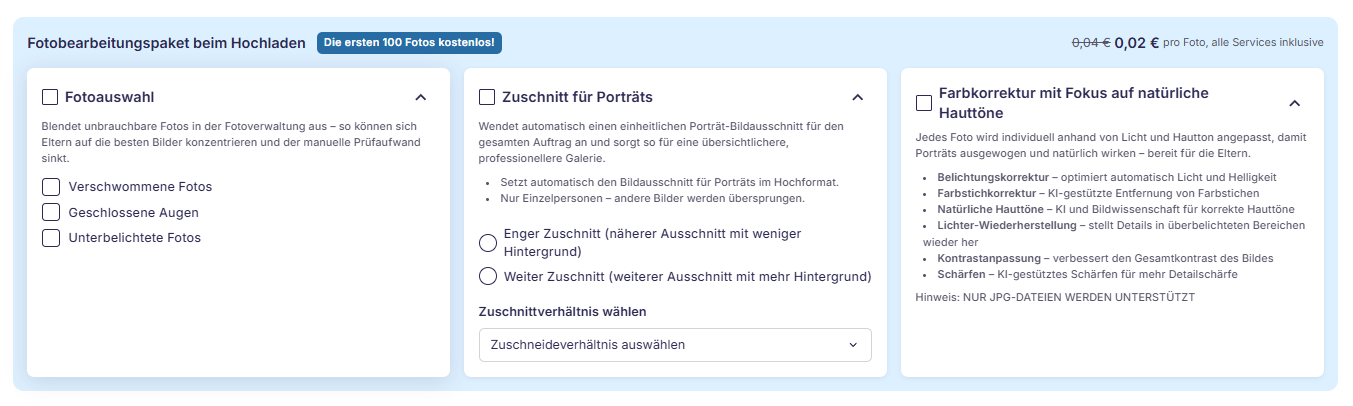
Das Paket Fotobearbeitung beim Upload kombiniert drei KI-gestützte Services in einem einzigen Schritt: Schwächere Aufnahmen werden automatisch aussortiert, Fotos für einen sauberen Porträtausschnitt zugeschnitten und eine hauttontreue Farbkorrektur angewendet, ohne dass du fotograf.de/GotPhoto verlassen musst.
Das Paket wurde speziell für Schulporträt-Shootings entwickelt, also für vertikale Aufnahmen mit einer einzelnen Person.
Die verfügbaren Bearbeitungsoptionen
Das Paket Fotobearbeitung beim Upload umfasst drei Services, die während des Uploads automatisch angewendet werden:
1. Fotoauswahl
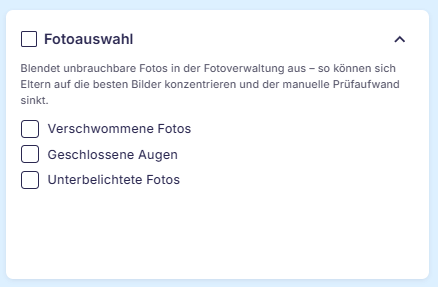
Die KI erkennt automatisch Aufnahmen mit geringer Qualität und blendet sie aus, sodass nur deine besten Fotos in die Galerie gelangen. Du kannst auswählen, welche Arten von Problemen erkannt werden sollen:
- Unscharfe Fotos
- Geschlossene Augen
- Unterbelichtete Fotos
Aussortierte Fotos werden niemals gelöscht. Sie werden in der Galerie versteckt und zeigen den Grund für die Markierung an, zum Beispiel "Geschlossene Augen, unscharf". Nach dem Upload kannst du jedes Foto jederzeit, falls gewünscht, mit einem Klick wieder einblenden.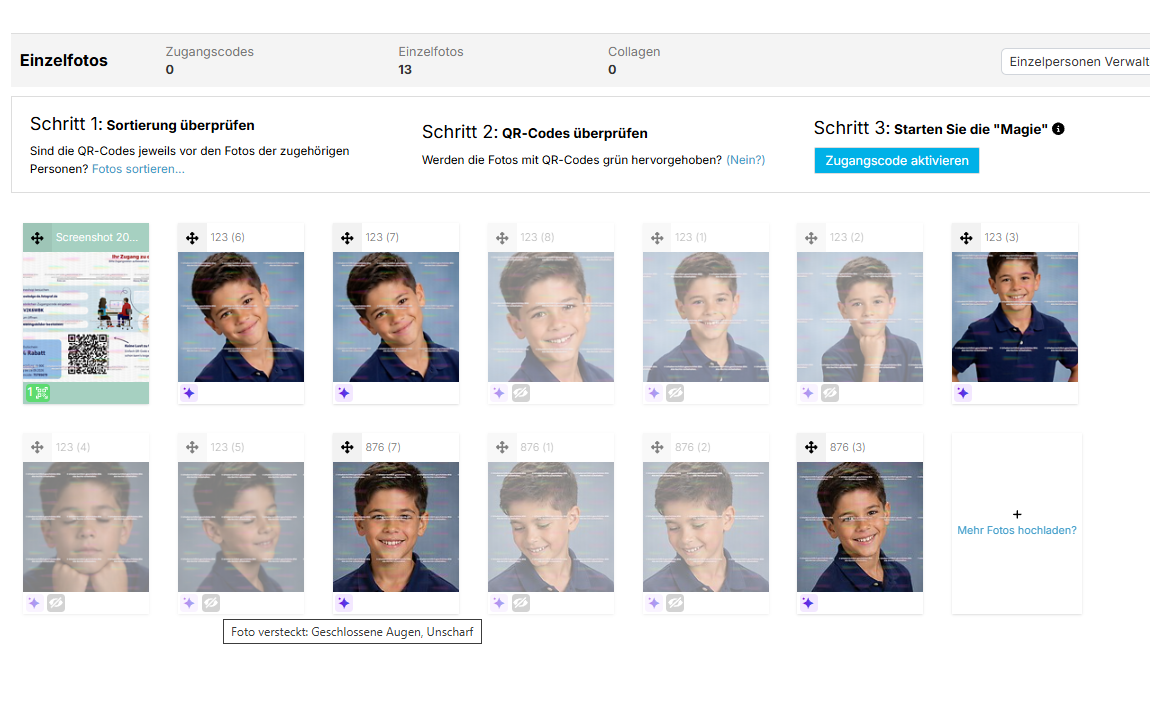
Die versteckten Bilder bleiben nach der Aktivierung der Galerien weiterhin ausgeblendet.
2. Zuschneiden für Porträts im Hochformat
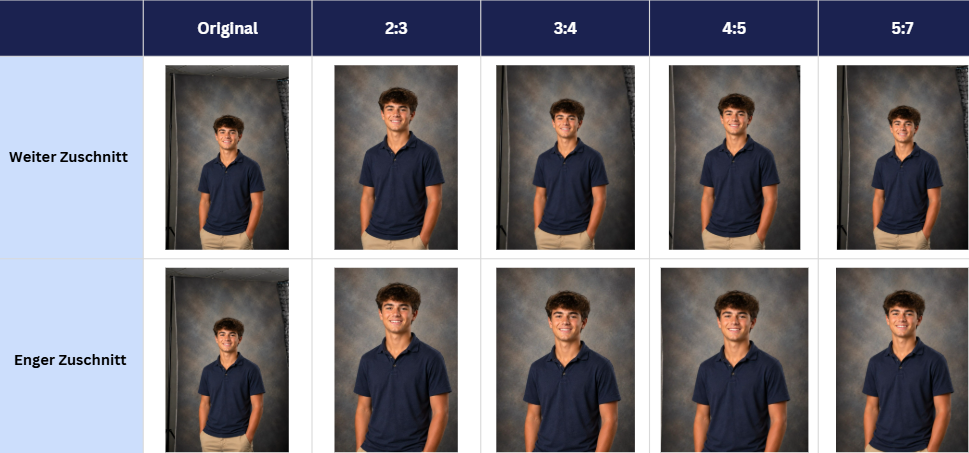
Jedes Foto wird automatisch für einen sauberen und einheitlichen Porträtausschnitt zugeschnitten. Beim Aktivieren des Pakets wählst du für jeden Fotoauftrag eine Voreinstellung aus:
- Eng - engerer Bildausschnitt mit weniger Hintergrund
- Weit - weiterer Bildausschnitt mit mehr Hintergrund und mehr Flexibilität für verschiedene Druckformate
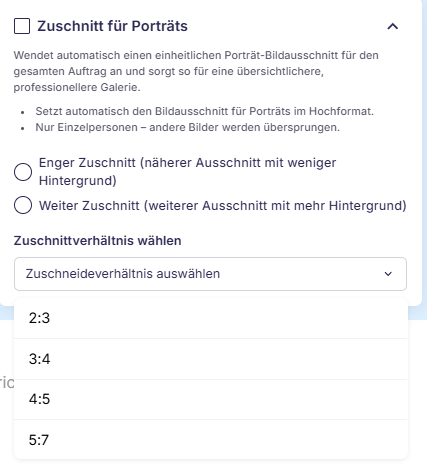
Unterstützte Seitenverhältnisse: 2:3, 3:4, 4:5, 5:7
Sowohl für den weiten als auch für den engen Zuschnitt ist das Standardseitenverhältnis 4:5. Du kannst es jedoch an deine Anforderungen anpassen.
Bild unten: Vergleich aller verfügbaren Zuschneideoptionen
- Alle ursprünglichen Kamerametadaten (EXIF) bleiben erhalten.
- Gruppenfotos werden automatisch übersprungen, damit keine Personen abgeschnitten werden.
Bitte beachte: Der Zuschnitt ergibt immer ein 3/4-Porträt, von knapp über dem Kopf bis etwa zur Mitte der Oberschenkel. Das gilt für jede Voreinstellung und jedes Seitenverhältnis. Wenn deine Fotos Ganzkörperaufnahmen sind (vom Kopf bis zu den Füßen), werden Unterschenkel und Füße abgeschnitten. Nutze den Zuschnitt-Service daher nicht für Aufträge mit Ganzkörperaufnahmen.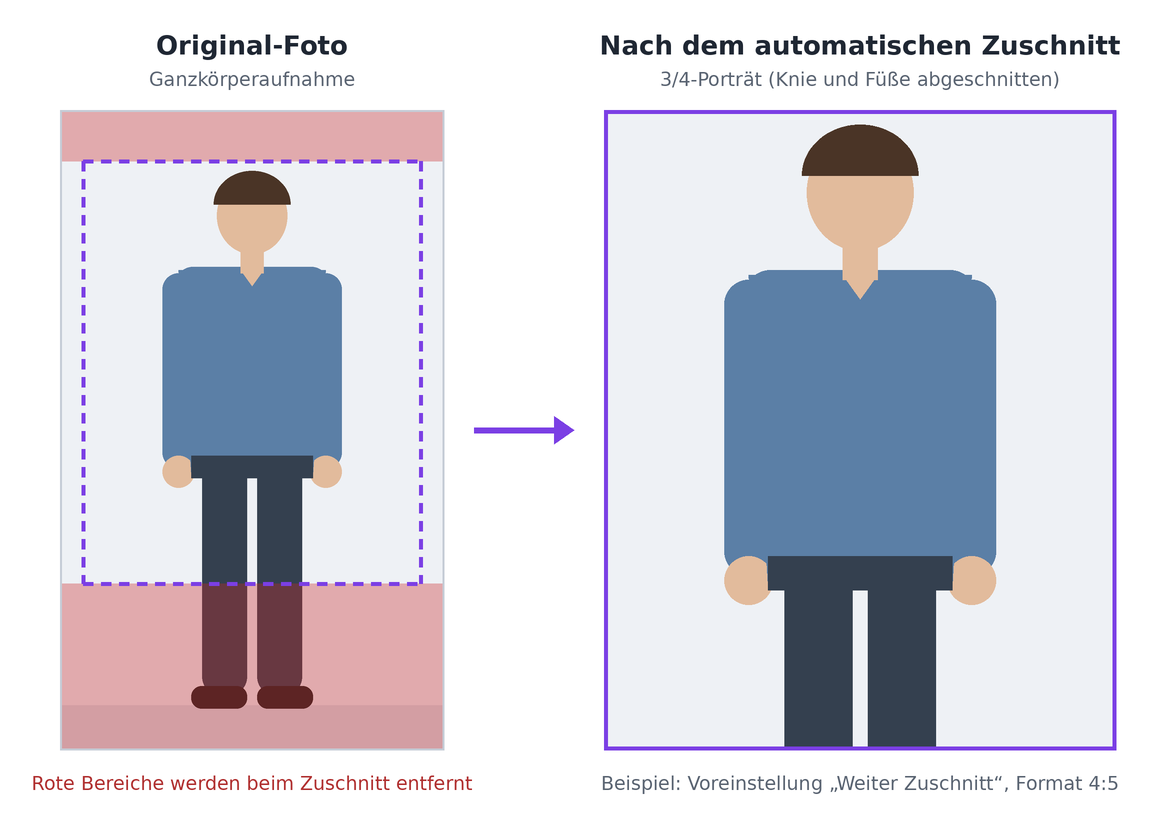
3. Hauttontreue Farbkorrektur
Die KI-gestützte Farbkorrektur von Perfectly Clear analysiert jedes Foto individuell hinsichtlich Hautton und Beleuchtung, um die Farben zu optimieren und dabei ein natürliches Erscheinungsbild zu erhalten.
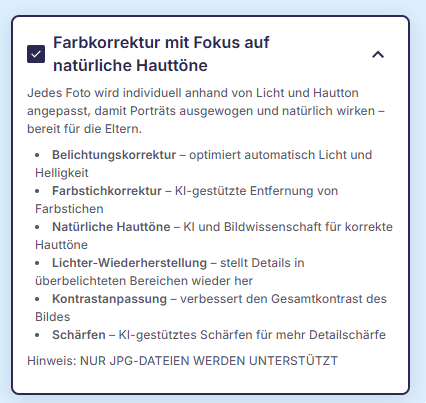
Das folgende Video zeigt einige Vorher-Nachher-Beispiele.
Unterstützte Dateien:
- JPEG- und PNG-Dateien im RGB- oder RGBA-Format.
- Für optimale Ergebnisse sollten Bilder an der langen Seite nicht größer als 3500 px sein.
- Fotoverarbeitung: Die Originalfotos in den Alben werden durch die bearbeiteten Bilder in derselben Größe und im selben Format ersetzt. EXIF-Metadaten bleiben immer erhalten.
QR-Karten und QR-Code-Bilder werden automatisch erkannt und bei der Bearbeitung übersprungen. Dafür werden dir keine Kosten berechnet.
Bitte beachte:
- Da jedes Bild einzeln farbkorrigiert wird, kann es zu Abweichungen zwischen den Bildern kommen. Daher solltest du diesen Service nicht für Sportgrafiken oder Collagen nutzen, die du aus verschiedenen Fotos zusammengestellt hast.
Bearbeitungszeit
Für 100 Bilder beträgt die Bearbeitungszeit etwa 10 Minuten, alle gewählten Dienste werden während der Bearbeitungszeit angewendet.
Preise und Abrechnung
- Der Einführungspreis für das Paket Fotobearbeitung beim Upload beträgt 0,02 € pro Foto, unabhängig davon, welche Dienste du im Paket auswählst. QR-Karten-Fotos werden nicht berechnet.
- Der reguläre Preis nach dem Einführungszeitraum beträgt ab dem 1. Oktober 2026 0,04 € pro Foto, unabhängig davon, wie viele Dienste ausgewählt werden.
Die Gebühren werden über deine monatliche Rechnung von fotograf.de/GotPhoto abgerechnet. Die ersten 100 Fotos sind für dich kostenlos.
So funktioniert es
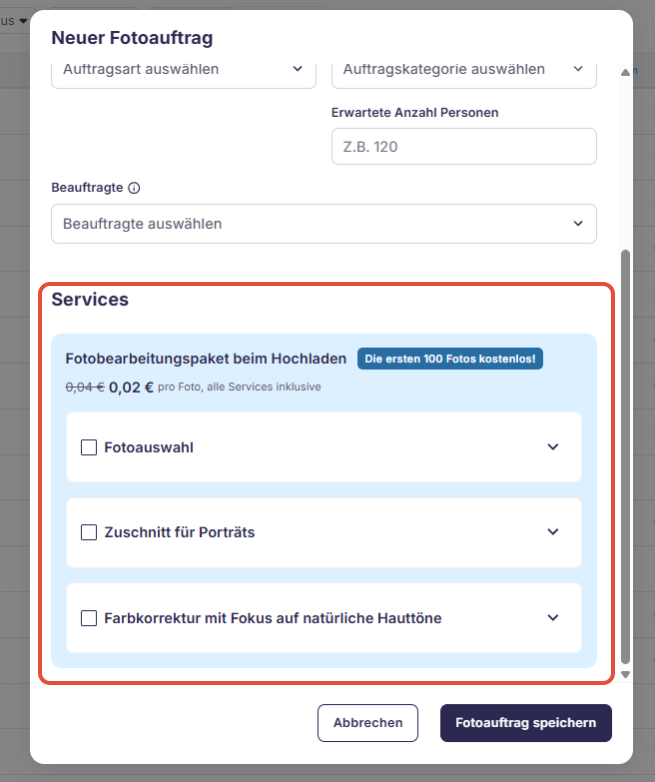
- Aktiviere das Paket Fotobearbeitung beim Upload. Dafür hast du zwei Möglichkeiten:
- Scrolle beim Erstellen eines Fotoauftrags nach unten zum Abschnitt Fotobearbeitung beim Upload und konfiguriere deine Einstellungen. Wähle aus, welche Kategorien für das Aussortieren aktiviert werden sollen, und lege deine Zuschneidevoreinstellung fest (Weit oder Eng). Du kannst diese Einstellungen jederzeit in den Einstellungen des Fotoauftrags ändern.
- Bitte beachte, dass sich das System deine letzten Einstellungen für Fotoaufträge desselben Typs merkt. Wenn du zum Beispiel die Fotobearbeitung beim Upload für einen früheren Grundschul-Fotoauftrag verwendet hast, werden dieselben Dienste beim nächsten Erstellen eines Grundschul-Fotoauftrags automatisch ausgewählt. Du kannst sie jedoch jederzeit deaktivieren oder ändern. Vor dem Hochladen siehst du zudem einen Hinweis, dass der Bildbearbeitungsservice beim Uppload für den jeweiligen Auftrag aktiviert ist.
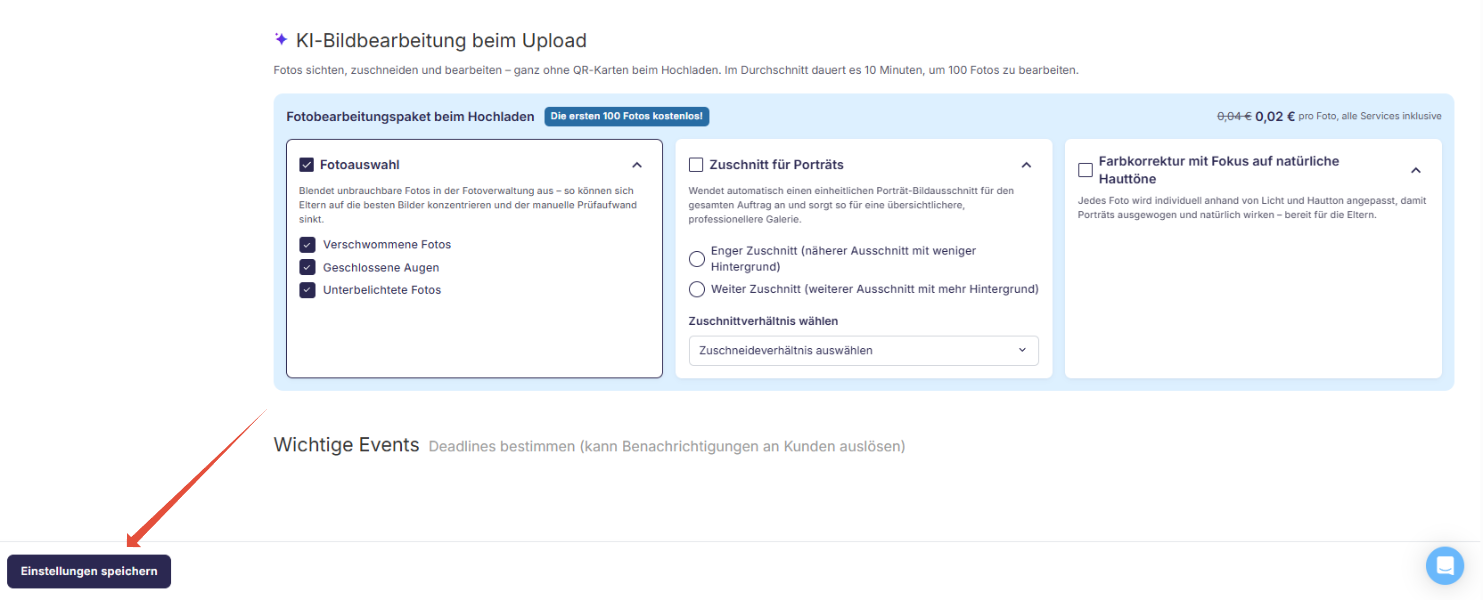
- Alternativ kannst du das Paket Fotobearbeitung beim Upload in den Einstellungen deines Fotoauftrags aktivieren und dort deine Einstellungen für das Bearbeitungspaket konfigurieren. Achte darauf, deine Einstellungen unten links auf der Auftragseinstellungs-Seite zu speichern.
- Lade deine Bilder über deine bevorzugte Upload-Methodehoch.
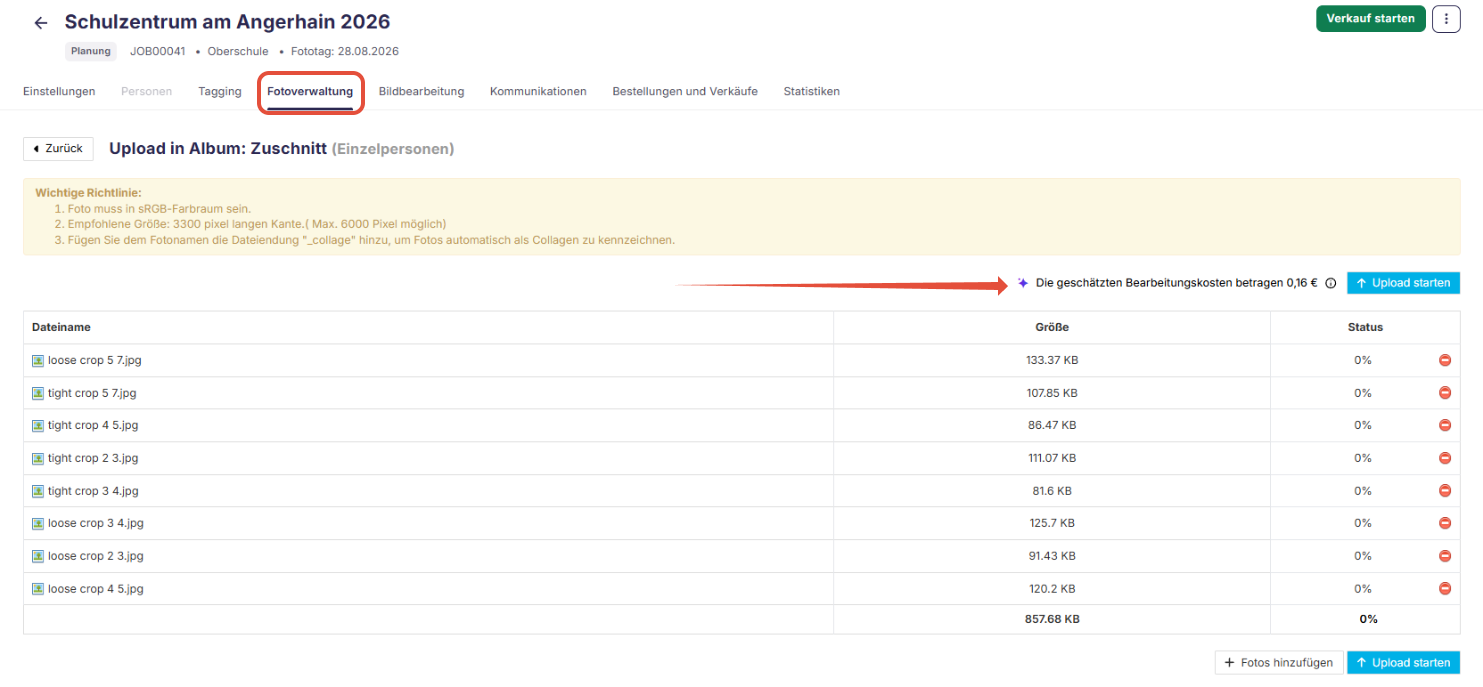
Wenn du den Web-Upload verwendest, beachte bitte, dass die zunächst angezeigten geschätzten Bearbeitungskosten in der Fotoverwaltung auch QR-Kartenfotos enthalten. Zu diesem Zeitpunkt erkennt das System diese Fotos noch nicht als QR-Karten.
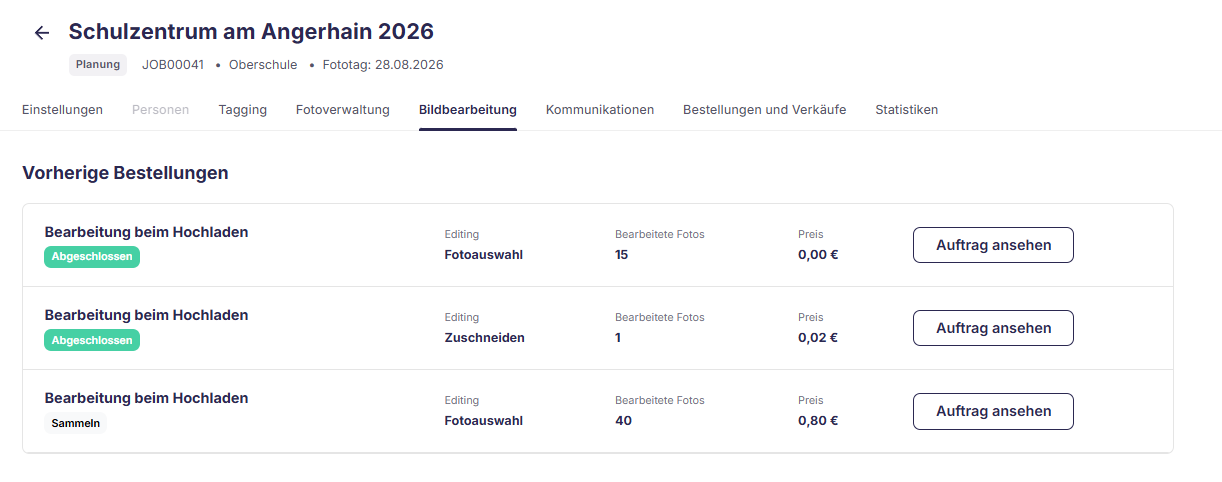
Der tatsächliche Betrag wird nach dem Hochladen im Reiter Bildbearbeitung angezeigt.
Beispiel: Wenn 6 Fotos hochgeladen werden, von denen 3 QR-Kartenfotos sind, wird im Reiter Fotoverwaltung zunächst ein geschätzter Preis von 0,12 € / £0.12 / CA$0.12 angezeigt.
Nach dem Upload werden die korrekten Gesamtkosten (0,06 € / £0.06 / CA$0.06) im Reiter Fotobearbeitung des Fotoauftrags angezeigt.
- Warte, bis alle Bilder vollständig hochgeladen und verarbeitet wurden. Dies kann einen Moment dauern.
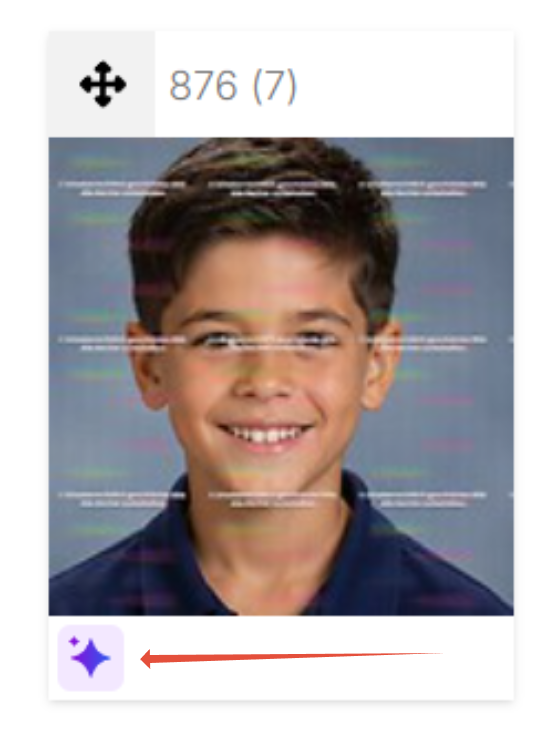
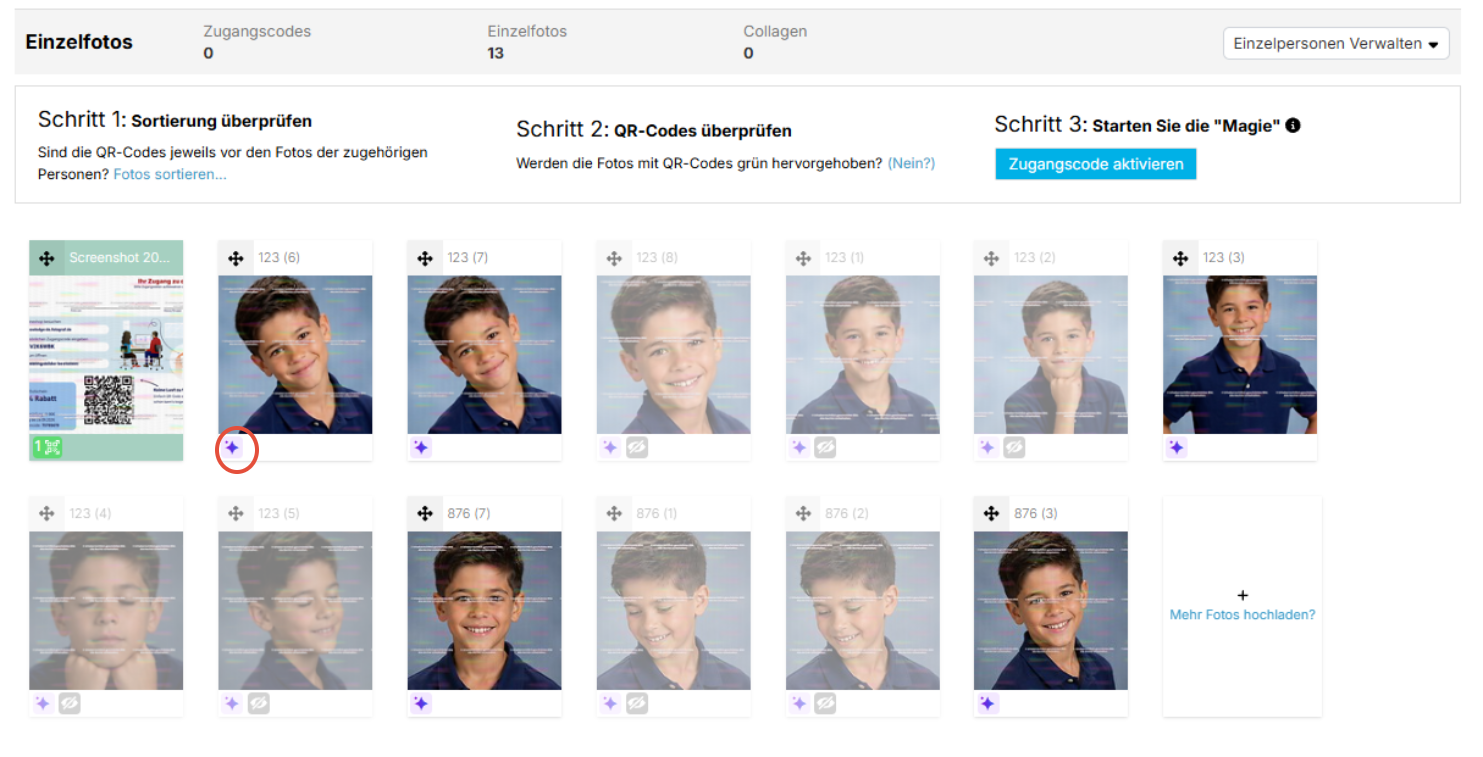
Alle verarbeiteten Bilder werden mit einem lilafarbenen Funkel-Symbol markiert. Wenn nicht alle Fotos dieses Symbol anzeigen, lade die Seite neu. Je nach Anzahl der Fotos kann die Verarbeitung einige Minuten dauern.
- Wenn du QR-Karten-Tagging verwendet hast, kannst du deine Bilder jetzt weiter sortieren, zum Beispiel nach Dateinamen. Stelle sicher, dass alle QR-Kartenbilder grün markiert sind, bevor du die Zugangscodes aktivierst. Wenn du Entagged verwendet hast, bist du fertig, da die Bilder automatisch nach dem Hochladen und der Bearbeitung aktiviert werden.
FAQs
Was passiert mit aussortierten Fotos. Werden sie gelöscht?
Nein. Aussortierte Fotos werden in der Galerie ausgeblendet, aber nicht gelöscht. Bei jedem versteckten Foto wird dem dem lilafarbenen Funkelsymbol der Grund für die Markierung angezeigt. Du kannst jedes Foto jederzeit überprüfen und mit einem einzigen Klick wieder einblenden.
Kann ich auswählen, welche Arten von Fotos aussortiert werden?
Ja. Beim Konfigurieren des Pakets kannst du das Aussortieren von unscharfen Fotos, Fotos mit geschlossenen Augen und unterbelichteten Fotos unabhängig voneinander aktivieren oder deaktivieren.
Welche Zuschneidevoreinstellung sollte ich wählen?
Wähle Eng für einen engeren Porträtausschnitt mit weniger Hintergrund oder Weit für einen weiteren Bildausschnitt, der mehr Flexibilität für verschiedene Druckformate bietet. Beide Voreinstellungen unterstützen dieselben Seitenverhältnisse (2:3, 3:4, 4:5, 5:7).
Kann ich das Paket nur auf Einzelfotos in einem Fotoauftrag anwenden?
Ja. Deaktiviere das Paket in den Einstellungen des Fotoauftrags und speichere die Änderung, bevor du Gruppen- oder Collagenbilder hochlädst. Für einzelne Porträt-Uploads kannst du es anschließend wieder aktivieren.
Kann ich das Paket mit Entagged oder SpotMyPhotos verwenden?
Ja, es funktioniert mit allen Tagging-Methoden.
Was ist, wenn ich später weitere Fotos in den Fotoauftrag hochladen möchte?
Du kannst einfach erneut Fotos hochladen. Solange das Bildbearbeitungspaket in den Einstellungen deines Fotoauftrags gespeichert ist, wird es automatisch auf alle neuen Uploads angewendet.
Ich habe zuvor KI-Fotobearbeitung beim Upload verwendet. Was hat sich geändert?
Der bisherige Service bot eine hauttontreue Farbkorrektur für 0,02 € pro Foto. Das neue Paket Fotobearbeitung beim Upload ergänzt Aussortieren und Zuschneiden zum gleichen Einführungspreis von 0,02 € pro Foto. Wenn die alte Einstellung bei dir noch aktiv ist, siehst du in den Einstellungen deines Fotoauftrags einen Hinweis, sie zu deaktivieren und zum neuen Paket zu wechseln.
Warum wird nach Abschluss der Bearbeitung im Reiter Fotobearbeitung weiterhin "Sammeln" angezeigt?

Das ist beabsichtigt. Damit dein Reiter Fotobearbeitung übersichtlich bleibt, lassen wir die Bestellung so lange auf "Sammeln", bis du den Fotoauftrag auf Verkauf umstellst, oder bis zu drei Tage lang, wenn keine Aktion erfolgt. Danach wird die Bestellung als "Abgeschlossen" angezeigt.
Zusammenfassung
Das Paket Fotobearbeitung beim Upload von fotograf.de/GotPhoto übernimmt das Aussortieren, Zuschneiden und die Farbkorrektur automatisch während des Foto-Uploads. Du benötigst keine separaten Tools. Aktiviere das Paket beim Erstellen eines Fotoauftrags oder in den Einstellungen deines Fotoauftrags, konfiguriere deine Einstellungen, lade deine Bilder hoch und lass das System den Rest erledigen.
Verwandte Artikel: