

Inhaltsverzeichnis
- Inhalt
- Shop-Spracheinstellungen
- Pakete und Seiten übersetzen
- Konto-Sprache
- E-Mail-Kampagnen übersetzen
- FAQs
- Zusammenfassung
Inhalt
Diese Anleitung zeigt dir, wie du die Spracheinstellungen deines Shops konfigurierst und Inhalte wie Produktpakete und Seitennamen übersetzt. Außerdem erfährst du, welche Sprachen unterstützt werden und was manuell übersetzt werden muss.
Shop-Spracheinstellungen
Richte die verfügbaren Sprachen in deinem Shop ein und lege die Standardsprache für Besucher:innen fest.
Zugriff auf die Spracheinstellungen
- Gehe zur Seite Online-Shop
- Wähle Sprache unter Website im linken Navigationsmenü

Unterstützte Sprachen auswählen
Wähle die Sprachen aus, die du in deinem Shop anbieten möchtest, und lege fest, welche Standardsprache neue Besucher:innen sehen.
Der neue Shop unterstützt: Englisch, Deutsch, Französisch, Spanisch, Türkisch, Polnisch und Russisch. Bitte beachte, dass Niederländisch, Portugiesisch und Persisch aktuell noch nicht verfügbar sind
Weitere Sprachen werden im neuen Shop nach und nach hinzugefügt. Mehr über den neuen Shop erfahren.
Pakete und Seiten übersetzen
Nachdem du zusätzliche Sprachen aktiviert hast, solltest du deine Shop-Inhalte entsprechend übersetzen.
⚠ Wichtig: Produktpakete und Seitennamen müssen manuell übersetzt werden.
Übersetzbare Felder erkennen
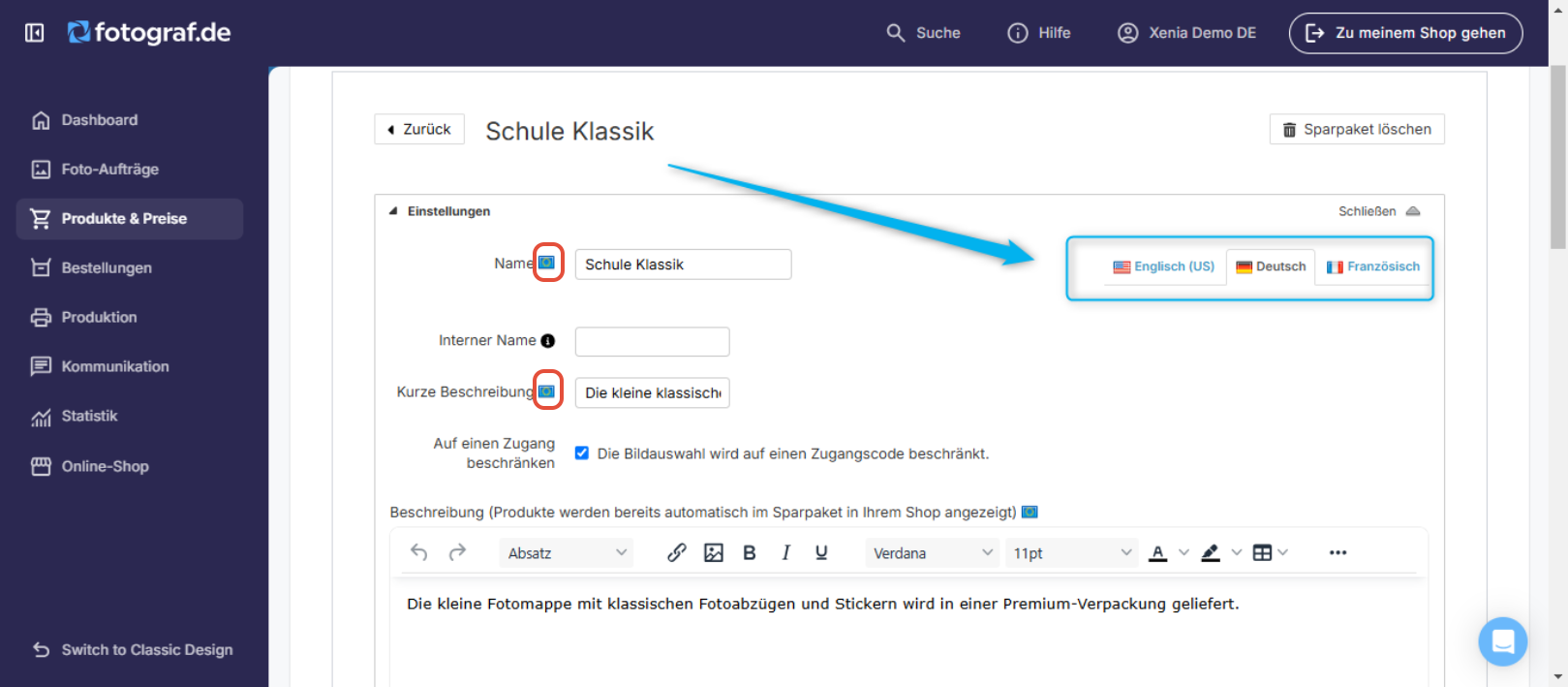
Achte auf das Symbol der europäischen Flagge, um Felder zu finden, die übersetzt werden können.

Produktpakete übersetzen
Aktualisiere Paketdetails in verschiedenen Sprachen in den Paket-Einstellungen.
Seitennamen im Shop übersetzen
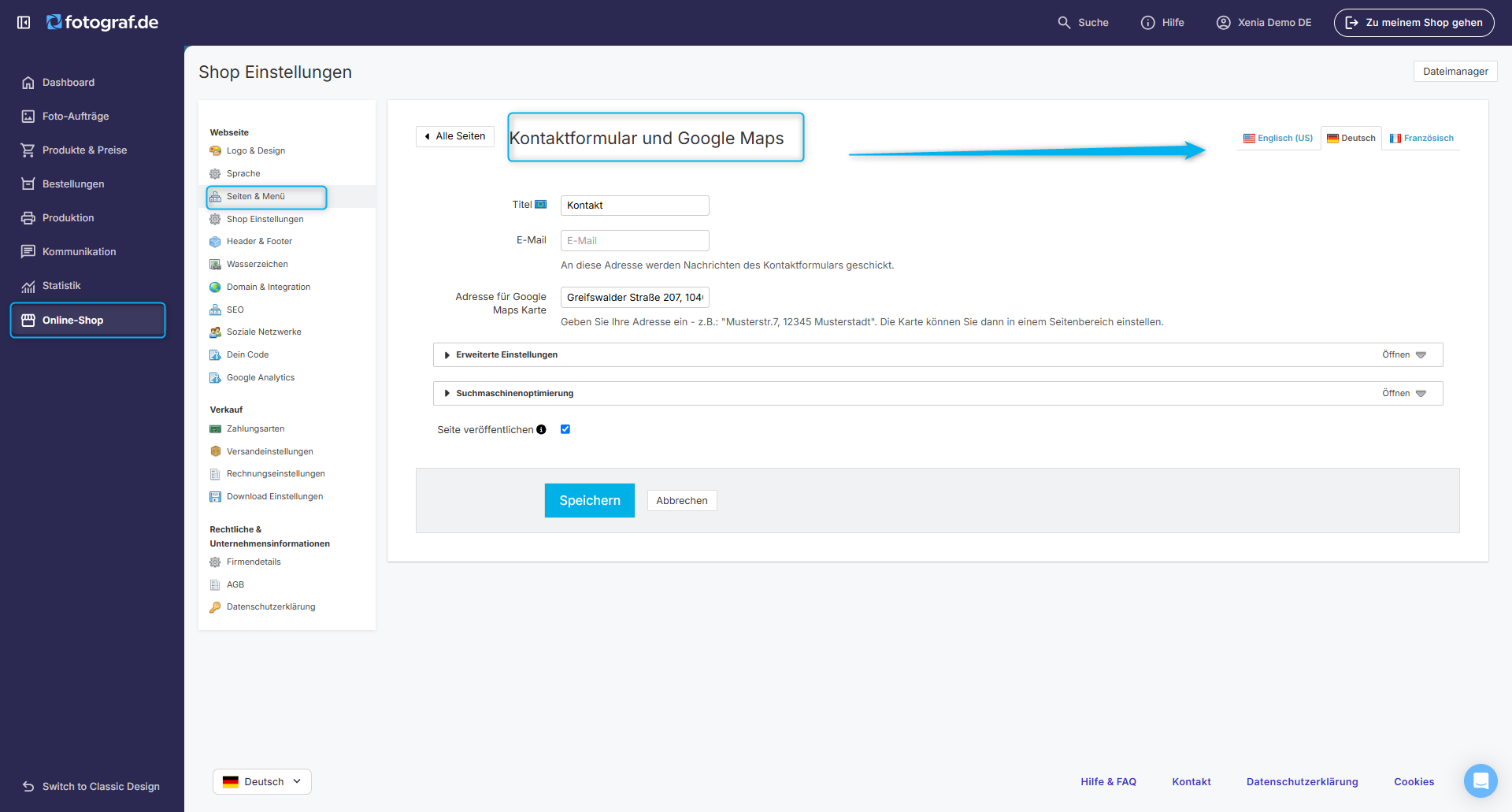
Bearbeite Seitennamen und Navigationslabels in mehreren Sprachen.
- Gehe zu Seiten & Menü (Online-Shop > Seiten & Menü)
- Wähle den Sprach-Reiter, den du bearbeiten möchtest
- Füge den übersetzten Text hinzu
- Klicke auf Speichern, um die Änderungen zu übernehmen

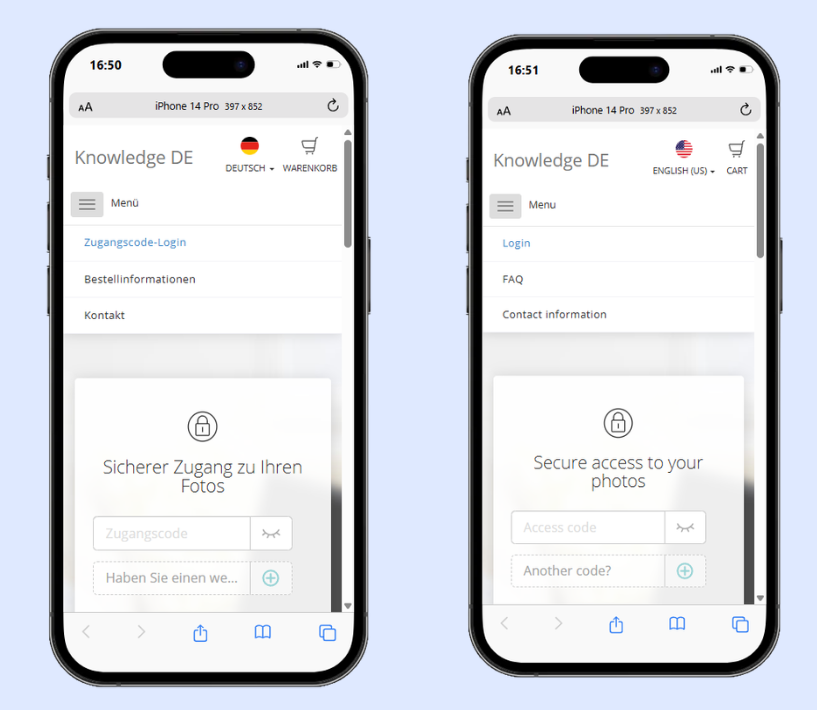
Beispiel für übersetzte Navigation
Dieses Beispiel zeigt, wie übersetzte Navigationselemente (z. B. Login, FAQ und Kontakt) in verschiedenen Sprachen angezeigt werden.
Konto-Sprache
Dein Konto ist auf britischem Englisch, amerikanischem Englisch, Französisch und Deutsch verfügbar. Du kannst deine Standardsprache über die Sprachauswahl unten links im Dashboard festlegen.
E-Mail-Kampagnen übersetzen
Automatisierte E-Mail-Kampagnen sind standardmäßig auf Englisch verfügbar. Du kannst jedoch den Quellcode der Vorlagen kopieren, ihn mit einem KI-Tool übersetzen und anschließend eine neue Kampagne in deiner gewünschten Sprache erstellen.
E-Mail-Vorlage
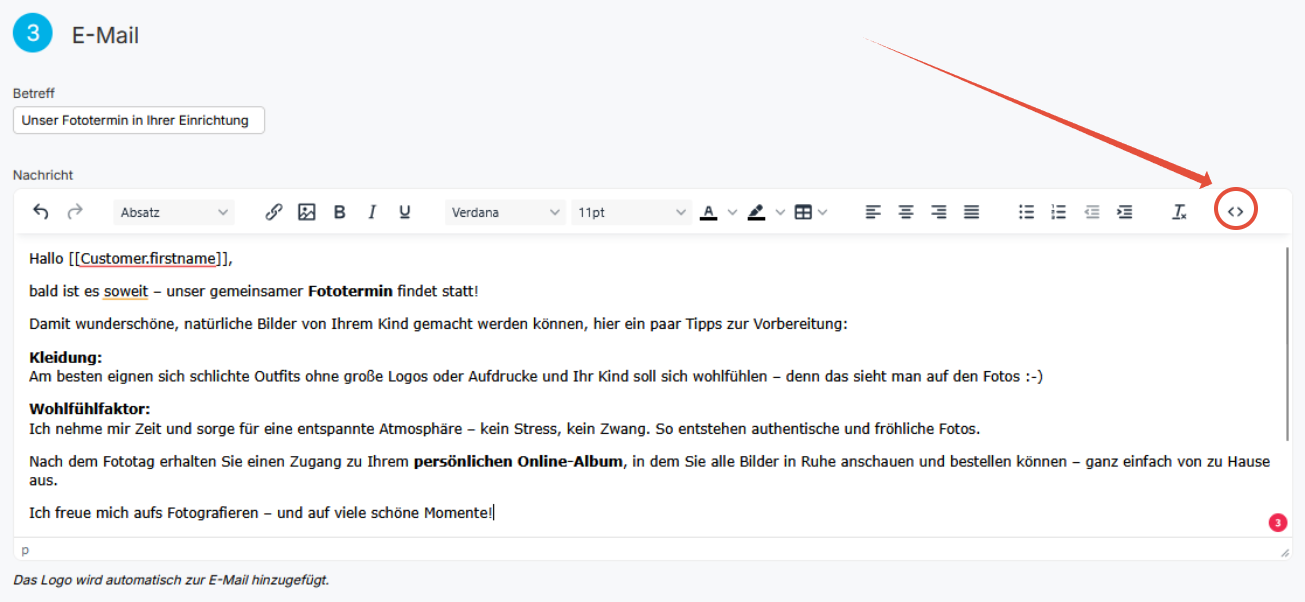 Quellcode-Ansicht
FAQs
Sehen Kund:innen automatisch die richtige Sprache?
Kund:innen sehen die Standardsprache des Shops, es sei denn, ihre Browser-Sprache stimmt mit einer deiner aktivierten Sprachen überein.
Werden Übersetzungen automatisch angewendet, wenn ich eine neue Sprache hinzufüge?
Nein. Das Hinzufügen einer neuen Sprache aktiviert sie lediglich. Alle Inhalte müssen manuell übersetzt werden. Nur die Shop-Navigation wird automatisch übersetzt.
Was passiert, wenn eine Übersetzung fehlt?
Der Shop zeigt in diesem Fall die Standardsprache an.
Beeinflusst die Änderung der Konto-Sprache die Shop-Sprache?
Nein. Die Admin-Sprache betrifft nur dein Dashboard und nicht den Shop für Kund:innen.
Kann ich automatisierte E-Mails in mehreren Sprachen senden?
Ja, aber du musst für jede Sprache separate Kampagnen erstellen.
Passen sich E-Mail-Kampagnen automatisch an die Sprache der Kund:innen an?
Nein. E-Mail-Kampagnen werden nicht automatisch an die Sprache der Kund:innen angepasst.
Kann jedes Teammitglied mit eigenem Nutzerzugang eine eigene Admin-Sprache festlegen?
Ja. Jede:r Benutzer:in kann die bevorzugte Sprache im Admin-Dashboard individuell auswählen.
Zusammenfassung
- Aktiviere mehrere Sprachen unter Online-Shop → Sprache
- Lege eine Standardsprache für neue Besucher:innen fest
- Übersetze alle Pakete und Seitennamen manuell nach dem Aktivieren neuer Sprachen
- Nutze Sprach-Reiter und markierte Felder für effizientes Übersetzen
- Speichere deine Änderungen, damit sie übernommen werden