
Inhalt
Überblick
Egal, ob du der Leitung einer Einrichtung Zugriff auf alle Fotos gewähren oder den Zugang für Eltern mit einem einzigen Code vereinfachen möchtest – fotograf.de/GotPhoto bietet flexible Möglichkeiten, auf Fotos zuzugreifen. In diesem Artikel zeigen wir dir die verschiedenen verfügbaren Methoden, um Fotos global zu teilen, und wie du sie einrichtest.
Globale Zugangscodes
1. Globaler Zugangscode für die Schule / Einrichtung
Ein globaler Zugangscode kann in einem Fotoauftrag erstellt werden, um ihn mit der Leitung einer Schule oder Einrichtung zu teilen. Er ermöglicht den Zugriff auf alle Fotos innerhalb des Fotoauftrags.
2. Globaler Zugangscode für Kundenbestellungen im neuen Shop
Im neuen Shop kannst du den globalen Zugangscode auch für deine Kunden verwenden. Er ersetzt die Funktion, die im alten Shop durch Aufträge mit nur einem Zugangscode ("Ein Zugangscode") bereitgestellt wurde.
Mit einem globalen Zugangscode können alle Kunden über denselben Zugangscode auf die Bilder des Auftrags zugreifen.
So richtest du einen globalen Zugangscode ein:
- Öffne die Auftragseinstellungen, wähle die Zugangsart "Zugangsart für jede Person", wähle deine Tagging-Methode aus und klicke unten im Bereich Zugangsart auf Experteneinstellung: Globalen Zugangscode hinzufügen.
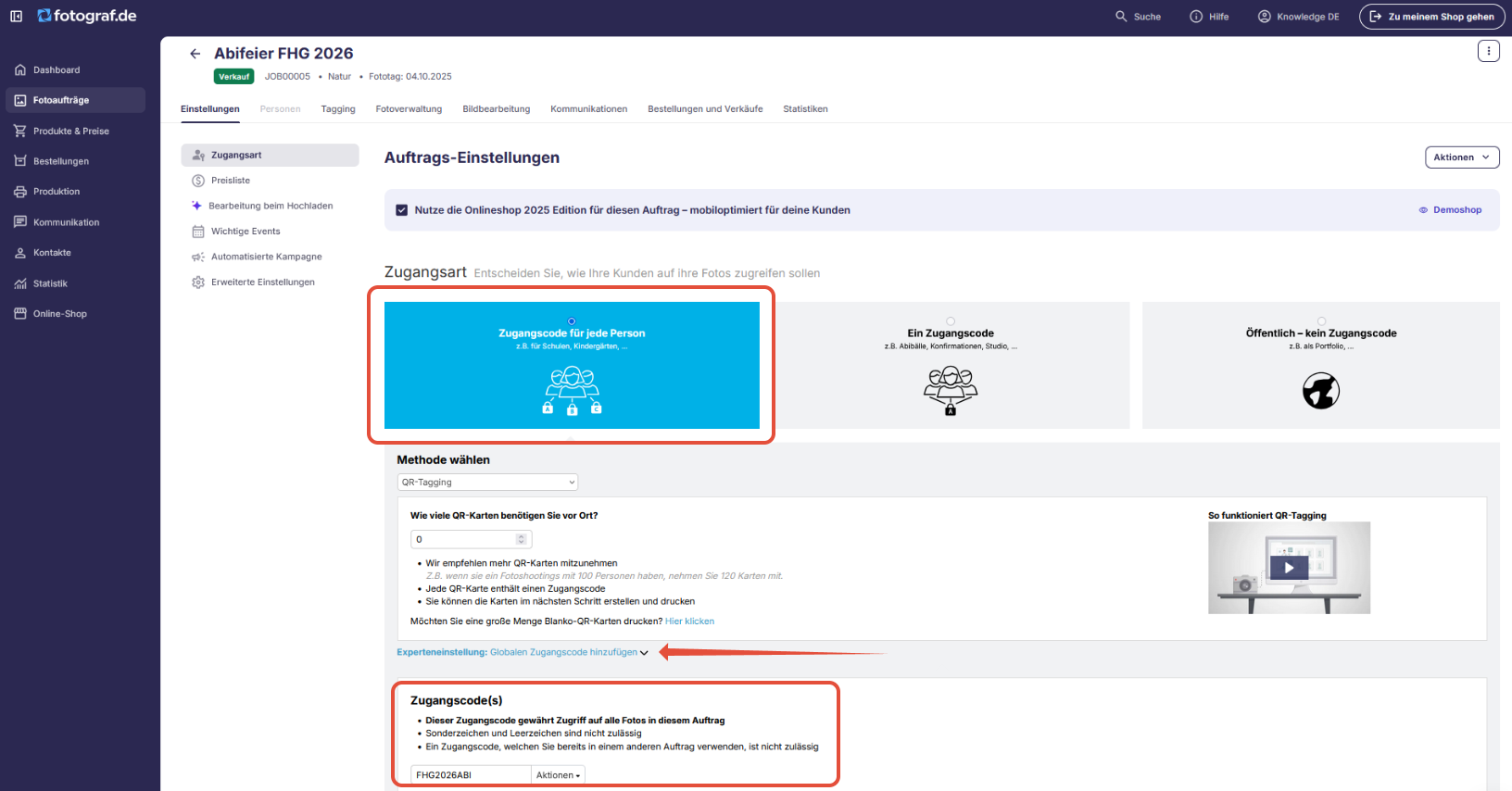
- Trage den gewünschten Zugangscode in das Textfeld ein.
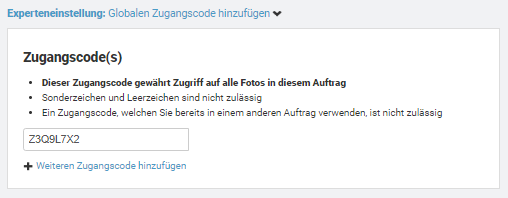
- Klicke auf Einstellungen speichern, um die Änderung zu übernehmen.
- Der globale Zugangscode ist nun aktiv.
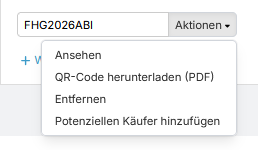
Unter Aktionen findest du anschließend diese Optionen:
- Ansehen: zeigt verfügbare Fotos für globalen Zugangscode
- QR-Code herunterladen (PDF): praktisch für Poster wenn du den Code mit Eltern / Teilnehmer:innen teilen möchtest
- Entfernen
- Potenzielle Käufer hinzufügen
Neu: Albumansicht beim globalen Zugangscode im neuen Shop
Der neue Shop unterstützt ab sofort auch die Albumansicht im Shopbereich Fotos & Einzelprodukte.
Diese Funktion ist ab sofort im neuen Shop verfügbar.
Damit können Kund:innen gezielt in Alben nach ihren Fotos suchen und diese dort auf ihrer Wunschliste speichern.
Desktop Ansicht
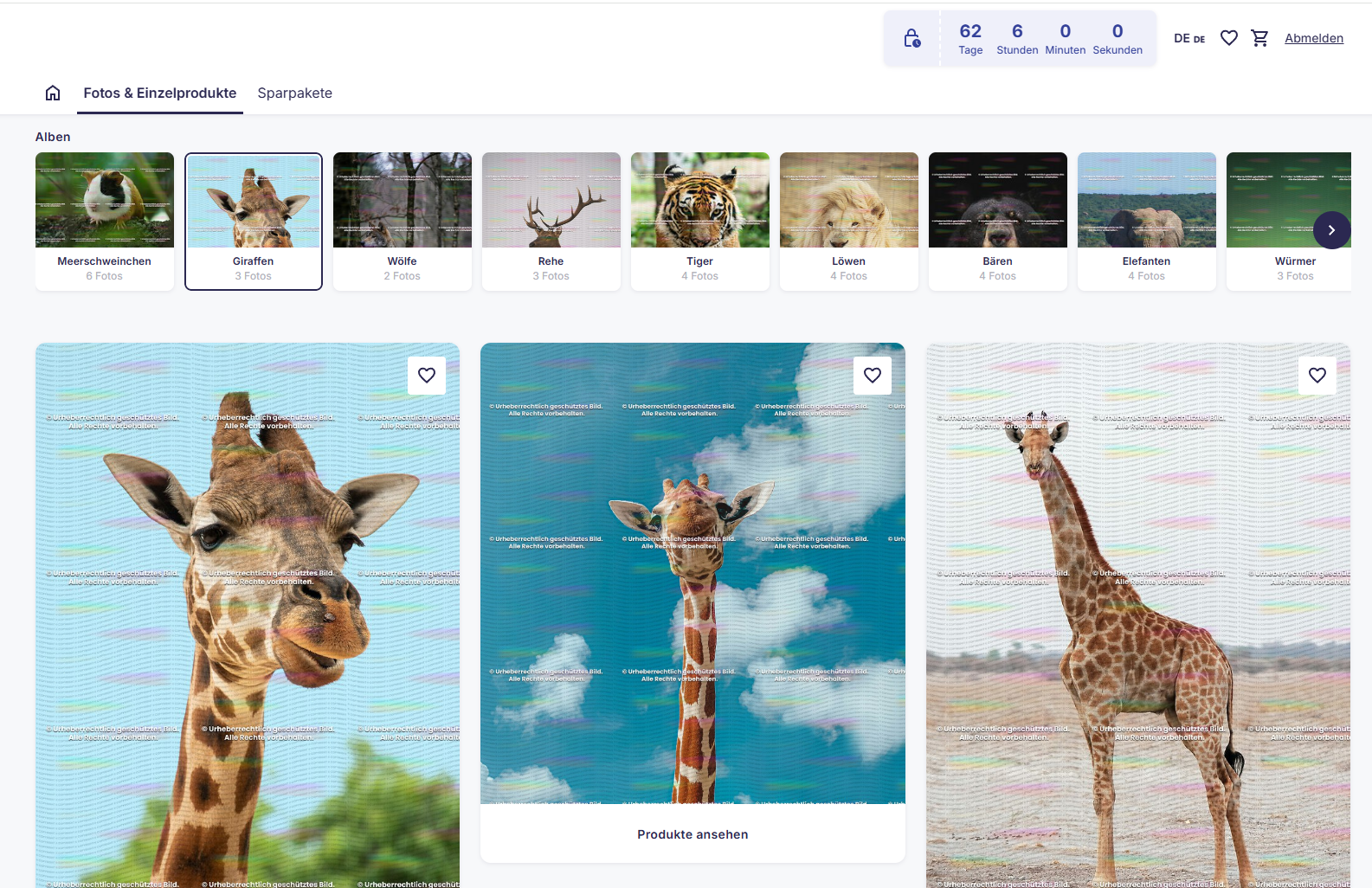
Mobile Ansicht
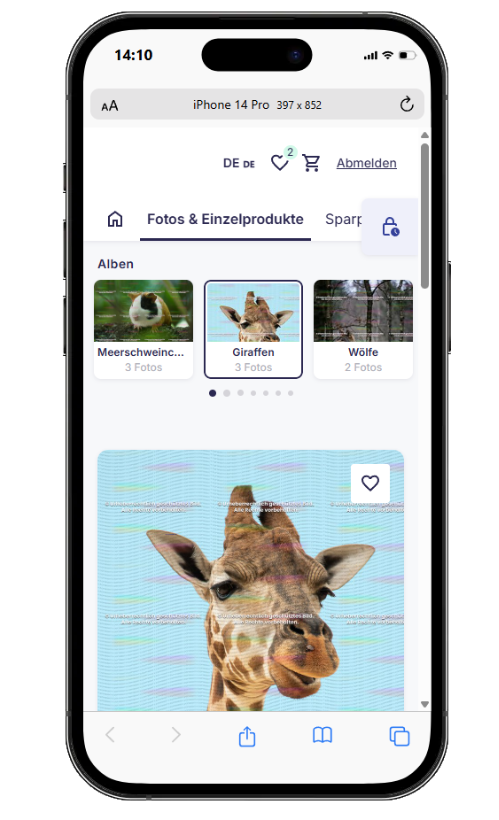
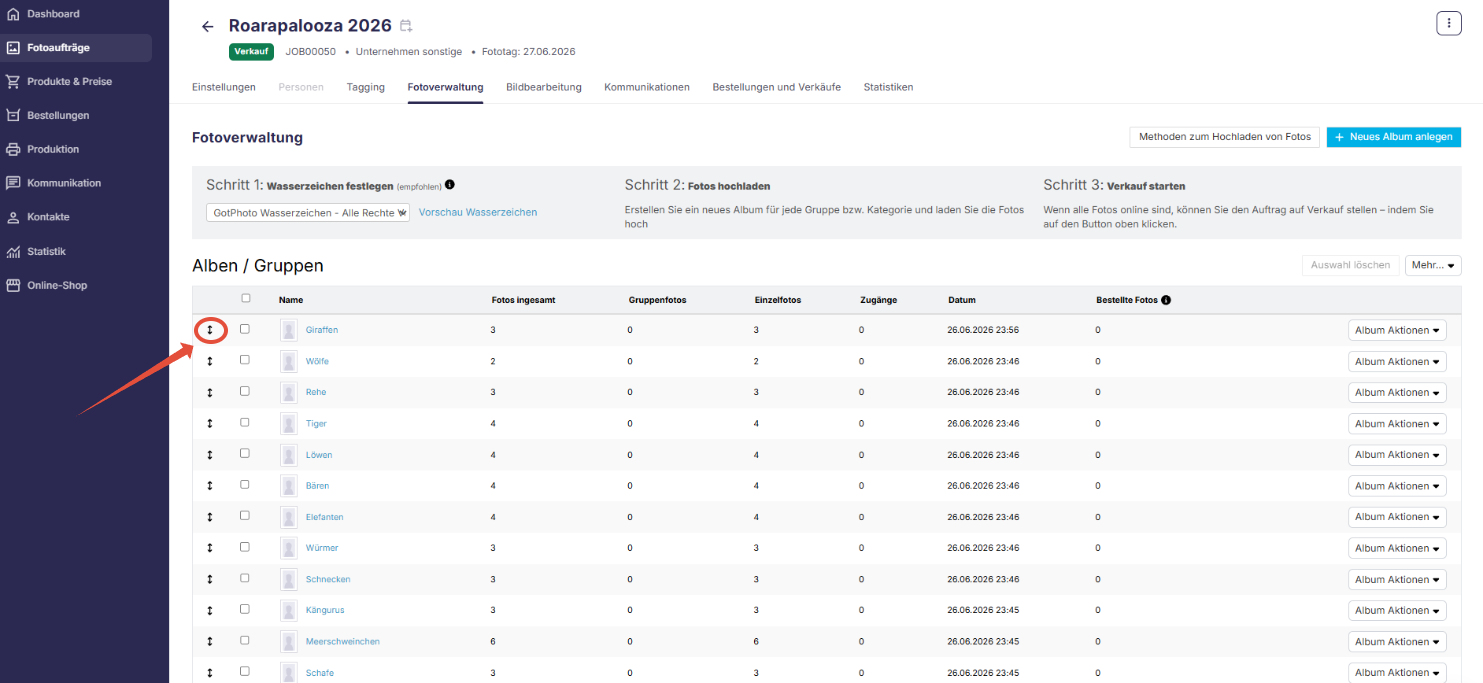
Die Reihenfolge der Alben im Shop entspricht immer der Sortierung in der Fotoverwaltung des jeweiligen Auftrags.
So änderst du die Reihenfolge:
Öffne den gewünschten Auftrag und wechsle zum Reiter Fotoverwaltung.
Klicke und halte das Verschieben-Symbol (↕) links neben einem Album.
Ziehe das Album per Drag-and-drop die gewünschte Position.
Die neue Reihenfolge wird automatisch gespeichert und anschließend auch im Shop übernommen.
Das Vorschaubild eines Albums wird automatisch nach folgender Logik ausgewählt:
1. Wenn mindestens ein Gruppenfoto vorhanden ist:
Das erste Gruppenfoto wird als Albumvorschaubild im Shop verwendet (oben links im Bereich Gruppenfotos).
Wenn du mehrere Gruppenfotos hast und ein anderes als Vorschaubild verwenden möchtest, lade das gewünschte Foto einfach als Letztes hoch. Es wird automatisch als erstes Bild im Album angezeigt und als Albumvorschaubild verwendet.
2. Wenn keine Gruppenfotos vorhanden sind:
Das erste Foto im Bereich Einzelfotos wird als Albumvorschaubild verwendet.
Wenn du ein anderes Vorschaubild auswählen möchtest, vergib für das gewünschte Foto eine 5-Sterne-Bewertung.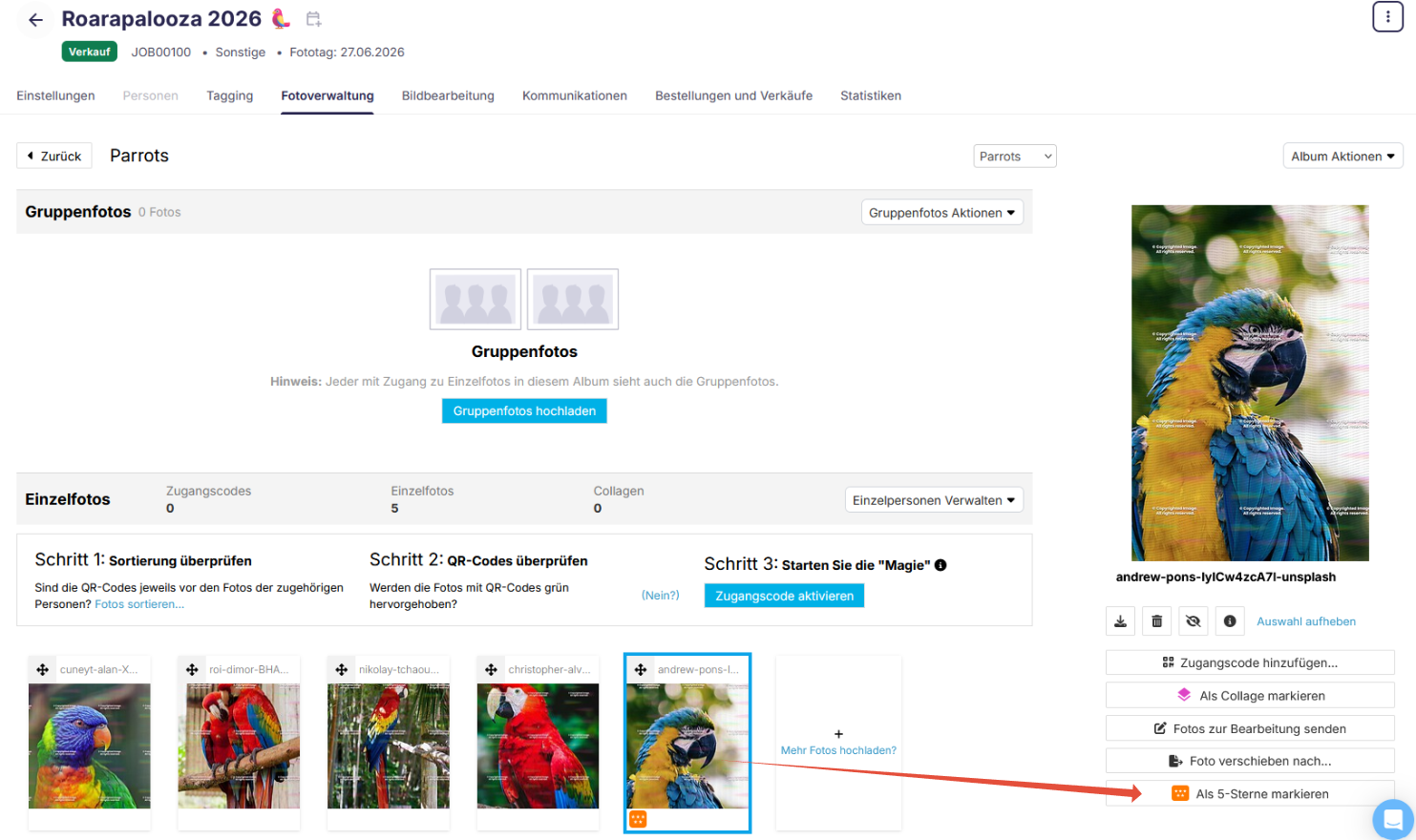 Haben mehrere Fotos eine 5-Sterne-Bewertung, verwendet das System das erste mit 5 Sternen bewertete Foto als Albumvorschaubild.
3. Wenn weder Gruppen- noch Einzelfotos vorhanden sind, aber Fotos mit dem Typ Collage:
Die erste Collage wird als Albumvorschaubild verwendet. Du kannst die Auswahl ändern, indem du das gewünschte Foto mit 5 Sternen bewertest.
Globaler Zugangscode & Alben mit der Einstellung „Für alle verfügbar“
Bitte beachte: Wenn dein Fotoauftrag individuelle Zugangscodes sowie ein Album mit der Einstellung „Für alle verfügbar“ enthält, werden die enthaltenen Gruppenfotos nicht als separates Album angezeigt. Stattdessen werden sie den Fotos der individuellen Zugangscodes beigefügt.
FAQ
Kann ein globaler Zugangscode auch für Einkäufe im Shop genutzt werden?
Ja, ein globaler Zugangscode kann auch für Einkäufe im Shop genutzt werden.
Wichtig: Wenn du den Code nur mit einer Einrichtung teilst und im Auftrag selbst individuelle Zugangscodes nutzt, sollte der globale Code nicht an Eltern weitergegeben oder ohne Absprache für Mitarbeiterbestellungen genutzt werden.
Kann ich verhindern, dass der globale Zugangscode verwendet wird, um das Sparpaket „Download: Alle Fotos“ zu kaufen?
Im alten Shop ist das leider nicht möglich. Im neuen Shop gilt jedoch folgende Einschränkung: Bei Volumenaufträgen mit 200 oder mehr Fotos wird das Paket „Download: Alle Fotos“ bei der Nutzung des globalen Zugangscodes nicht angezeigt.
Dies gilt auch für digitale Pakete und Upsell-Downloads mit mehr als 199 Fotos. Das bedeutet, dass diese Optionen nach Überschreiten des Limits nicht mehr gekauft werden können (sie werden im Shop ausgeblendet).
Zusammenfassung
Verwende globale Zugangscodes, um Mitarbeitenden oder Eltern Zugriff auf alle Fotos zu gewähren. Die Funktion wird auch im neuen Shop unterstützt.