

Inhalt
- Überblick
- Beispielbestellung
- Bestellstatus in fotograf.de/GotPhoto verstehen
- Aufschlüsselung der Bestellung
- Finanzdaten
- Weitere Aktionen auf der Bestellseite
- Zusammenfassung
Überblick
Dieser Artikel behandelt die individuelle Bestellseite. Informationen zur Hauptseite Bestellungen (also die Liste aller deiner Bestellungen) findest du im Artikel zur Bestellungen-Übersicht.
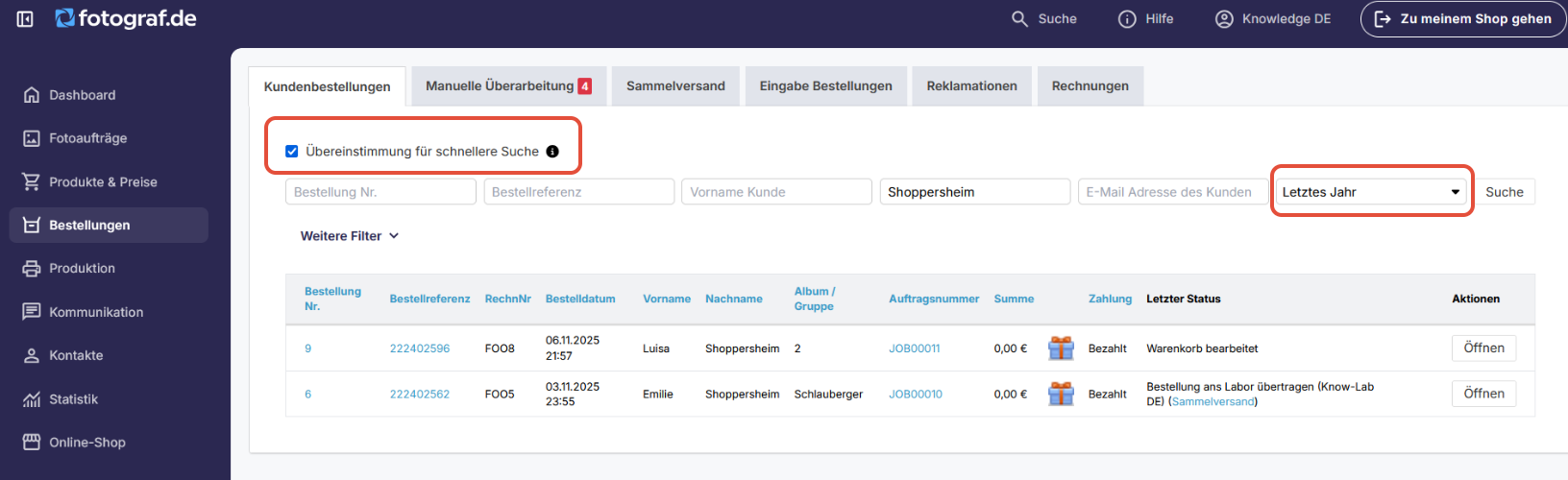
Du kannst die individuelle Bestellseite über die Suchfunktion in der oberen Navigation aufrufen – filtere einfach nach Bestellungen und gib die entsprechende Bestellnummer ein. Alternativ erreichst du einzelne Bestellungen auch über den Reiter Bestellungen im linken Seitenmenü.
Nutze dort die neue Funktion "Übereinstimmung für schnellere Suche" und das Zeitraum-Dropdown-Menü. Standardmäßig ist der Suchfilter auf "Letzte 3 Monate" eingestellt. Um deine Bestellung schnell zu finden, passe den Suchfilter entsprechend an.
Beispielbestellung
Die untere Ansicht zeigt eine Beispielbestellung.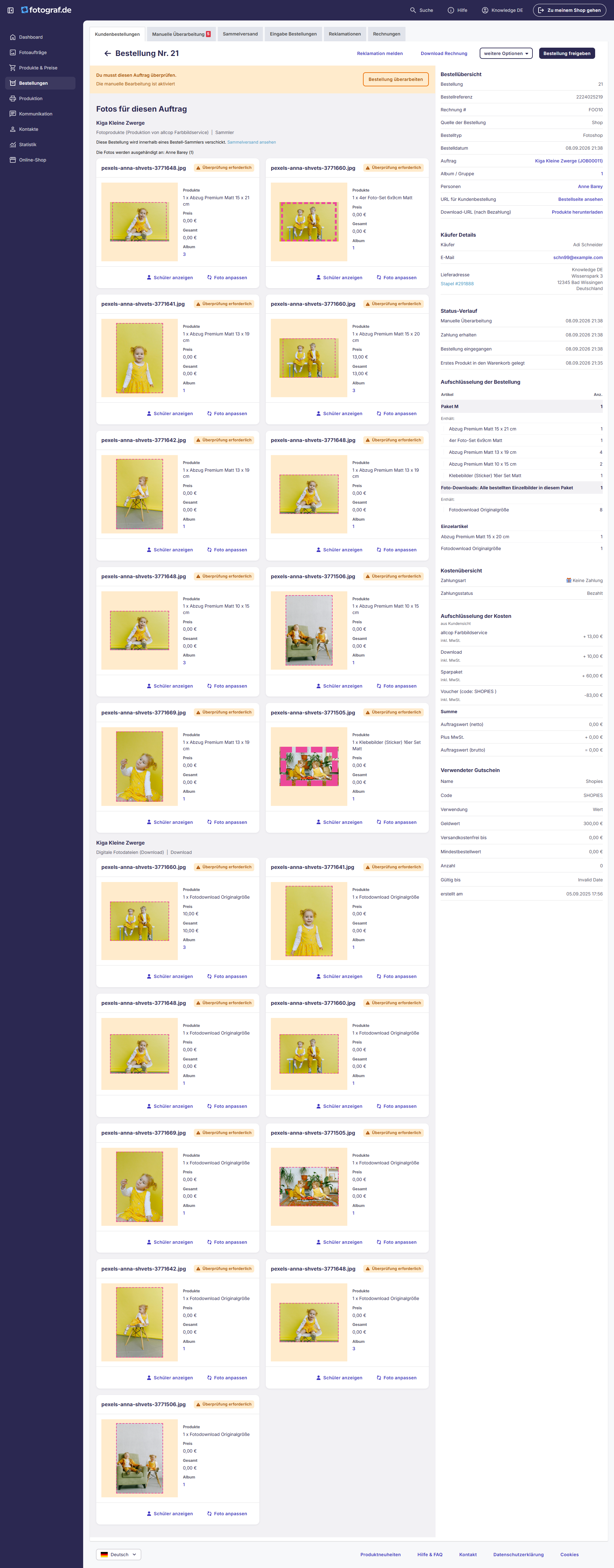
Im linken oberen Bereich der Bestellseite findest du folgende Informationen:

1. Bestellung prüfen (falls anwendbar): Erinnerung, die Bestellung zu prüfen (nur sichtbar, wenn die Manuelle Überarbeitung im Fotoauftrag aktiviert wurde, in dem die Bestellung aufgegeben wurde).
2. Reklamationen: Zeigt alle offenen oder geschlossenen Reklamationen zur Bestellung, sofern vorhanden.

3. Fotos dieser Bestellung: Zeigt alle bestellten Fotos mit Produktdetails und Links zur Galerie des jeweiligen Motivs an. Wenn sich die Bestellung in der Manuellen Überarbeitung befindet, wird auch die Option „Foto anpassen“ angezeigt. Diese ermöglicht es, das Foto zu ersetzen oder anzupassen.

4. Auf der rechten Seite der Bestellung findest du die Bestellübersicht mit allen relevanten Informationen wie der Bestellnummer und Rechnungsnummer. Nicht wundern: Bei Eigenbestellungen in der manuellen Bestelleingabe wird keine Rechnung erstellt, was dazu führt, dass die Bestellnummer von der Rechnungsnummer abweichen kann.
Quelle der Bestellung: Gibt an, wo die Bestellung erstellt wurde. Shop oder Bestelleingabe.
Bestelltyp: Fotoshop
Link zur Kundenbestellung: Dieser Überblick wird deinen Kund:innen in der jeweiligen Bestellbestätigung mitgesendet.
Käuferdetails: Hier findest du E-Mail-Adresse, Lieferadresse und Sammelbestellungs-ID (sofern Sammelbestellung), alles verlinkt für schnellen Zugriff.

5. Im nächsten Abschnitt findest du den Statusverlauf der Bestellung.
Bestellstatus in fotograf.de/GotPhoto verstehen
Hier sind die typischen fotograf.de/GotPhoto Bestellstatus-Ereignisse, die du im System sehen kannst, zusammen mit einer Beschreibung für jedes:
Erstes Produkt in den Warenkorb gelegt
Kund:innen haben ihr erstes Produkt (z. B. ein Foto oder Paket) in den Warenkorb gelegt, aber den Checkout-Prozess noch nicht gestartet.
Warenkorb konvertiert
Kund:innen haben den Schritt von Artikeln im Warenkorb hin zum Beginn des Checkout-Prozesses gemacht. Das bedeutet oft, dass sie ihre Daten eingegeben haben und zur Zahlung übergehen.
Bestellung eingegangen
Das System hat eine neue Bestellung registriert. Dieser Status wird gesetzt, sobald Kund:innen den Checkout-Prozess abgeschlossen haben, unabhängig vom Zahlungsstatus.
Zahlung erhalten
Die Zahlung für die Bestellung wurde erfolgreich verarbeitet. Damit ist die Bestellung bezahlt und kann zur Ausführung weitergehen.
Warenkorb bearbeitet
Das System hat den Warenkorb bearbeitet, was das Erstellen von Bestellbestätigungen, das Aktualisieren des Inventars und die Vorbereitung der Bestellung für das Labor oder die Fotograf:innen umfassen kann.
Zahlung abgebrochen
Kund:innen haben den Zahlungsvorgang gestartet, ihn jedoch nicht abgeschlossen. Das kann an einer Stornierung, einer fehlgeschlagenen Transaktion oder am Schließen des Browsers liegen.
Bilder konvertiert
Die bestellten digitalen Fotos wurden verarbeitet und konvertiert, in der Regel für den Download oder die digitale Auslieferung. Bei Download-Bestellungen wird automatisch eine Benachrichtigung an Kund:innen gesendet, damit sie über die Verfügbarkeit des Download-Links informiert werden.
Bestellung versendet
Die Bestellung wurde an Kund:innen versendet. Dieser Status kann eine automatische Benachrichtigungs-E-Mail an die Käufer:innen auslösen.
Bestellung zugestellt (betrifft nur physische Produkte)
Die Bestellung wurde als zugestellt markiert, entweder durch Tracking-Integration oder durch manuelles Update.
Fotos heruntergeladen (betrifft Bestellungen mit Downloads)
Die Bilder wurden heruntergeladen.
Bestellung storniert
Die Bestellung wurde storniert, entweder durch Kund:innen oder durch Fotograf:innen/Admin.
Hinweis: Nicht alle Ereignisse erscheinen bei jeder Bestellung. Die Zeitleiste ist dynamisch und hängt vom Verlauf der Bestellung ab. Einige Ereignisse (wie „Bestellung versendet“ oder „Bestellung zugestellt“) erscheinen nur, wenn Fotograf:innen oder das Labor die integrierten Versand- und Tracking-Funktionen von fotograf.de/GotPhoto nutzen.

Aufschlüsselung der Bestellung
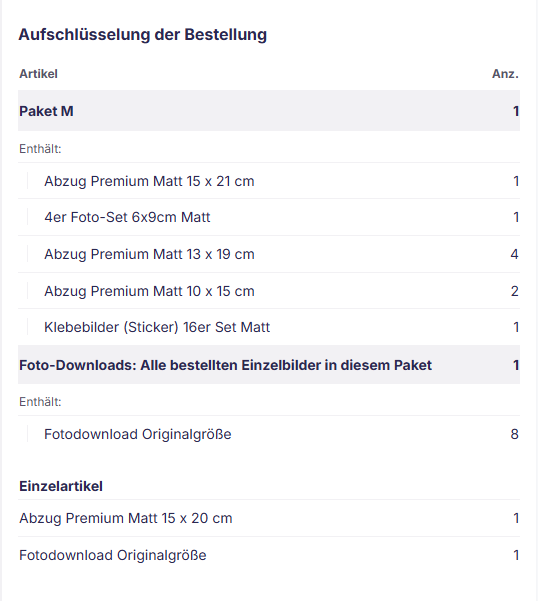
Die Aufschlüsselung der Bestellung zeigt jedes Produkt der Bestellung, gegliedert nach Downloads, Paketen und Einzelartikeln, sodass du auf einen Blick siehst, was die Kund:innen gekauft haben, und abgleichen kannst, ob es ihren Erwartungen entspricht:
- Downloads: Digitale Download-Produkte, die in der Bestellung enthalten sind. Die Anzahl der enthaltenen Fotos wird darunter als Unterzeile angezeigt.
- Pakete: Der Name des jeweiligen Pakets und die bestellte Menge. Der Inhalt des Pakets wird darunter mit den jeweiligen Mengen aufgelistet.
- Einzelartikel: Einzelne Zusatzprodukte, die außerhalb eines Pakets gekauft wurden, jeweils mit ihrer Menge.
Finanzdaten
- Kostenübersicht: Zeigt Zahlungsmethode und Status an.
- Kostenaufschlüsselung: Zeigt Produkte, Rabatte, Steuern und den Endbetrag in €.
- Zahlungen: Du kannst Rückerstattungen starten oder Zahlungsversuche einsehen (keine Sorge, der Rückerstattungs-Button löst noch nichts aus).
Gutschein: Nur sichtbar, wenn ein Gutschein verwendet wurde. Zeigt Wert, Bedingungen und Ablaufdatum an.

Weitere Aktionen auf der Bestellseite
- Anfrage senden: Neue Reklamation an das Labor oder an den Kundenservice erstellen.
- Rechnung herunterladen: Nützlich zur Prüfung, welche Produkte oder Pakete bestellt wurden.
- Weitere Aktionen:
- Kund:in anzeigen: Führt zur Kundenübersichtsseite.
- Bestellung stornieren: Siehe Artikel für Hinweise.
- Protokolle einsehen: Zeigt Verlauf der Aktionen zur Fehleranalyse. Wenn keine auffälligen Aktivitäten vorhanden sind, erscheint der Bereich leer.
Zusammenfassung
Die überarbeitete Bestellseite bietet schnelleren Zugriff auf die wichtigsten Bestellaktionen, Übersichten und Abläufe. Nutze den linken Bereich, um Reklamationen und Fotos zur Bestellung zu verwalten, den rechten Bereich, um Bestellübersicht und Statusverlauf einzusehen, und die Aktionen oben rechts, um gezielt Schritte wie Anfrage senden oder Bestellung stornieren auszuführen.