

Inhalt
Überblick
Bevor du Bestellungen in einem Fotoauftrag verkaufen kannst, musst du eine Preisliste zuweisen. Dazu wählst du in den Auftragseinstellungen eine passende Preisliste aus.
Wir stellen fertige Muster‑Preislisten für Kitas und Schulen bereit. Diese kannst du direkt nutzen und einfach an deine Bedürfnisse anpassen. Achte darauf, dass das Labor, dessen Produkte in der Preisliste verwendet werden, in deinem Konto aktiviert ist. Du kannst dies im Menü „Produkte & Preise“ überprüfen und gegebenenfalls aktivieren.
Tipp: Am besten duplizierst du die Vorlage, statt sie direkt zu ändern. Dann kannst du Preise, Produkte oder Pakete gezielt anpassen, ohne das Original zu überschreiben. So hast du schnell eine fertige Grundlage und musst nicht bei jedem Auftrag von vorne anfangen.
Alternativ kannst du auch eine neue Preisliste erstellen. Folge dafür einfach dieser Anleitung zum Erstellen einer Preisliste.
Preisliste zu einem Auftrag hinzufügen
- Öffne den gewünschten Fotoauftrag und gehe zu Einstellungen.
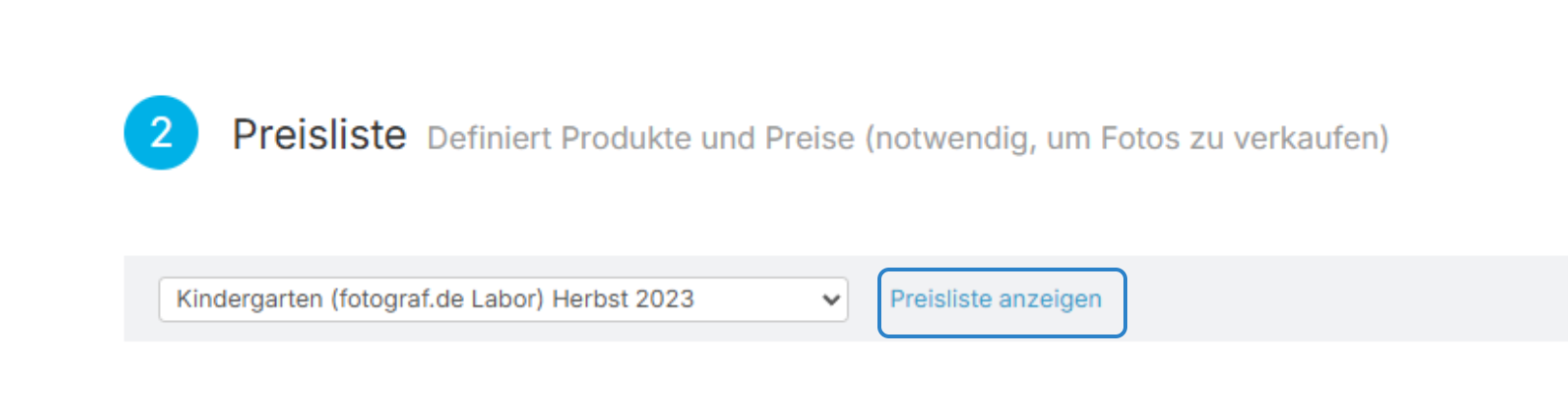
- Scrolle zu Schritt 2 – Preisliste.
- Wähle über das Dropdown-Menü dein gewünschtes Preisprofil aus.
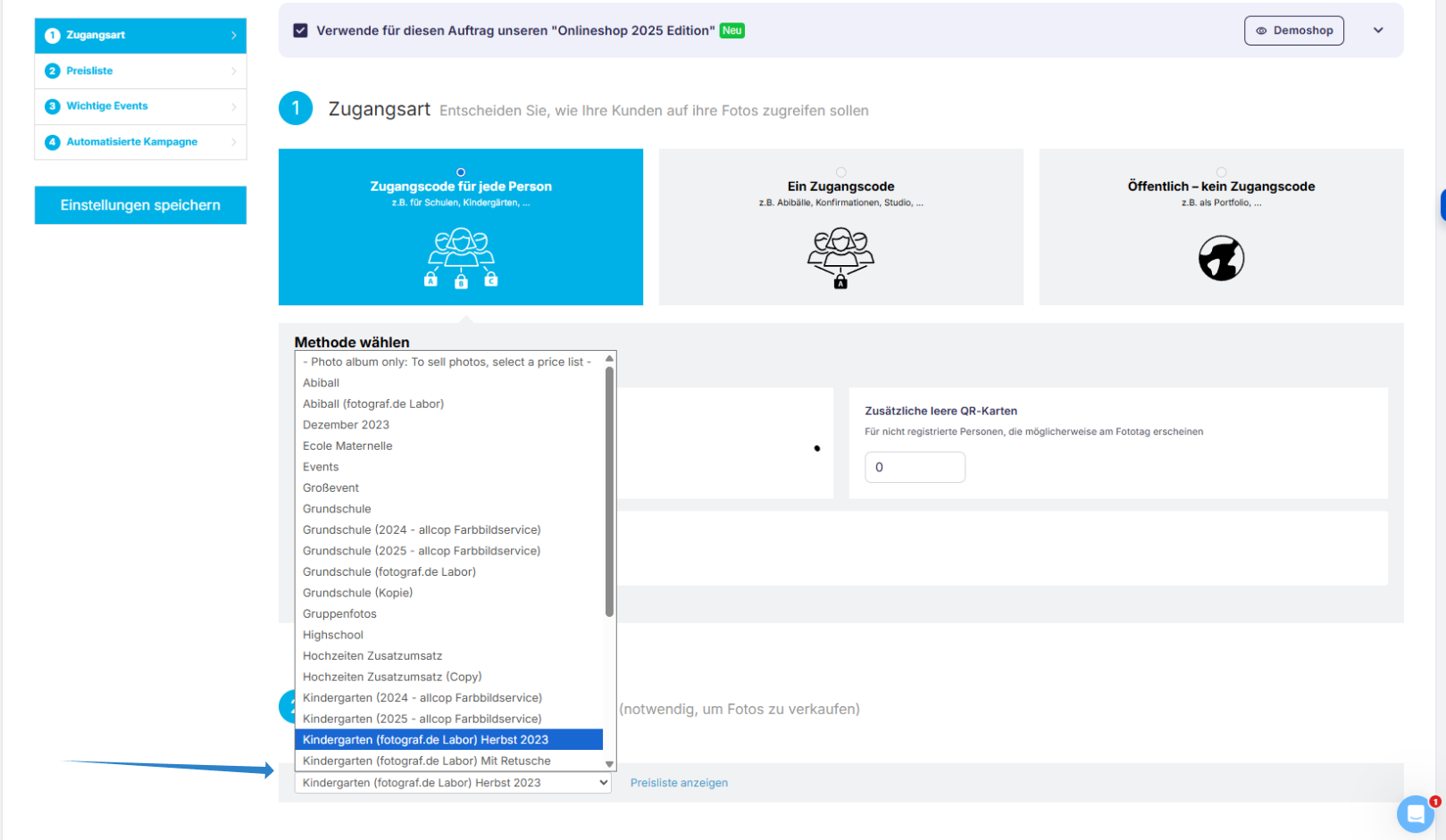
Wenn du schnell prüfen möchtest, was in der Preisliste enthalten ist, klicke auf Profil anzeigen.
FAQ
Kann ich in einem Album meines Auftrags eine andere Preisliste verwenden?
Ja, du kannst für einzelne Alben eine abweichende Preisliste festlegen. Mehr dazu findest du in diesem Artikel zu Albumeinstellungen.
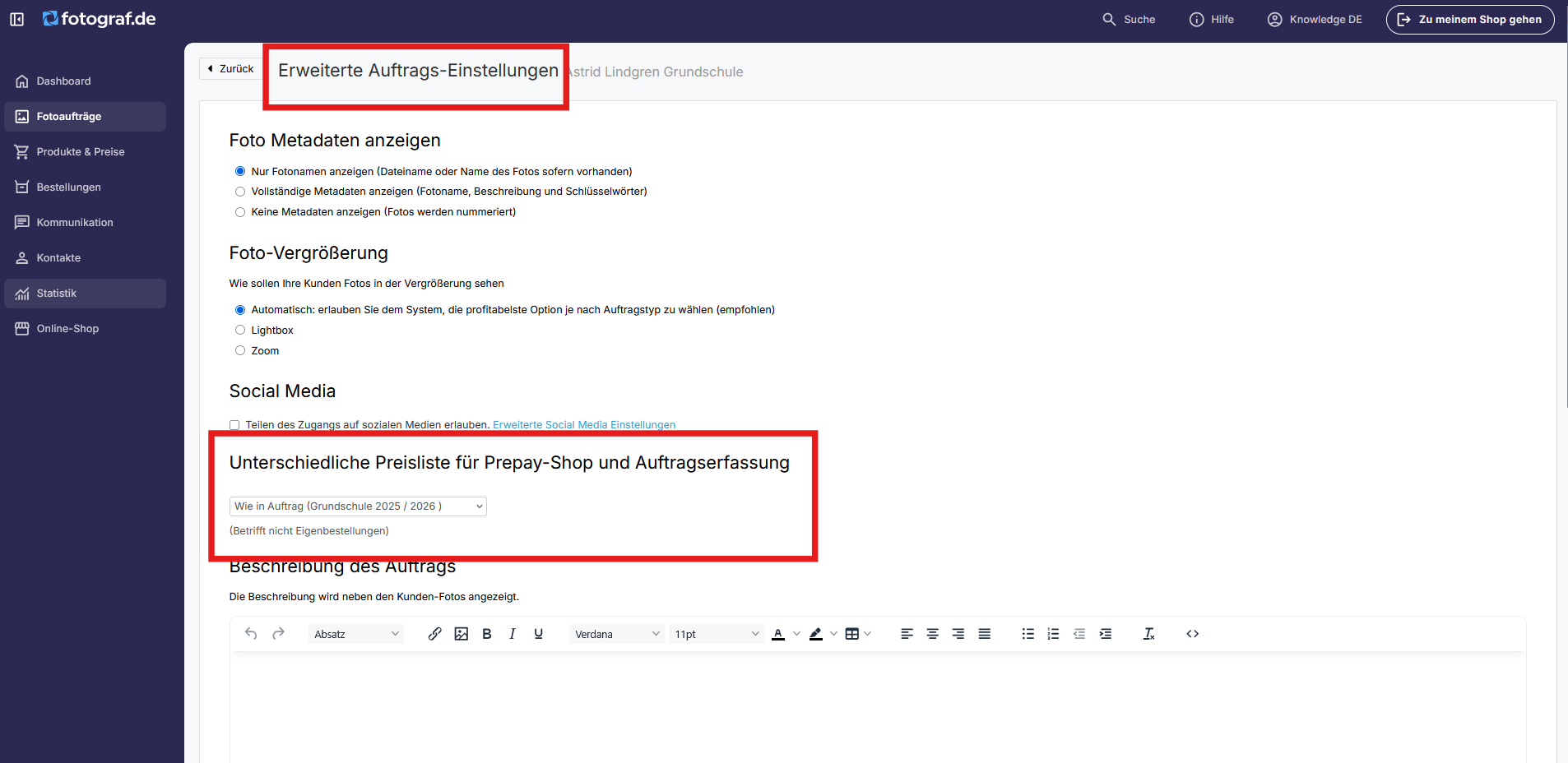
Gilt die Preisliste im Auftrag auch für die Eingabe Bestellungen?
Ja, sofern du nicht unter den erweiterten Auftragseinstellungen eine andere Preisliste auswählst.
Zusammenfassung
Um Bestellungen in einem Fotoauftrag zu aktivieren, musst du eine Preisliste hinterlegen. Dies geschieht in den Auftragseinstellungen unter Schritt 2. Zusätzlich kannst du für einzelne Alben oder Eingabe Bestellungen separate Preislisten definieren.