

Inhalt
- Unbezahlte Bestellungen finden
- Automatische Zahlungserinnerung über automatisierte Kampagne versenden
- Manuelle Zahlungserinnerung aus der Bestellung senden
- Geplante Zahlungserinnerungen erstellen
- Zusammenfassung
Unbezahlte Bestellungen finden
Du fragst dich vielleicht, warum es unbezahlte Bestellungen geben kann, obwohl Kund:innen bezahlen müssen, bevor sie ihre Bestellung abschließen können. Dies kann passieren, wenn eine Zahlung fehlschlägt oder abgelehnt wird. Häufig ist Kund:innen gar nicht bewusst, dass die Zahlung fehlgeschlagen ist.
So findest du unbezahlte Bestellungen in deinem Konto:
- Öffne den Reiter Bestellungen.
- Filtere nach dem gewünschten Zeitraum.
- Wähle unter Weitere Filter im Bereich Zahlung zunächst den Filter Offen aus und klicke auf die blaue Schaltfläche Filtern.
Wenn es im ausgewählten Zeitraum unbezahlte Bestellungen gibt, werden diese nun angezeigt.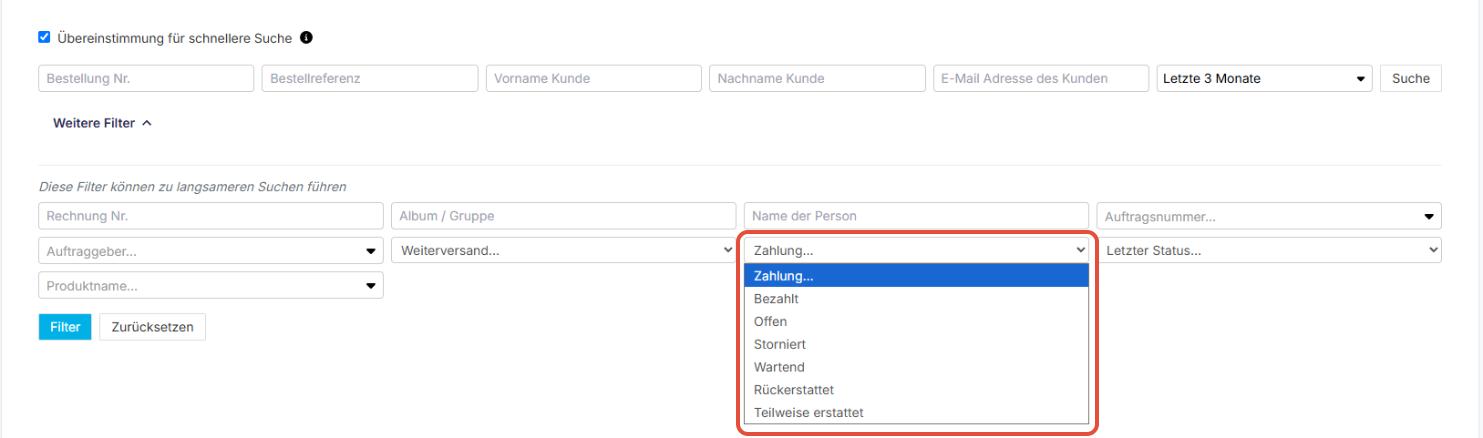
Um alle unbezahlten Bestellungen zu sehen, filtere nacheinander nach Offen, Wartend und Storniert. Da verschiedene Zahlungsmethoden unbestätigte Zahlungen unterschiedlich verarbeiten, stellst du durch das Prüfen dieser drei Statusanzeigen sicher, dass du jede noch nicht bezahlte Bestellung erfasst.
Automatische Zahlungserinnerung über automatisierte Kampagne versenden
Wenn du für diesen Foto-Auftrag eine Standard-Kampagne von fotograf.de/GotPhoto verwendet hast, wird eine Zahlungserinnerungs-E-Mail automatisch gemäß dem festgelegten Auslöser gesendet.

Manuelle Zahlungserinnerung aus der Bestellung senden
Du kannst auch direkt aus einer unbezahlten Bestellung eine Zahlungserinnerung senden:
- Öffne die Einzelbestellungsseite.
- Klicke unter der Kostenübersicht auf Zahlungserinnerung senden.
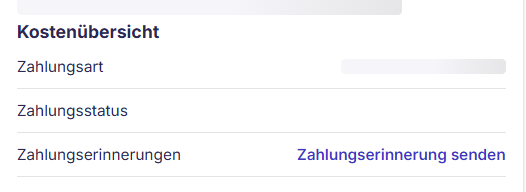
Die Vorlage ist bereits mit Platzhaltern für relevante Informationen zur Bestellung und Zahlung vorbereitet. Diese Platzhalter werden automatisch ausgefüllt, wenn die E-Mail gesendet wird.
Geplante Zahlungserinnerungen erstellen
Alternativ kannst du in deiner automatisierten Kampagne eine Serie von geplanten Zahlungserinnerungen einrichten:
- Dupliziere oder füge eine Nachricht für unbezahlte Aufträge in deine Kampagne ein.
- Setze den Auslöser auf „nachdem ein Auftrag erteilt wurde und unbezahlter Status bleibt“ und definiere das gewünschte Timing.
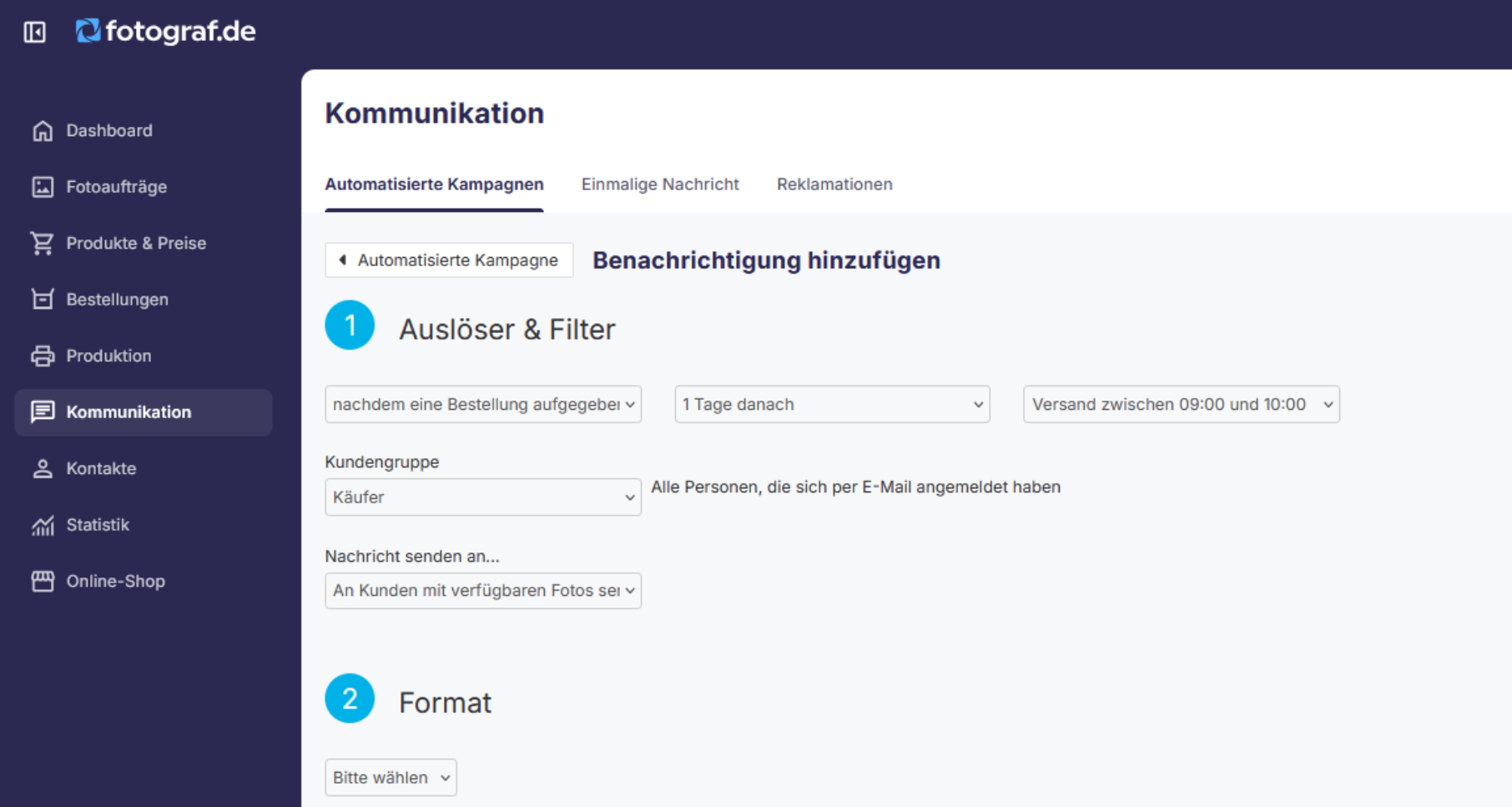
- Erstelle deine Nachricht. Du kannst eine bestehende Vorlage für Zahlungserinnerungen verwenden und anpassen.

- Klicke auf Speichern.
- Wiederhole die Schritte für jede gewünschte Erinnerung. Eine häufig genutzte Serie ist nach 3, 7 und 14 Tagen nach der Bestellung.
Nach der Einrichtung erhalten Kund:innen mit unbezahlten Bestellungen deine Erinnerungen automatisch, bis sie ihre Zahlung abgeschlossen haben.
Zusammenfassung
Zahlungserinnerungen können automatisch über automatisierte Kampagnen, manuell aus einer Bestellung oder als geplante Erinnerungsserie eingerichtet werden. Nutze die Vorlagen mit Platzhaltern, um Zeit zu sparen und sicherzustellen, dass Kund:innen rechtzeitig an ihre offenen Bestellungen erinnert werden.