

Inhalt
Überblick
EasyUpload ist ein Desktop-Tool zum Hochladen von Fotos, das von fotograf.de bereitgestellt wird. Es ist schnell, benutzerfreundlich und speziell für Aufträge mit vielen Fotos entwickelt. Das Tool steht allen Kund:innen von fotograf.de zur Verfügung und bietet eine verschlüsselte und sichere Verbindung zum Hochladen von Fotos. In diesem Artikel erklären wir, wie du EasyUpload installierst und verwendest.
Seit Version 3.9.3 verwendet EasyUpload standardmäßig die neue Benutzeroberfläche. Du kannst bei Bedarf weiterhin zur alten Benutzeroberfläche wechseln.
Erste Schritte
Um Bilder in einen Fotoauftrag hochzuladen, muss der Fotoauftrag zuerst in deinem Administrationsbereich erstellt werden. Eine ausführliche Anleitung zur Erstellung eines Fotoauftrags findest du hier.
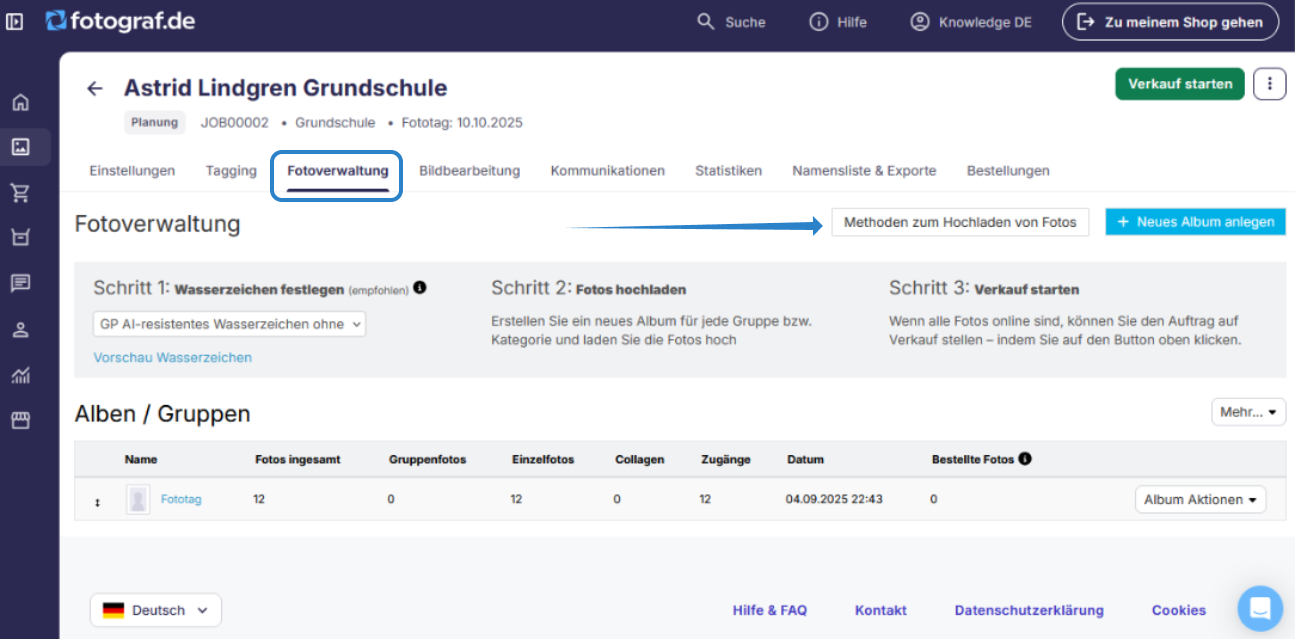
Du kannst EasyUpload für Windows oder Mac aus deinem Adminbereich herunterladen. Klicke auf Fotoaufträge > wähle einen Auftrag > Fotoverwaltung. Dort findest du die Schaltfläche Methoden zum Hochladen von Fotos.
Falls du EasyUpload schon länger nicht mehr verwendet hast: Jedes neue Update wird automatisch an dich ausgerollt. Ein Pop-up informiert dich nach dem Einloggen und fordert dich auf, EasyUpload neu zu starten. Dadurch stellst du sicher, dass du automatisch die neueste Version nutzt.

Mac-Nutzer: Wenn du beim ersten Versuch, EasyUpload auszuführen, die Nachricht auf der rechten Seite erhältst—
| 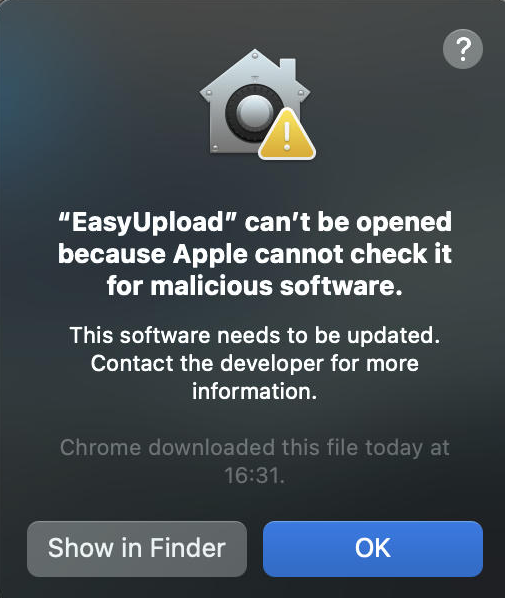 |
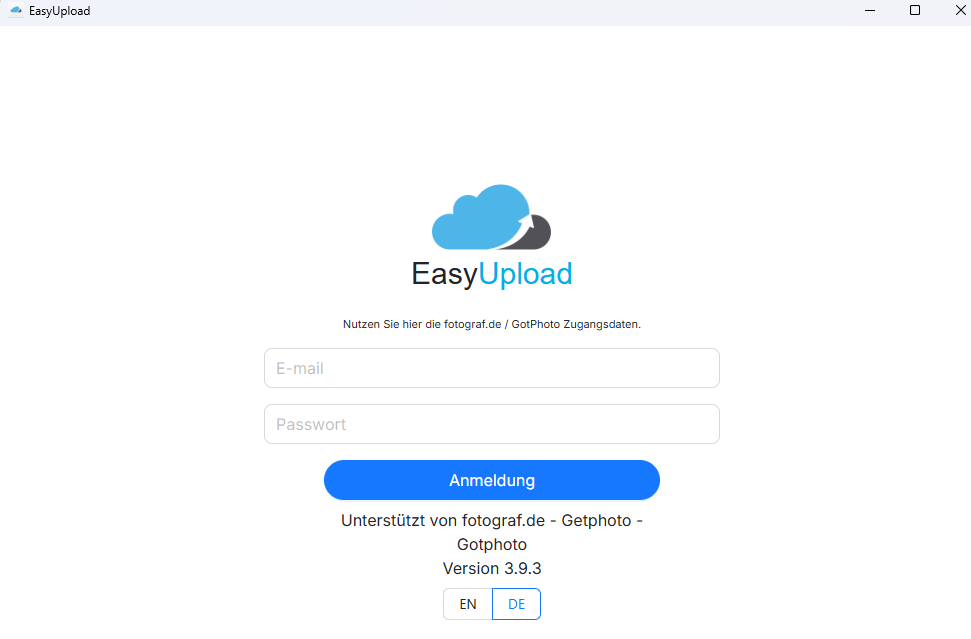
Nach der Installation gib deine fotograf.de/GotPhoto-Anmeldeinformationen in EasyUpload ein:
Hinweis: Akzeptierte Dateiformate sind JPG, JPEG und PNG. Wir empfehlen, Bilder mit einer Größe von ca. 3.500 px an der langen Kante hochzuladen, um optimale Ergebnisse zu erzielen. Weitere Informationen zu den Anforderungen für das Hochladen von Fotos findest du HIER.
Die neue Benutzeroberfläche
EasyUpload 3.9.3 führt ein neues, intuitiveres Layout ein. Nach dem automatischen Update zur neuen Version wird die neue Benutzeroberfläche automatisch aktiviert. Du kannst in der Übergangszeit über den Schalter Neue Benutzeroberfläche in der Kopfzeile zur alten Ansicht zurückwechseln.
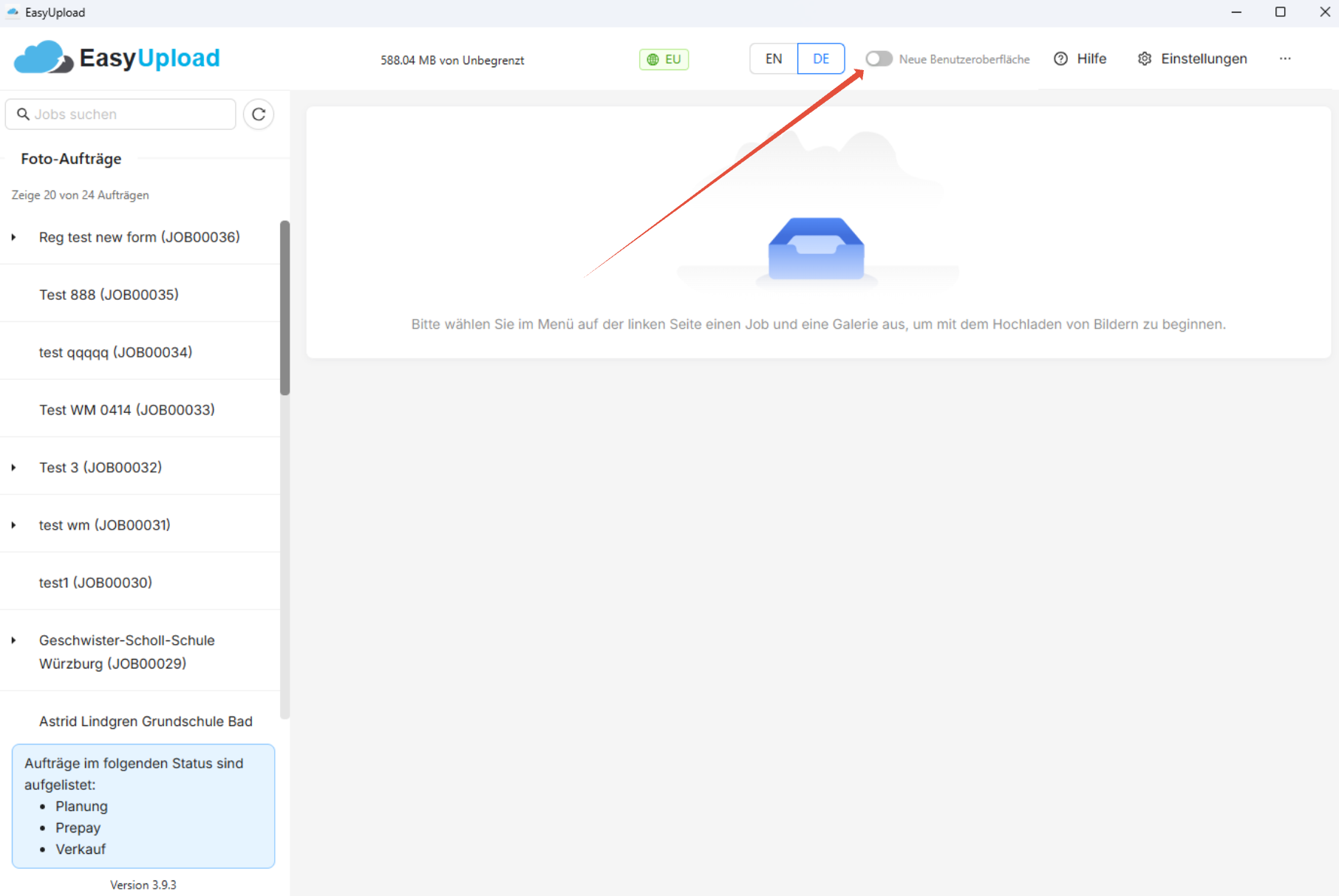
Aufträge und Alben in der neuen Benutzeroberfläche
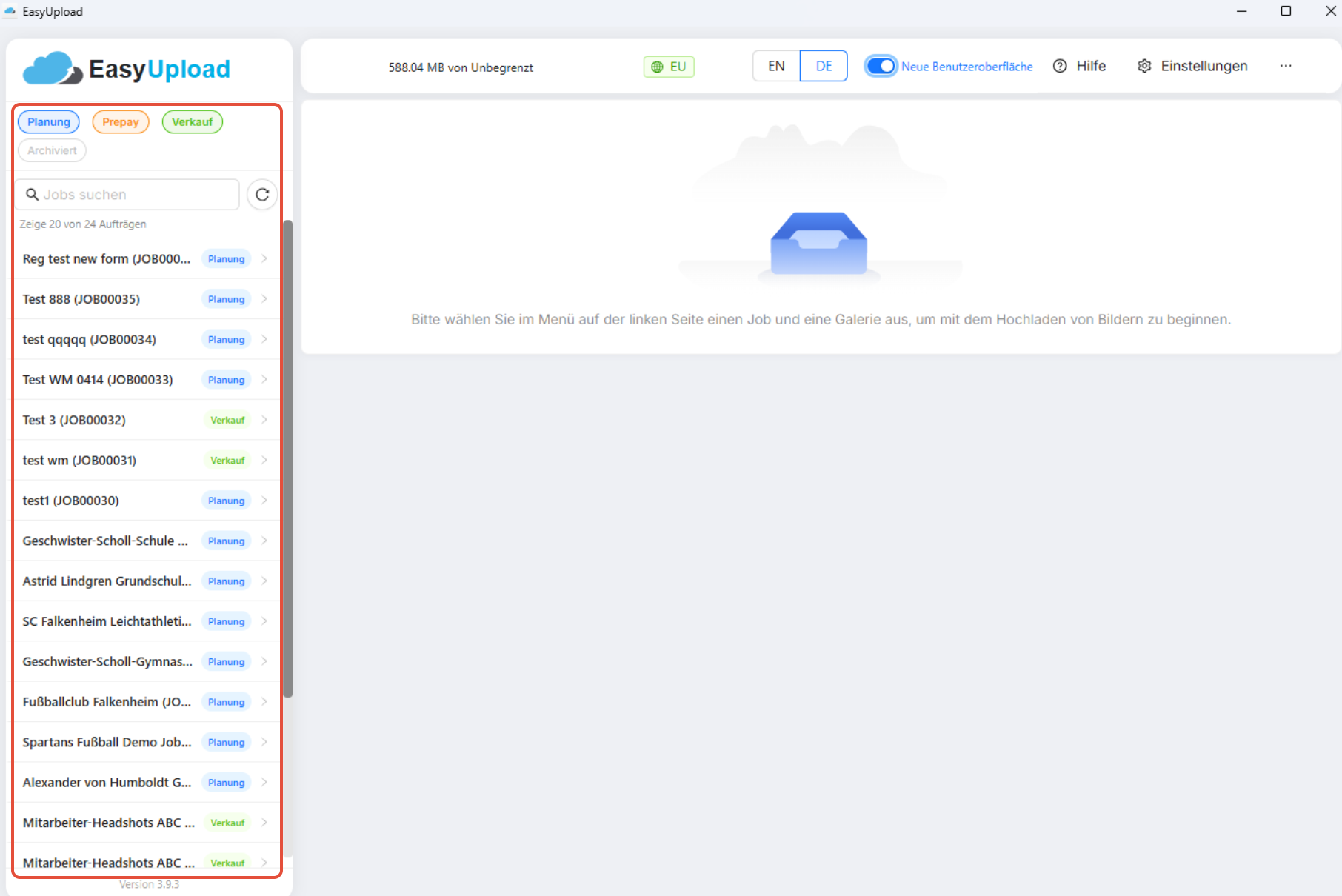
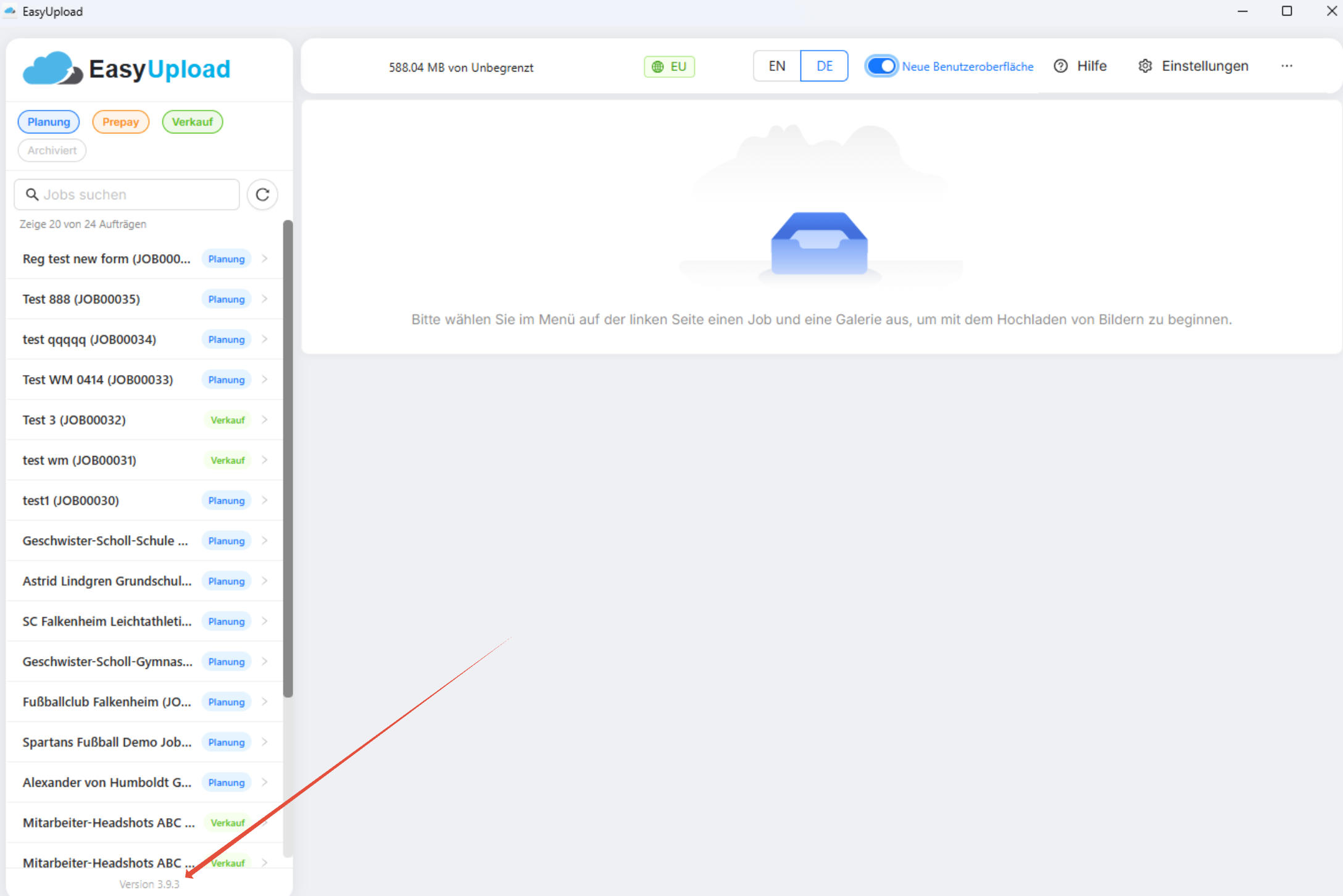
Die Seitenleiste zeigt deine Aufträge als Karten mit farbcodierten Statusanzeigen: Planung, Prepay (nur relevant in Nordamerika), Verkauf und Archiv.
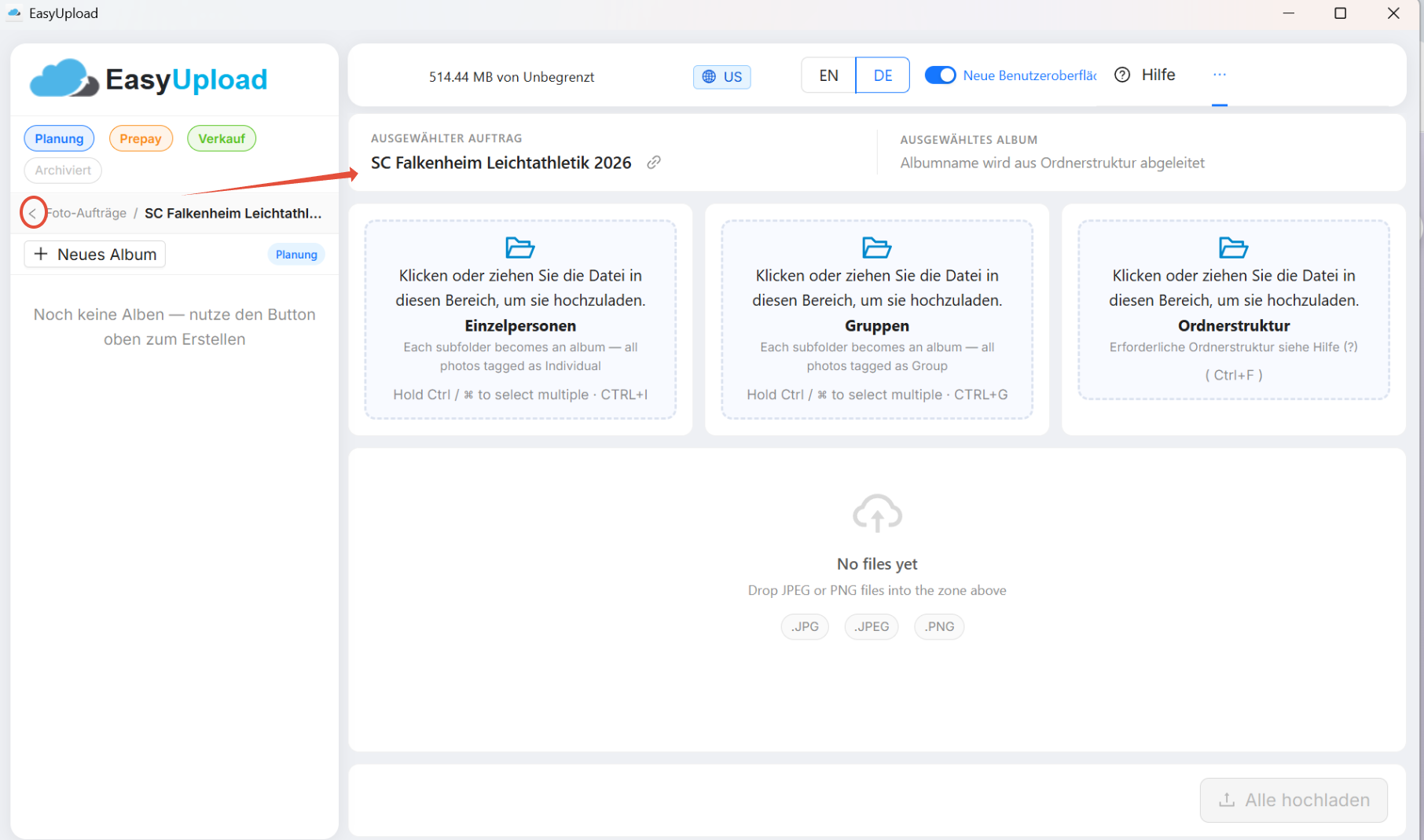
Wenn du auf einen Auftrag klickst, werden die zugehörigen Alben direkt in derselben Seitenleiste angezeigt. Über den Zurück-Pfeil gelangst du wieder zur Auftragsliste.
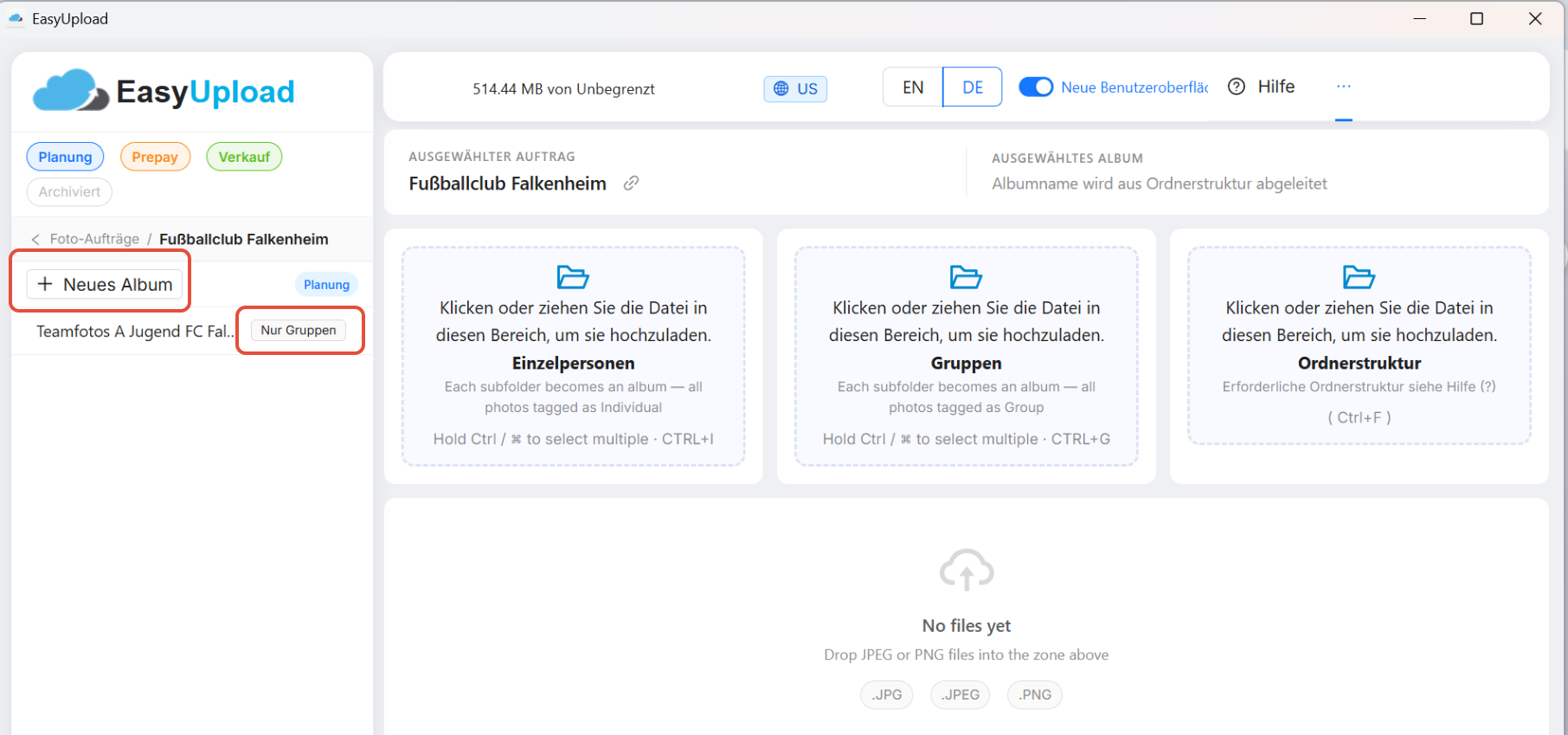
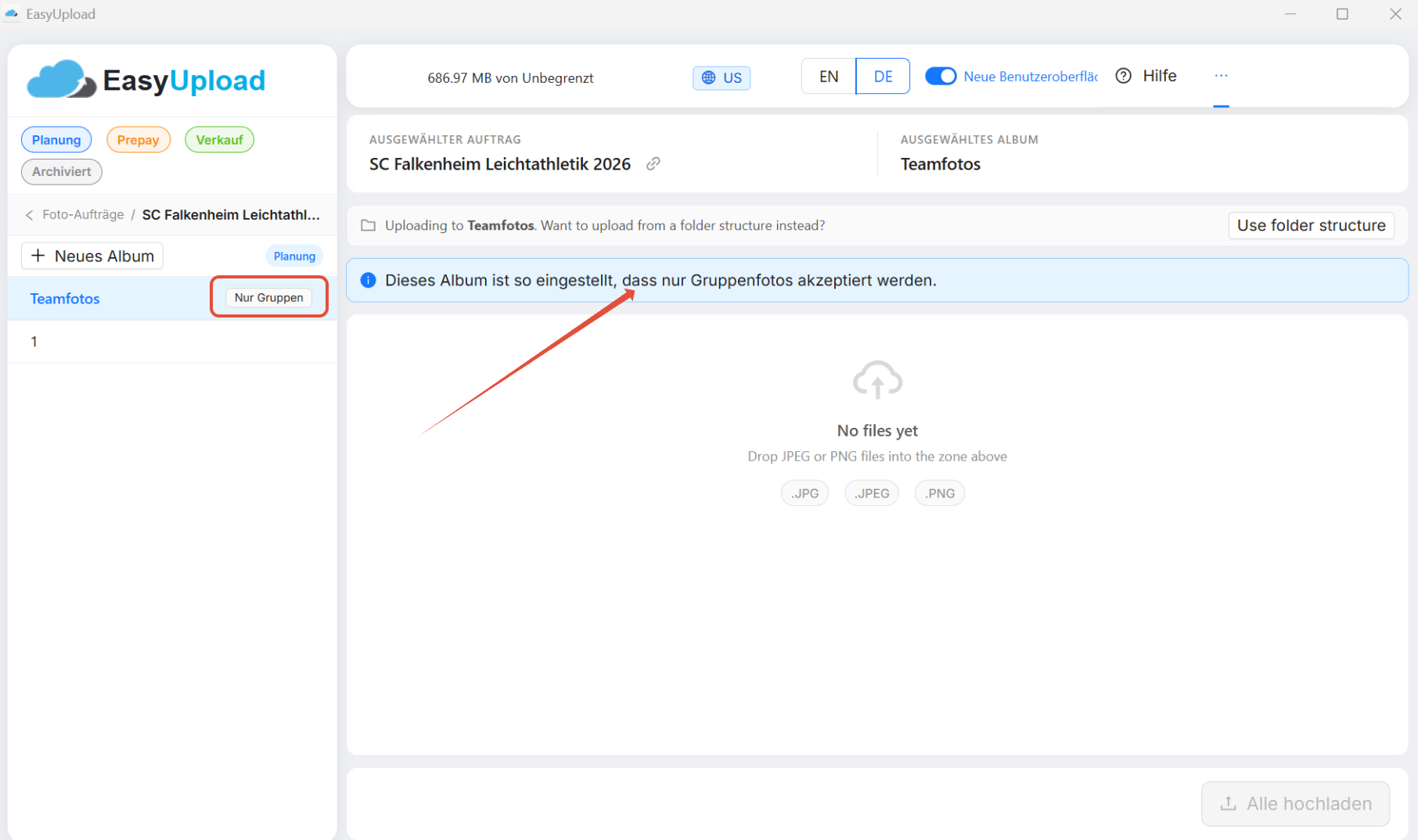
Die Schaltfläche Neues Album erscheint direkt in der Albumansicht. Ein Rechtsklick ist nicht mehr nötig. Alben, die nur für Gruppenfotos vorgesehen sind, zeigen ein „Nur Gruppen“-Badge an.
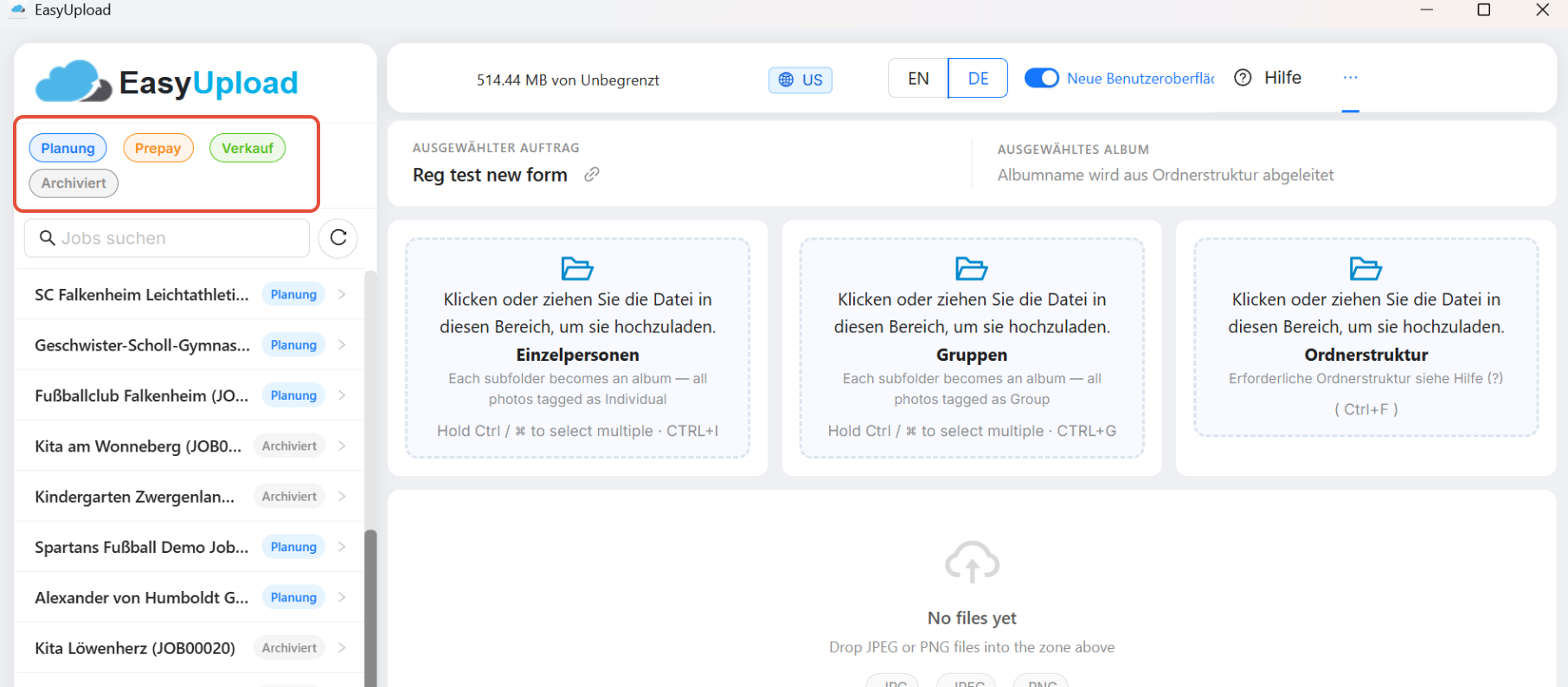
Filter-Tags für Planung, Prepay (nur relevant für USA & Kanada), Verkauf und Archiv werden als anklickbare Statusanzeigen direkt in der Seitenleiste angezeigt. Du musst dafür nicht mehr die Einstellungen öffnen.
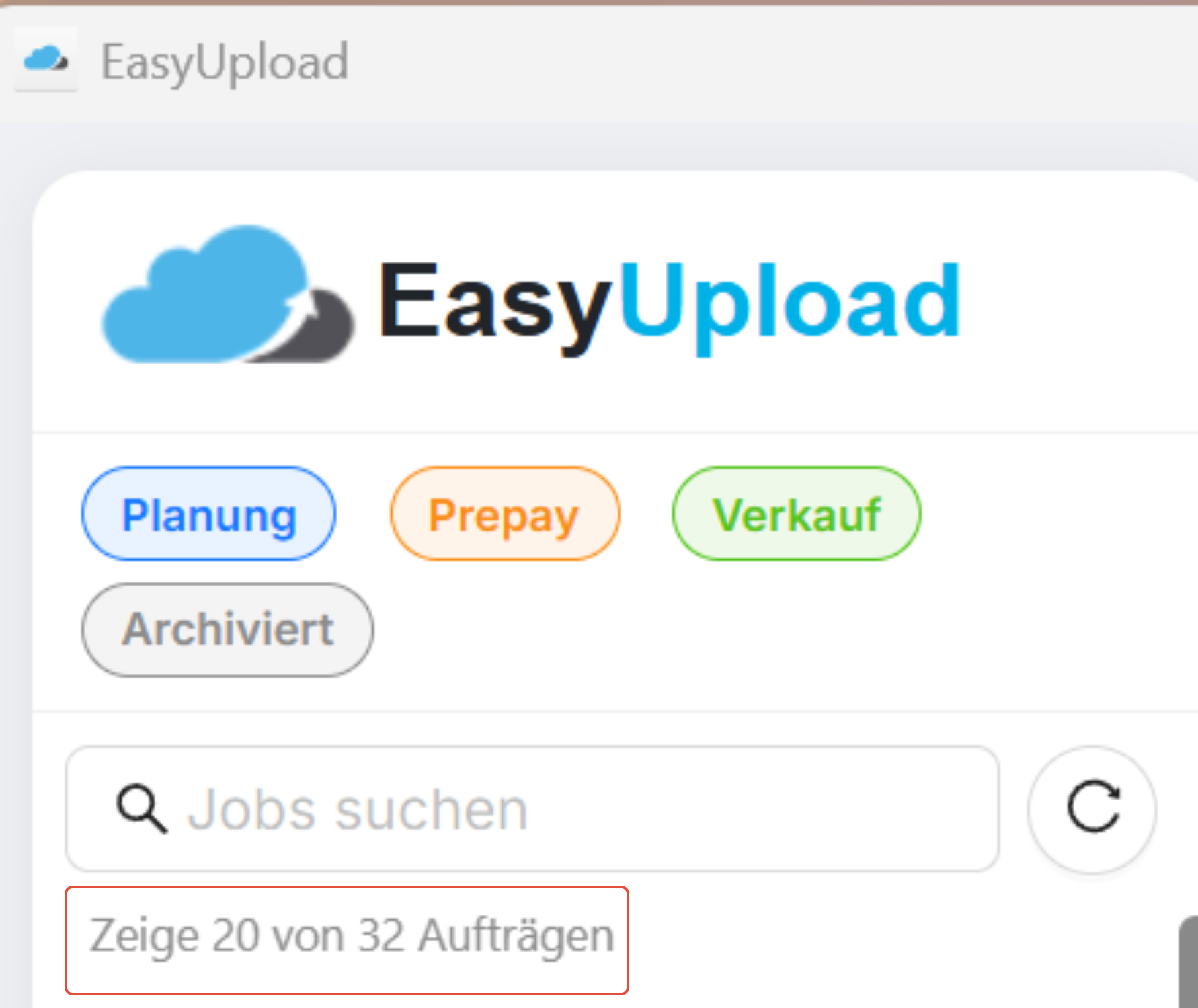
Ganz oben in der Seitenleiste siehst du nun auch einen Auftragszähler: „Zeige X von Y Aufträgen“.
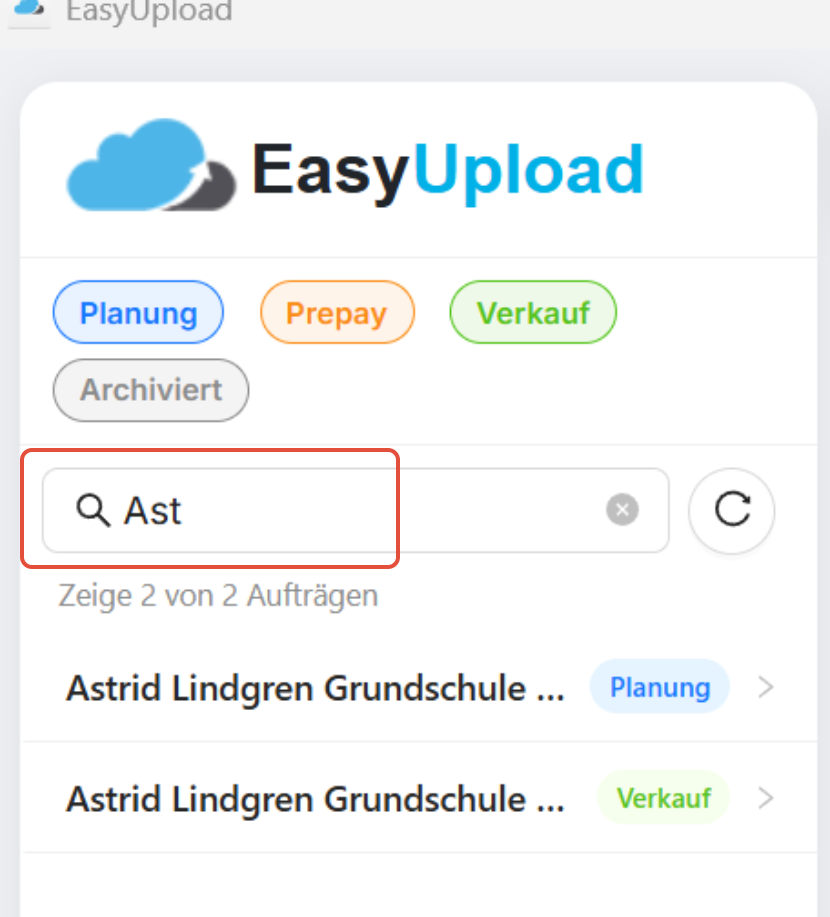
Im Suchfeld kannst du nach dem Auftragsnamen oder dem internen Namen des Auftrags suchen. Gib mindestens 3 Zeichen ein, um passende Aufträge anzuzeigen.
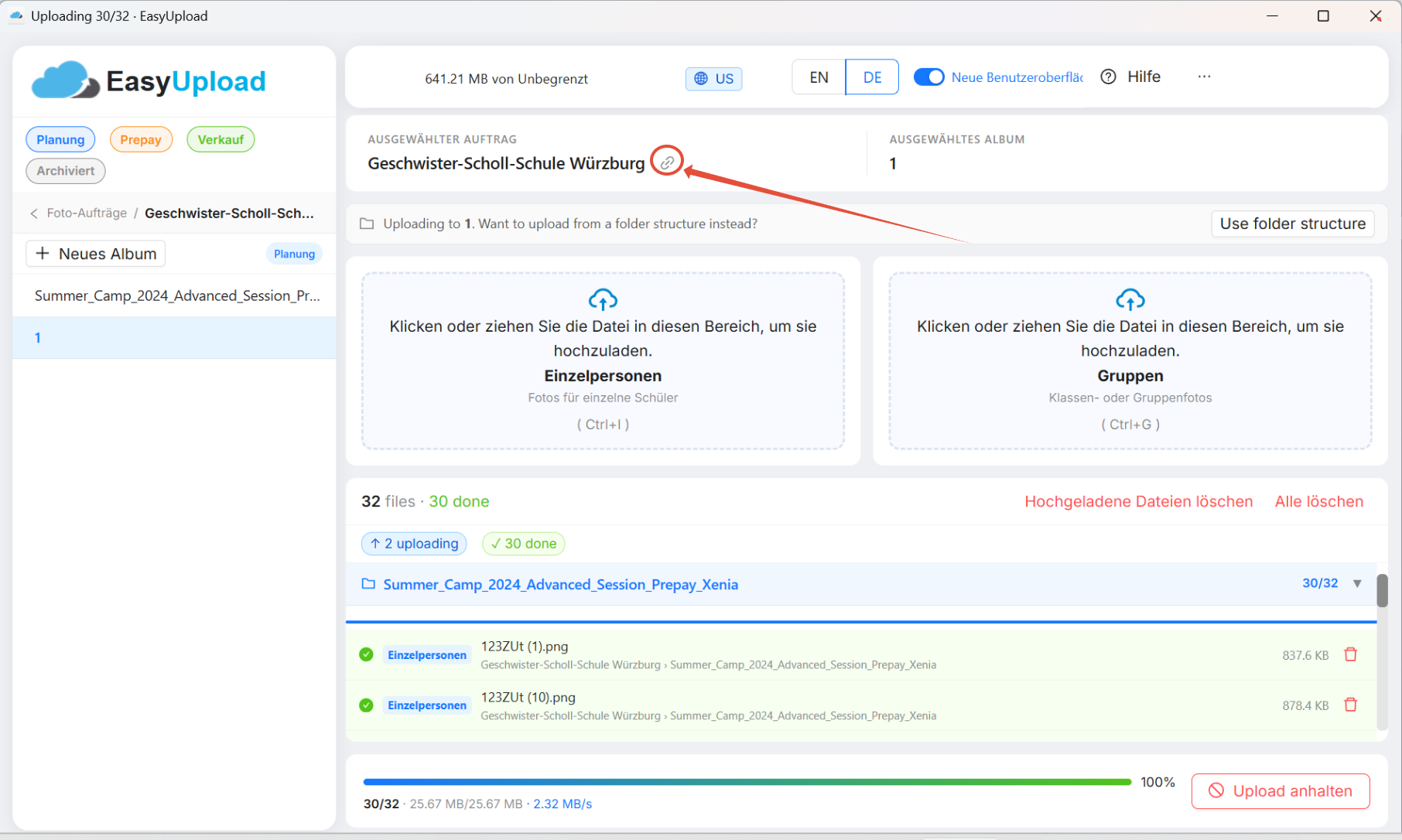
Du kannst den ausgewählten Auftrag jetzt auch direkt aus EasyUpload in der fotograf.de/GotPhoto-Web-Anwendung öffnen.
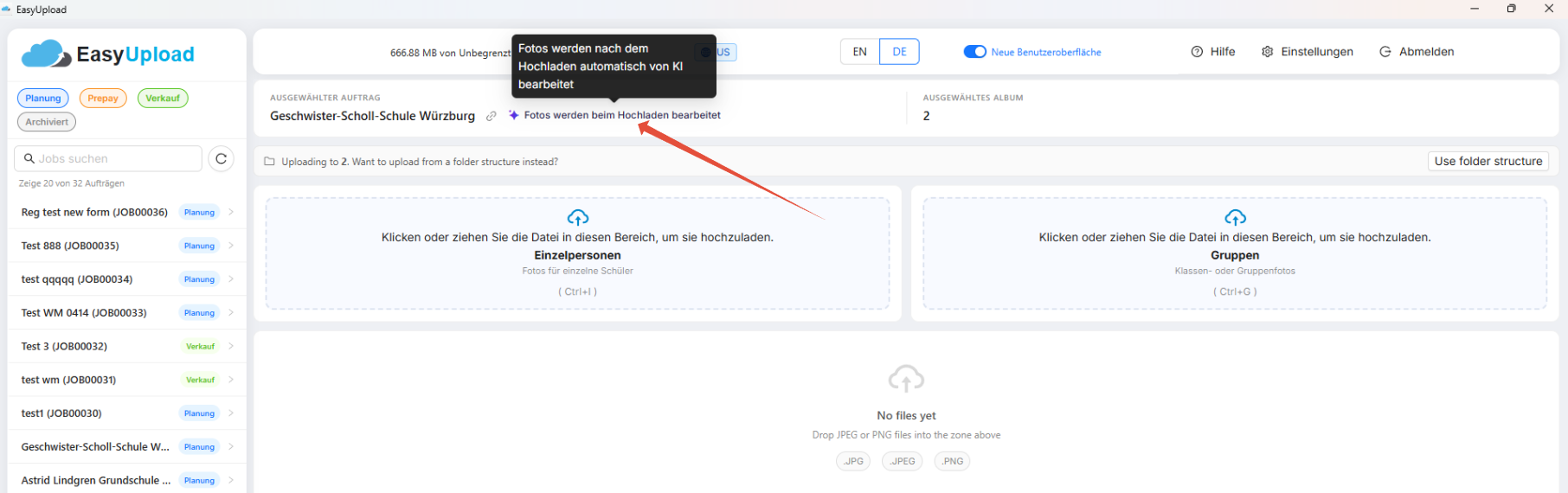
Falls in deinem Auftrag die KI-Bildbearbeitung beim Hochladen aktiviert ist, zeigt EasyUpload dir einen entsprechenden Hinweis an. Falls du keine KI-Bearbeitung für diesen Auftrag wünschst, deaktiviere die Einstellung im Konto unter den Auftragseinstellungen.
Die App-Version wird jetzt nicht nur beim Einloggen, sondern auch unten in der Seitenleiste angezeigt.
Fotos in der neuen Benutzeroberfläche hochladen
- Wähle einen Auftrag oder ein Album in der Seitenleiste aus.
- Ziehe deine Fotos in den Upload-Bereich (Einzel- oder Gruppenfotos) oder verwende die Ordnerstruktur, um Ordner von deinem Gerät auszuwählen.
- Klicke auf Alle hochladen, um den Upload zu starten.
- Nach Abschluss des Uploads wird eine Bestätigung angezeigt.
Verwende den nativen Ordnerdialog deines Betriebssystems, um einen oder mehrere Ordner gleichzeitig auszuwählen. Die App merkt sich das zuletzt verwendete Verzeichnis.
Wenn ein Album bereits innerhalb des Fotoauftrags existiert, kannst du einzelne Bilder nach dem Klicken auf den Albumnamen in der Ordnerliste hochladen.
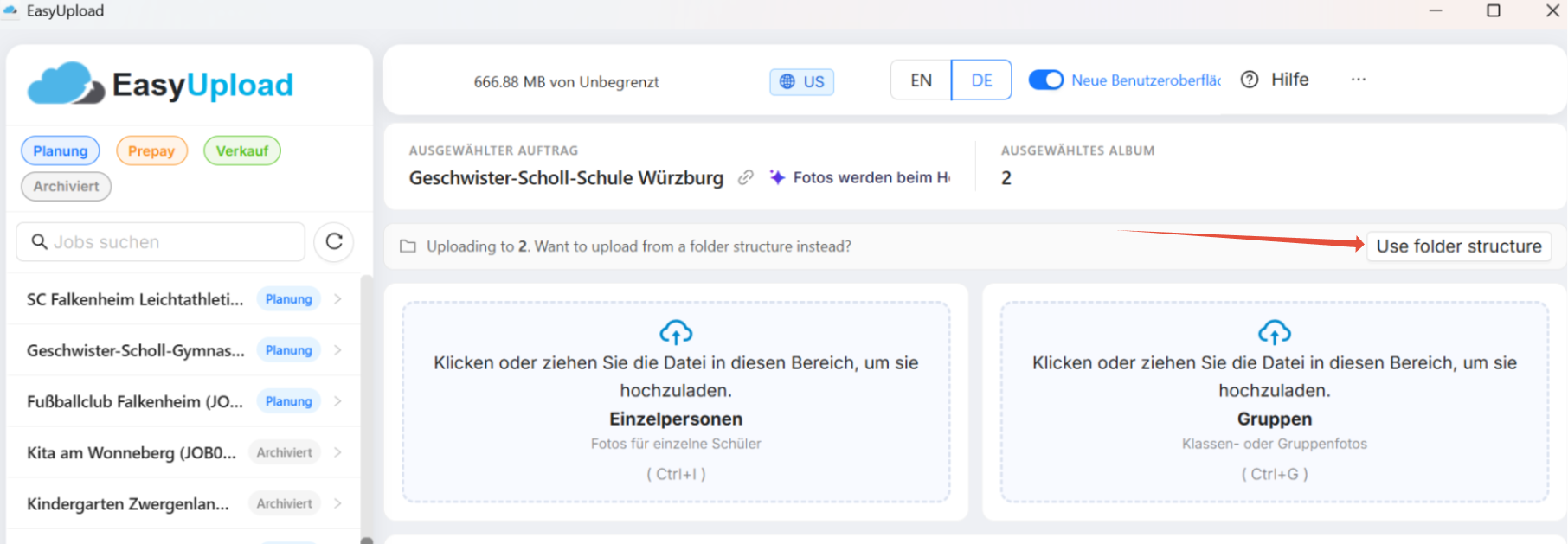
Ordnerstruktur nutzen
Falls du keine Namensliste hast, kannst du die Ordnerstruktur verwenden und deine Fotos in diesem Bereich hochladen.
Ein Fotoauftrag kann eine unbegrenzte Anzahl von Alben enthalten. Jedes Album kann maximal 2 Unterordner haben:
- Verzeichnisse benannt als groups/group/grp/grps werden als Gruppenfotos hochgeladen.
- Verzeichnisse benannt als individuals/individual/ind/inds werden als Einzelfotos hochgeladen. Klein- und Großschreibung sind hier erlaubt. Weitere Unterordner sind nicht möglich.
- Dateien, die auf der obersten Ebene abgelegt werden, also nicht innerhalb eines Unterordners, werden übersprungen. Eine Warnmeldung zeigt die übersprungenen Dateinamen an.
Der Upload von Ordnern wird nur ausgeführt, wenn die Albumstruktur korrekt ist. Wenn ein Fehler vorliegt, wird eine Warnmeldung angezeigt. Der Bereich Hilfe von EasyUpload bietet detailliertere Informationen und Beispiele zur unterstützten Ordnerstruktur.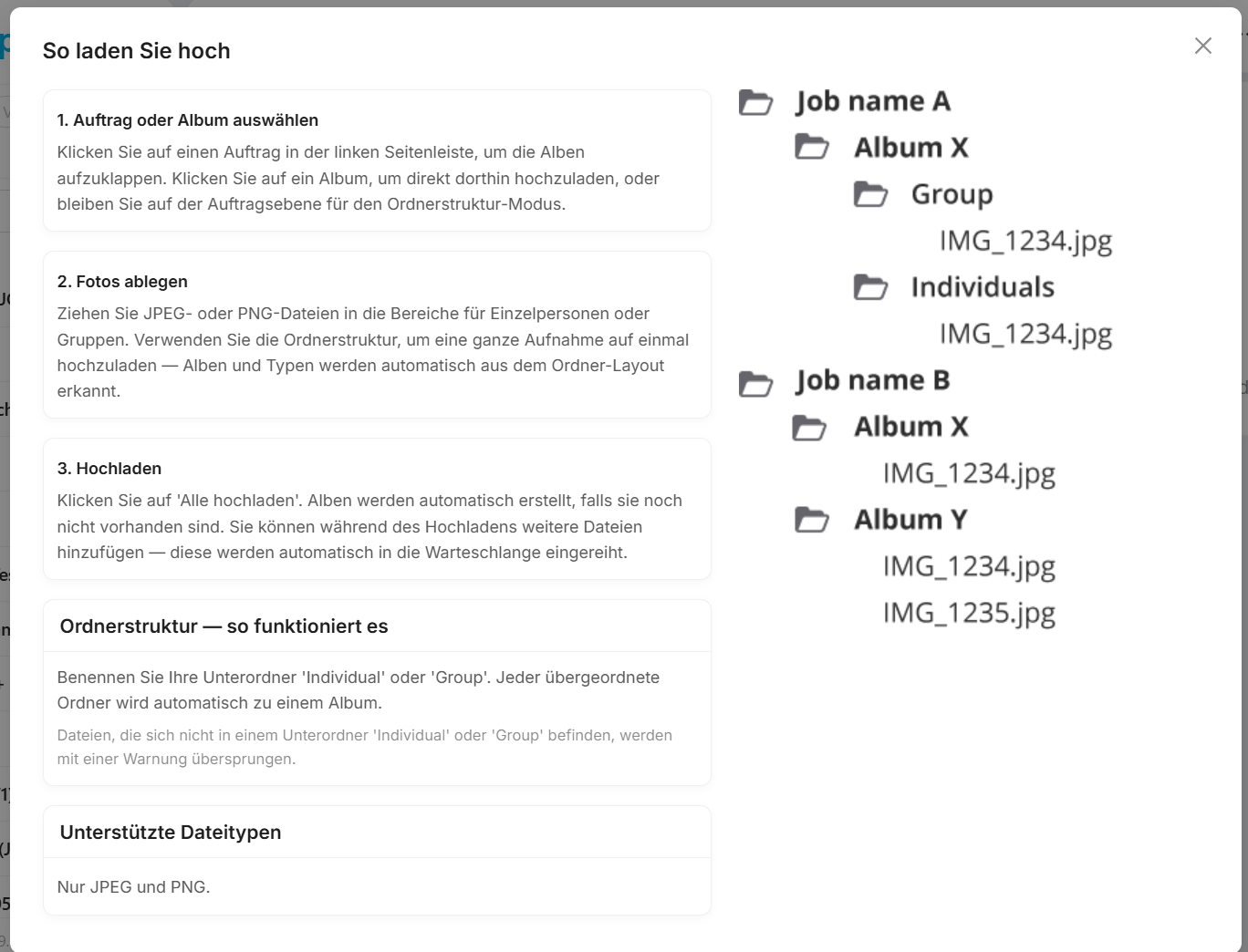
Wenn dein Auftrag eine Namensliste und Informationen über die Klasse oder Gruppe enthält, musst du keine Alben vorab erstellen. Du lädst einfach die Fotos in einem einzelnen Ordner hoch. Beim Aktivieren der Galerien sortiert unser System die Fotos nach deinem bevorzugten Schema, zum Beispiel nach der Klasse. In einem zweiten Schritt werden alle Bilder dann automatisch in ihre jeweiligen Alben verschoben.
Sobald du in EasyUpload einen Fotoauftrag oder ein Album auswählst, erscheint ein Pop-up, das bestätigt, dass der jeweilige Fotoauftrag oder das jeweilige Album erfolgreich ausgewählt wurde.
Zum Hochladen deiner Dateien klicke auf den entsprechenden Bereich oder ziehe die Datei dorthin, zum Beispiel in den Bereich „Einzelpersonen“. Während des Hochladevorgangs erscheint ein Pop-up, das den Upload-Fortschritt anzeigt.
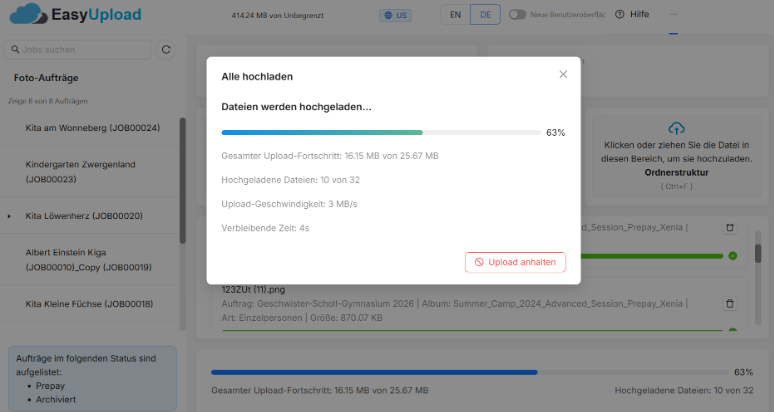
Nachdem du die Dateien zum Hochladen ausgewählt hast, werden sie aufgelistet. Der Auftrags- und Albumname sowie der Fototyp werden angezeigt. Du kannst bei Bedarf weitere Fotos hinzufügen.
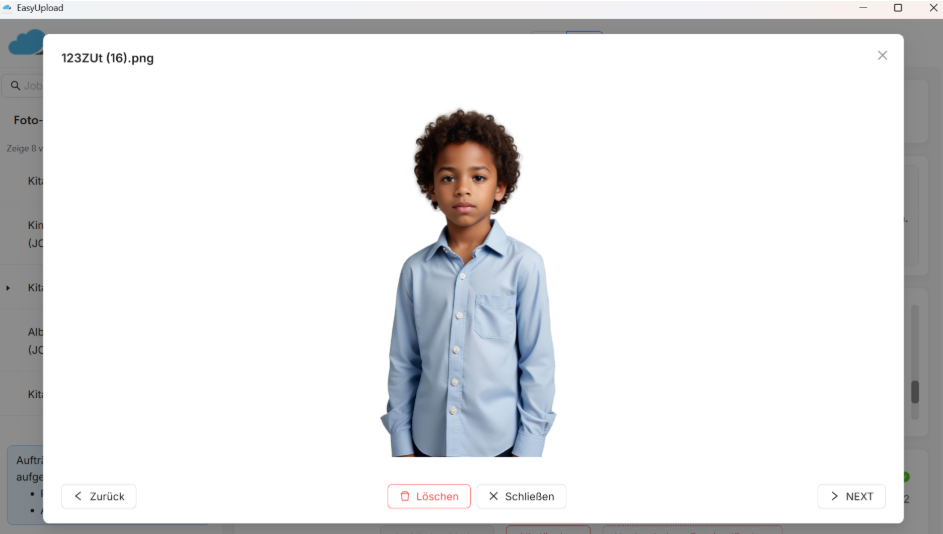
Du kannst auf jede aufgeführte Bilddatei klicken, um eine Vorschau anzuzeigen.
Falls du eine falsche Datei hochgeladen hast, kannst du sie einfach entfernen, indem du auf das Papierkorbsymbol rechts von jedem Bild klickst. Du kannst auch die gesamte Liste mit „Alle löschen“ entfernen.
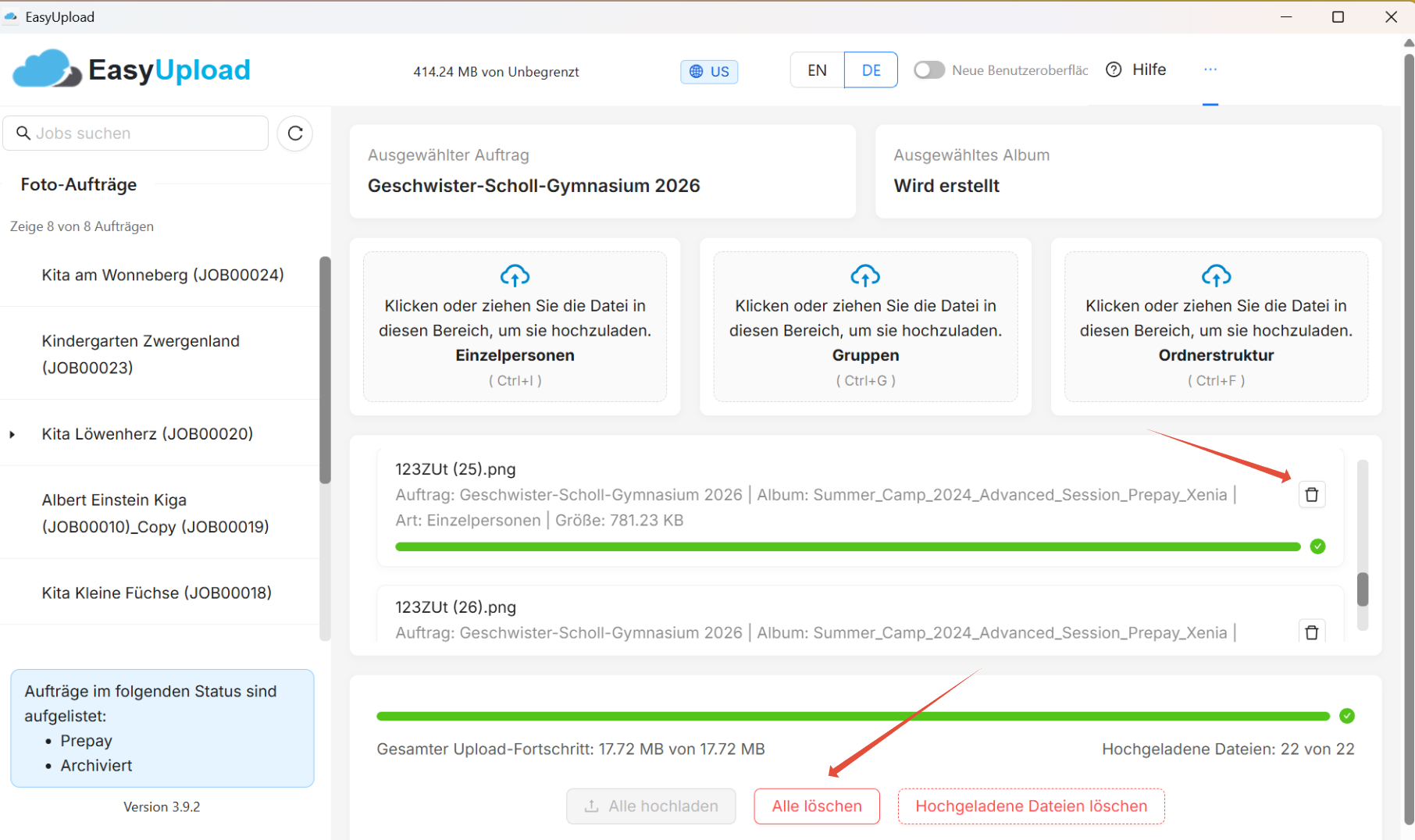
Durch das Anklicken von „Alle hochladen“ beginnt der Upload-Prozess.
Falls du den Upload stoppen musst, drücke „Upload stoppen“. Um Dateien zu löschen, bei denen der Upload bereits abgeschlossen wurde, drücke „Hochgeladene Dateien löschen“.
Der neue Upload-Bereich zeigt eine Albumleiste, farbcodierte Dateizeilen und eine Fortschrittsanzeige mit Geschwindigkeitsanzeige. Grün bedeutet „hochgeladen“, Blau bedeutet „wird hochgeladen“, und Rot weist auf einen Fehler hin.
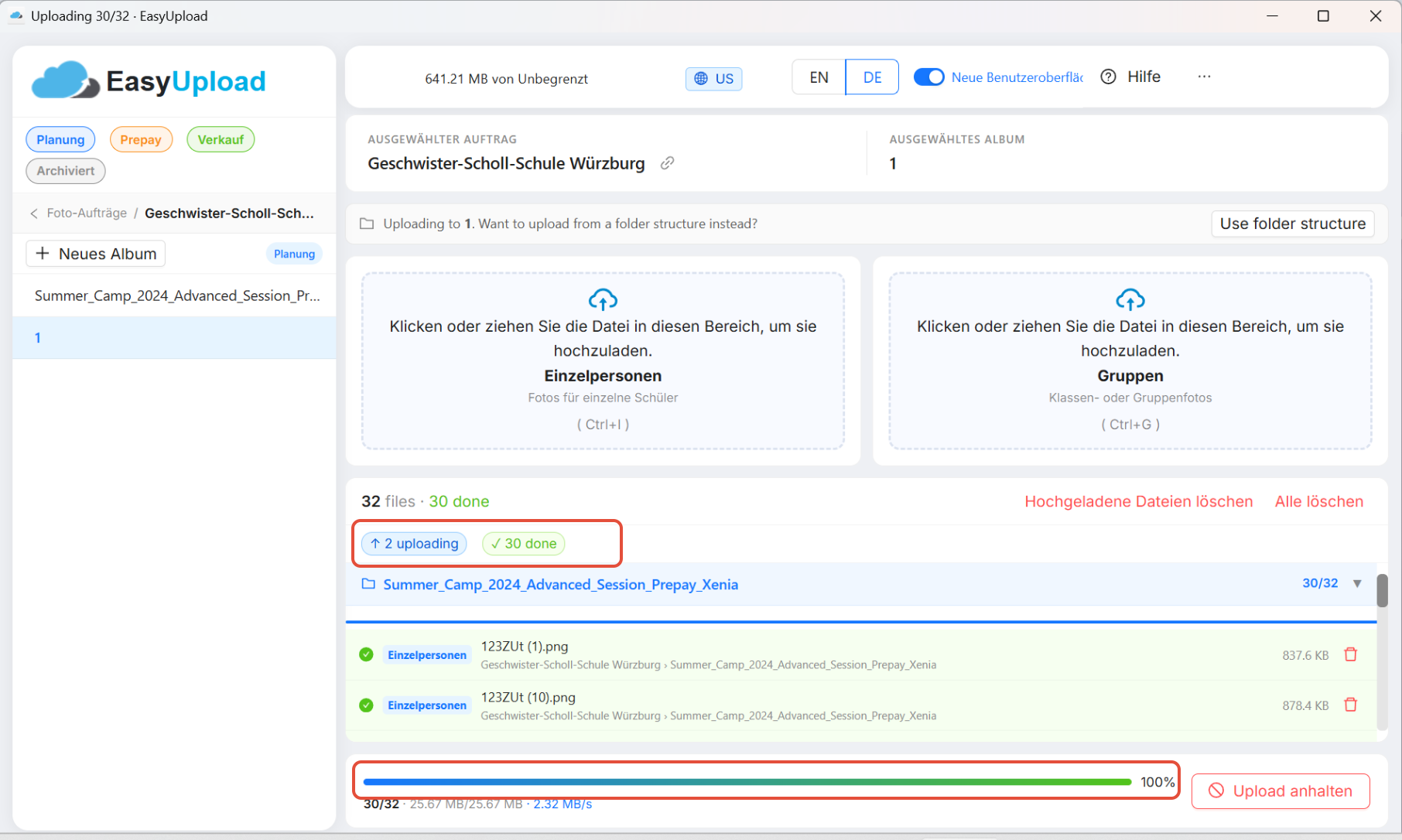
Sobald der Upload abgeschlossen ist, erscheint ein Bestätigungs-Pop-up.

Deine hochgeladenen Bilder erscheinen nun unter dem Reiter „Fotoverwaltung“ in deinem fotograf.de-/GotPhoto-Account.
- Wenn im Album kein Unterordner vorhanden ist, werden alle Bilder als Einzelbilder hochgeladen.
Gruppenfoto-Alben
- Bitte beachte, dass ein normales Album mit Fotos nur im Gruppenbereich für Kund:innen nicht sichtbar ist, da Einzelfotos im selben Album vorhanden sein müssen.
Für diese Situation gibt es eine Lösung: Du kannst ein Album nur mit Gruppenfotos direkt in deinem Auftrag erstellen. Dieses Album ist dann für alle Kunden verfügbar, die Einzelfotos in diesem Auftrag haben.
Im Reiter Fotoverwaltung deines Fotoauftrags klickst du auf Neues Album anlegen, benennst dein Album und aktivierst das Kästchen für die Experteneinstellungen. Danach aktualisierst du EasyUpload, um das neue Album zu sehen. Anschließend kannst du deine Gruppenfotos hochladen.
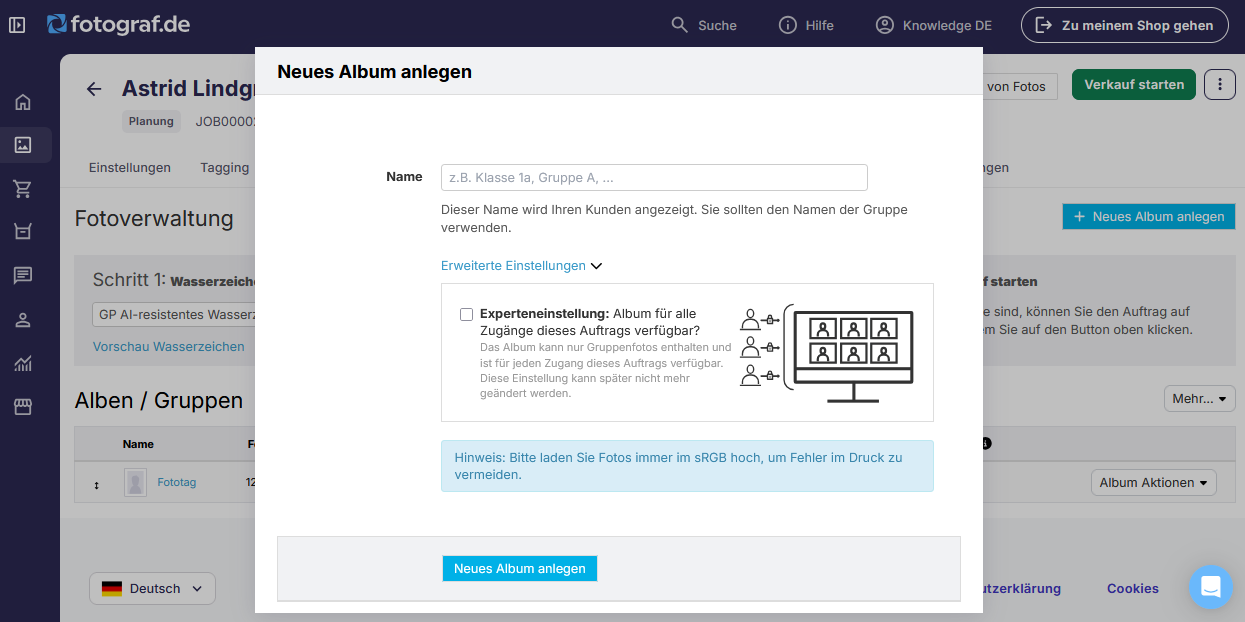
Wenn du ein Album auf Gruppenfotos beschränkt hast, erlaubt EasyUpload nur das Hochladen von Gruppenfotos in dieses Album. Diese Option findest du unter den Experteneinstellungen bei der Erstellung eines neuen Albums in der Fotoverwaltung.
EasyUpload-Einstellungen
Hier kannst du, wie auch in der Auftragsliste im rechten Seitenmenü, entscheiden, welche Aufträge dir in EasyUpload angezeigt werden sollen. Dazu gehören Aufträge in Planung, Verkauf, Prepay (nur relevant für US-Kunden) und im Archiv-Modus.
Wenn du Änderungen vornimmst, zeigt EasyUpload nun die Schaltfläche „Speichern und Schließen“ an.
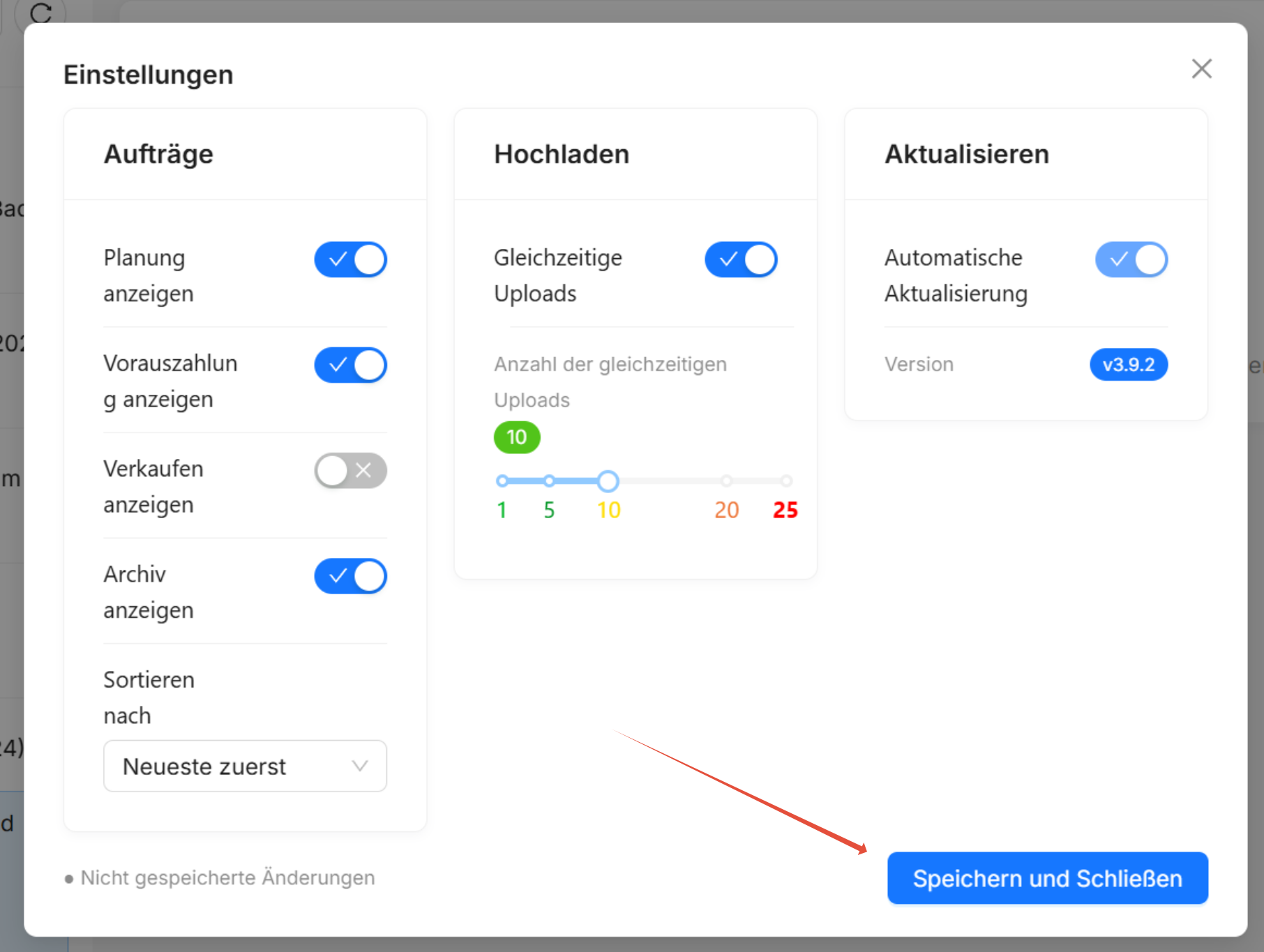
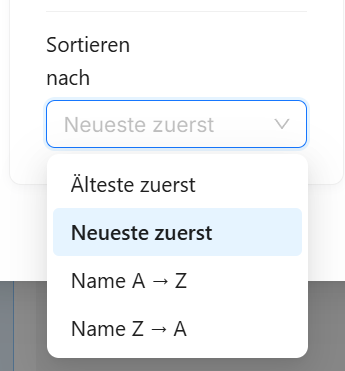
- Du hast die Möglichkeit, deine Aufträge entweder nach Erstellungstag oder nach Auftragsnamen zu sortieren: Name A–Z oder Name Z–A.
- Du kannst die Anzahl der Bilder, die du gleichzeitig hochladen möchtest, selbst bestimmen. Maximal 25 Bilder sind aktuell möglich. Wir empfehlen 10. Diese Auswahl kann auf Grundlage der Geschwindigkeit deiner Internetverbindung getroffen werden.
- Um die Auftragsliste übersichtlich zu halten, werden die Aufträge in Gruppen von jeweils 20 geladen. Wähle am Ende der Liste „Mehr laden“, um weitere Aufträge anzuzeigen. Es können maximal 500 Alben pro Auftrag gelistet werden.
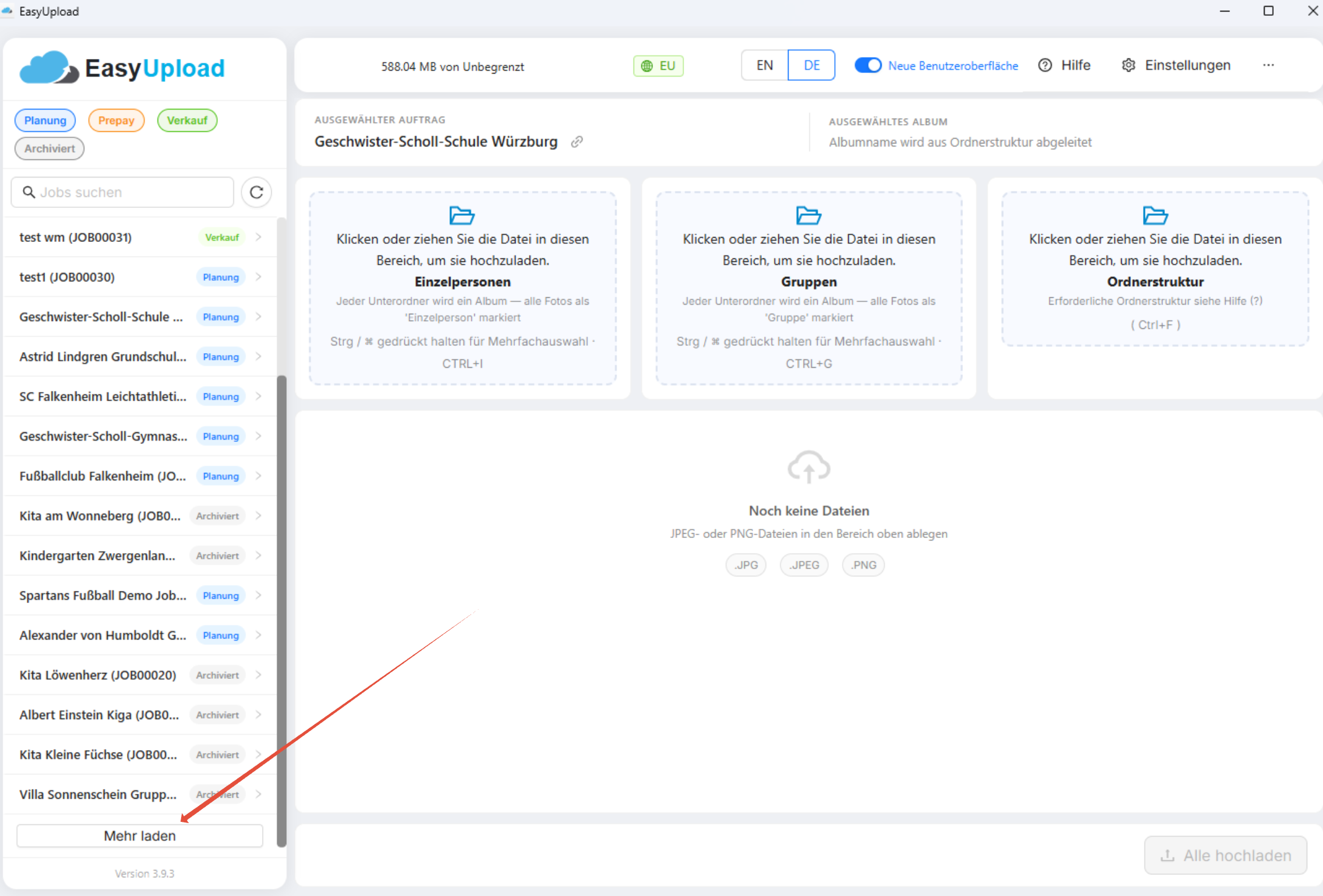
- Im oberen Bereich wird dir die Upload-Geschwindigkeit angezeigt. Wenn du oben auf die Schaltfläche mit dem EU-Label und dem Globus-Symbol klickst, erfährst du mehr Details.
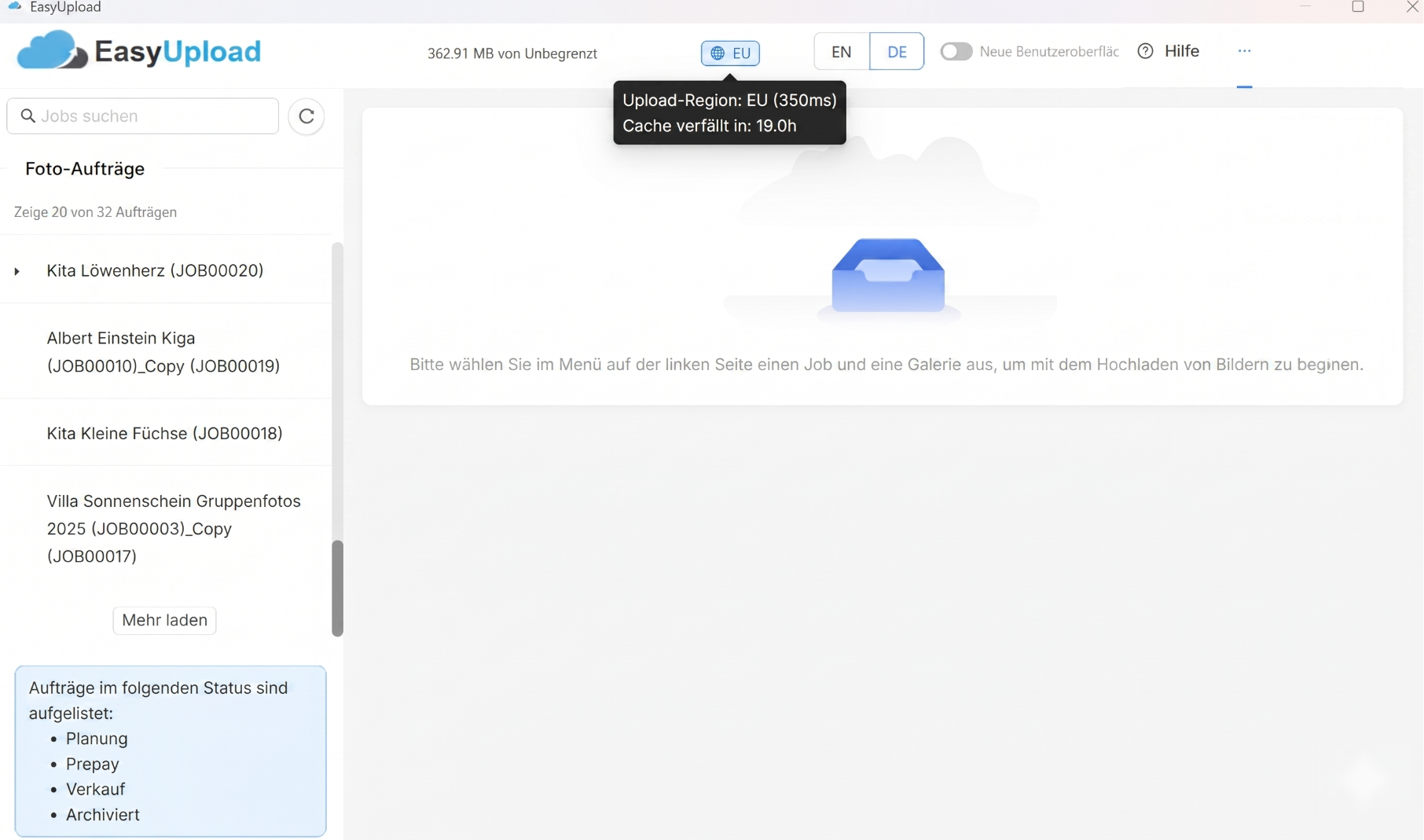
Das System prüft in regelmäßigen Abständen automatisch, welche Server für EasyUpload am schnellsten sind, und wählt diese für dich aus. Beispiel: „1678 ms“ (1,678 Sekunden) zeigt die Latenzzeit an, also wie lange dein Computer für die Verbindung zum Server benötigt. „Cache verfällt in: 23,4 Stunden“ bedeutet, dass diese Serverauswahl zwischengespeichert wird. Nach Ablauf der Zeit prüft das System erneut, ob ein schnellerer Server verfügbar ist.
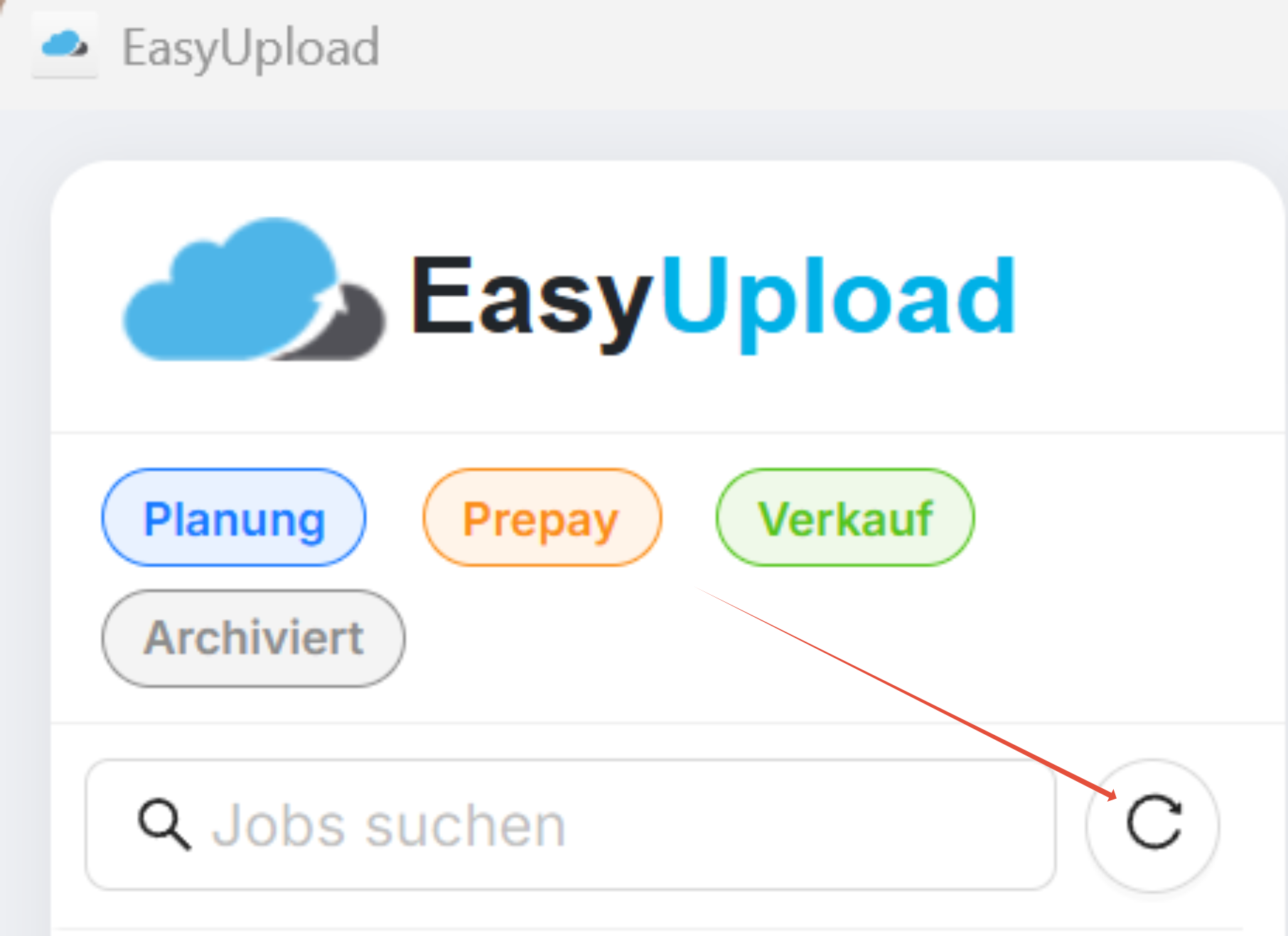
- Du kannst die Anzeige in EasyUpload jederzeit aktualisieren, zum Beispiel nach dem Hinzufügen eines neuen Auftrags oder Albums, indem du auf den Aktualisieren-Schaltfläche rechts neben dem Suchfeld klickst.
Alben erstellen und löschen
EasyUpload ermöglicht es dir, Alben sowohl in EasyUpload als auch in deinem fotograf.de-Konto zu erstellen und zu löschen:
- Fahre mit dem Mauszeiger über einen Auftragsnamen, klicke mit der rechten Maustaste und wähle die Option, ein Album zu erstellen (neue Benutzeroberfläche). In der alten Benutzeroberfläche klicke mit der rechten Maustaste und wähle die Option, das Album zu löschen.
- Fahre mit dem Mauszeiger über einen Albumnamen, klicke mit der rechten Maustaste und wähle die Option, das Album zu löschen.
Fehlerbehebung
1. Ich sehe meinen Fotoauftrag nicht in der Liste.
Wenn ein Fotoauftrag im Menü nicht angezeigt wird, überprüfe seinen Status in deinem fotograf.de-Administrationsbereich. Stelle außerdem sicher, dass der entsprechende Status in EasyUpload sichtbar ist.
In der neuen Benutzeroberfläche kannst du die Statusfilter direkt in der Seitenleiste aktivieren. In der alten Benutzeroberfläche findest du diese Optionen in den EasyUpload-Einstellungen.
2. Ich sehe die neue Benutzeroberfläche nicht.
Starte EasyUpload neu und stelle sicher, dass du die neueste Version verwendest. Nach dem Update wird die neue Benutzeroberfläche automatisch aktiviert. Falls du zur alten Ansicht gewechselt hast, kannst du die neue Ansicht über den Schalter Neue Benutzeroberfläche in der Kopfzeile wieder aktivieren.
3. Ich habe die Ordnerstruktur befolgt, erhalte jedoch immer noch eine Fehlermeldung zur Überprüfung der Struktur.
Überprüfe die Namen der erstellten Unterordner und prüfe, ob die Alben richtig benannt sind.
Lade deine Gruppen- oder Klassenfotos in einem Unterordner hoch, den du groups, group, grp oder grps nennst. Lade deine Einzelfotos in einem Unterordner hoch, den du individuals, individual, ind oder inds nennst. Eine Abweichung von diesen Namensoptionen führt zu einer Fehlermeldung.
4. Ich habe Fotos in den falschen Auftrag hochgeladen. Kann ich die Bilder zwischen Aufträgen verschieben?
Leider ist dies nicht möglich. Bitte entferne diese Fotos und lade sie erneut in den richtigen Auftrag hoch.
FAQs
Kann ich Bilder in einem bestehenden Auftrag ersetzen, indem ich sie erneut mit EasyUpload hochlade?
Ja. Du kannst Bilder auch dann ersetzen, wenn der Zugangscode bereits aktiviert wurde. Wichtig ist jedoch, dass die neuen Bilder denselben Dateinamen und dasselbe Dateiformat (JPEG/PNG) wie die Originale haben.
Wichtig: In EasyUpload musst du die Fotos immer in dasselbe Album hochladen, in dem die Originalbilder gespeichert sind. Wenn du sie in den Auftrag statt in das Album hochlädst, erstellt EasyUpload ein neues Album. Bewegst du die Bilder dann in ihr ursprüngliches Album, entstehen Duplikate. Dasselbe passiert, wenn du Fotos mit QR-Karten hochlädst, die Codes aktivierst und anschließend die Sortierfunktion verwendest. Auch hier entstehen Duplikate anstelle von Ersatzbildern.
Um Bilder korrekt zu ersetzen, lade die aktualisierten Dateien direkt in das ursprüngliche Album hoch. Das System überschreibt die Originale dann automatisch. Dies gilt sowohl für Alben mit aktivierten Codes als auch für Alben, bei denen QR-Tagging verwendet wurde, deren Codes jedoch noch nicht aktiviert sind.
Zusammenfassung
EasyUpload ist eine schnelle und einfache Lösung zum Hochladen großer Mengen von Fotos. Die neue Benutzeroberfläche ist seit Version 3.9.3 der Standard und erleichtert das Arbeiten mit Aufträgen, Alben, Statusfiltern und Uploads. Falls keine Namensliste mit Gruppennamen oder Klassen vorliegt, ist es wichtig, auf die richtige Struktur und die korrekten Ordnernamen zu achten, um einen reibungslosen Upload sicherzustellen.