

Lightroom-Plugin verwenden
Alternativ zum Upload über deinen Administrationsbereich kannst du Fotos auch direkt aus Adobe Lightroom heraus zu fotograf.de hochladen. Im Folgenden findest du eine Schritt-für-Schrittanweisung, die erklärt, wie du dieses Plugin installieren und benutzen kannst. Bitte beachte, dass du das Plugin über die Desktop-Version von Lightroom installieren musst, da es derzeit nicht für die Cloud-Version unterstützt wird. Falls du eine Sony-Kamera mit einem Entagged-Gerät verwendest, prüfe bitte auch die Hinweise zur Lightroom-Nutzung in diesem Artikel an.
1. Lade das Lightroom-Plugin auf deine Festplatte. Gehe dazu in deinem Account in einen beliebigen Auftrag. Unter Fotoverwaltung, klicke Methoden zum Hochladen von Fotos > Lightroom Plugin > Mehr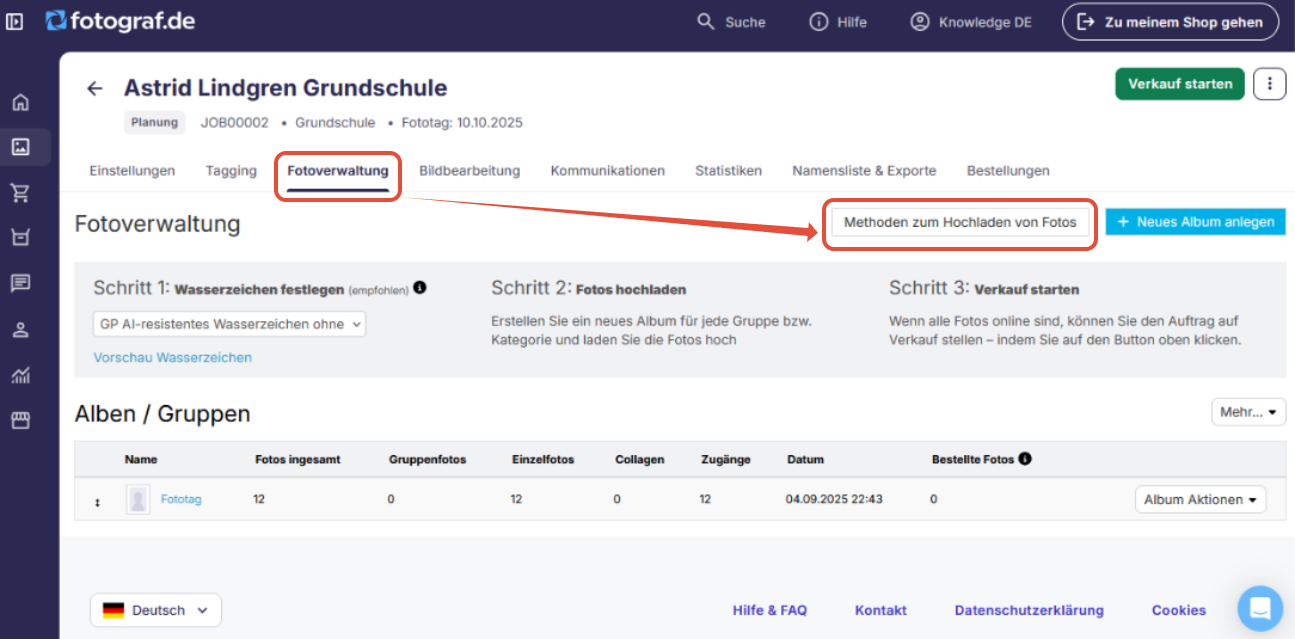
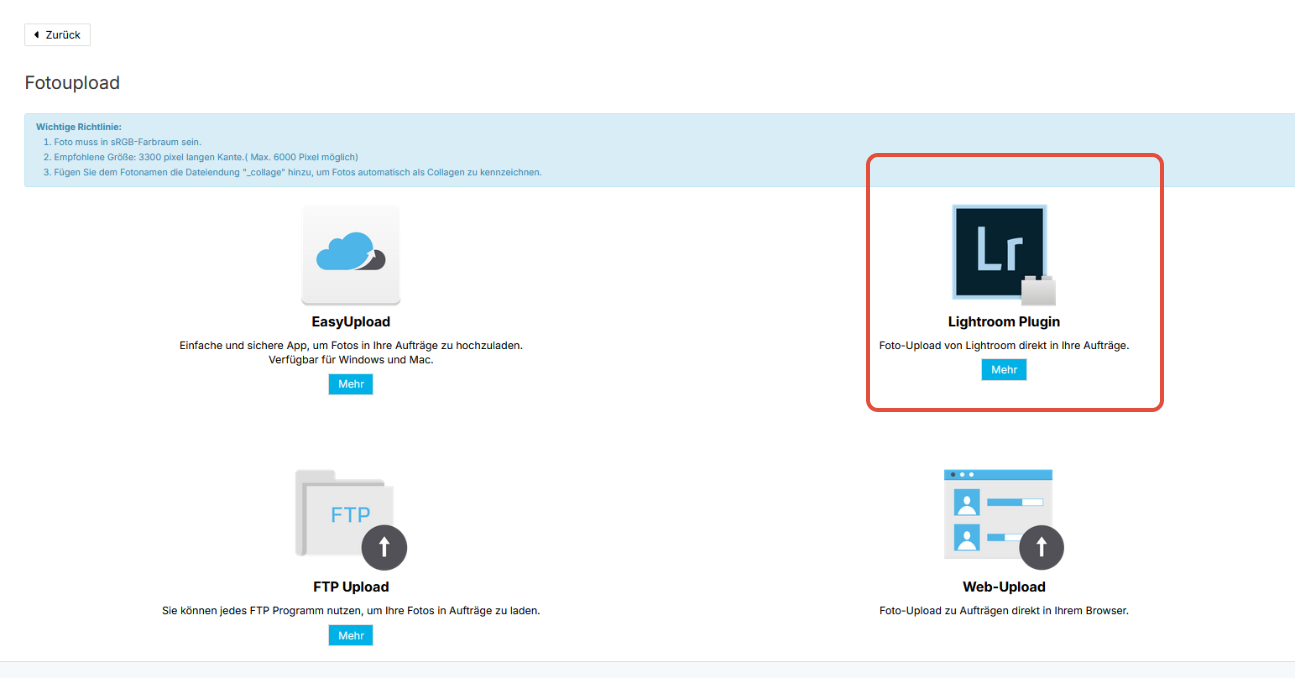
Alternativ klicke auf folgenden Link:
Lightroom Plugin herunterladen
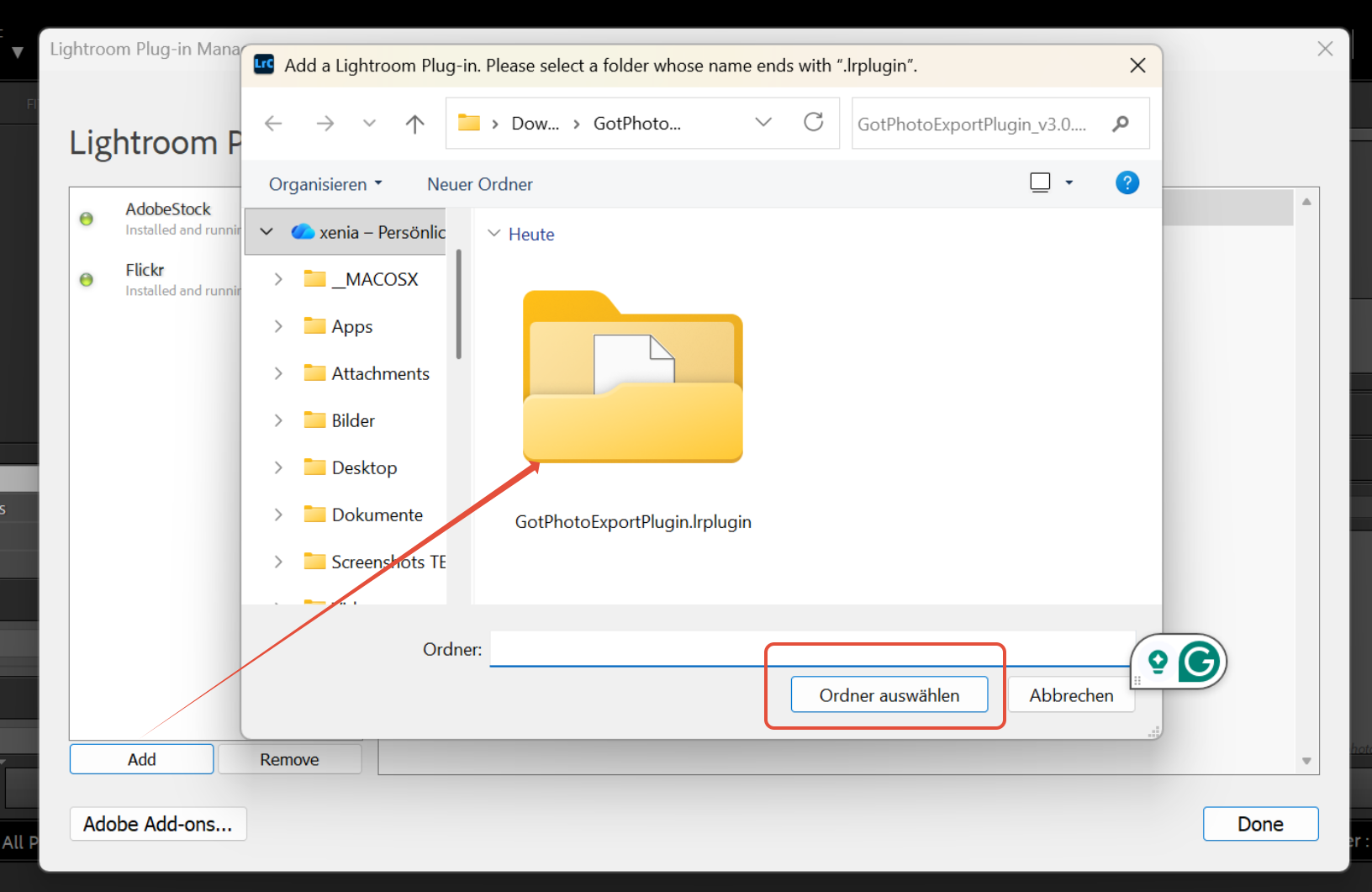
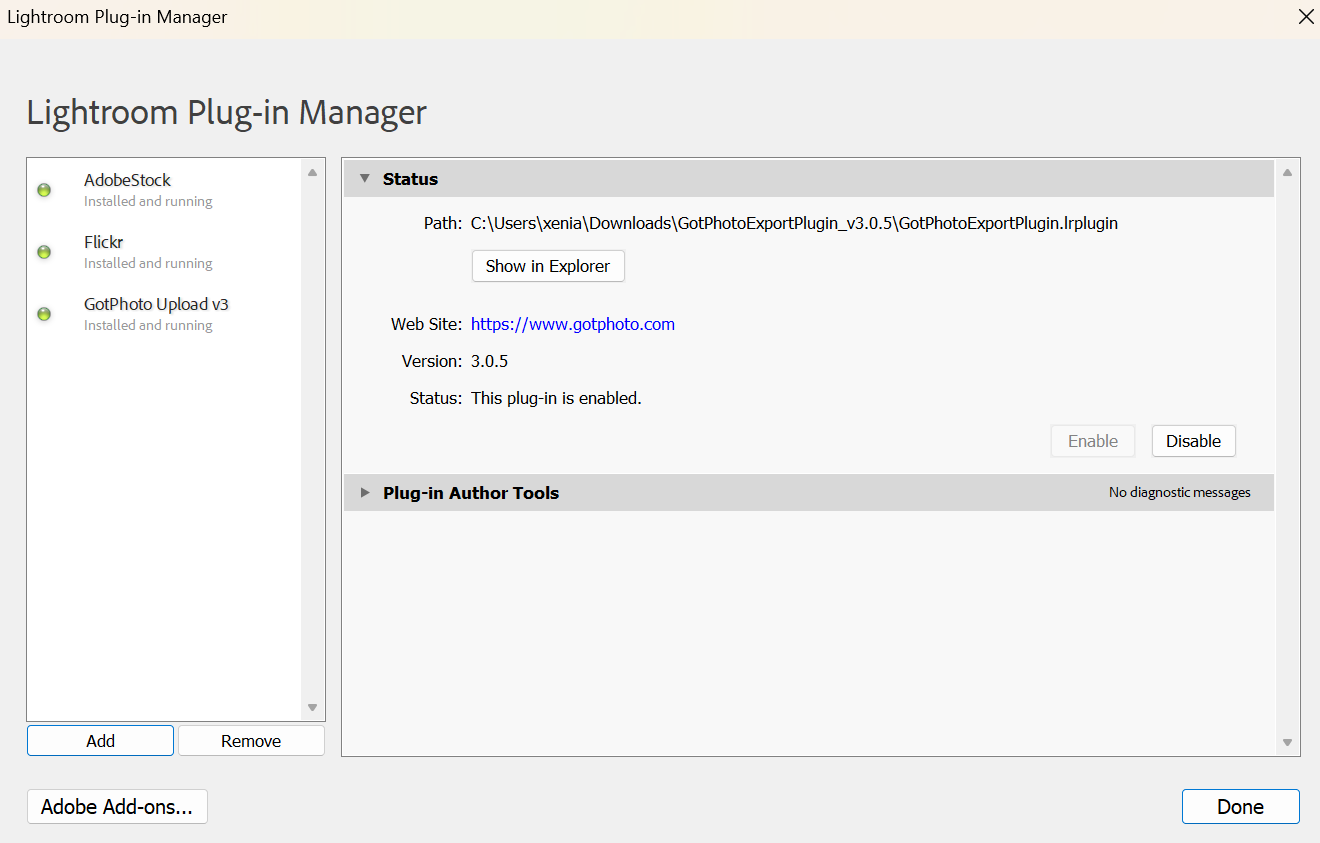
- Wechsle zu Lightroom und öffne den Zusatzmodul-Manager.

- Füge nun das zuvor geladene Plugin hinzu.
- Markiere die Fotos, welche du zu fotograf.de laden möchtest, und klicke links unten auf Exportieren.

Barcode-Tagging: Metadaten-Einstellungen in Lightroom
Wenn du Entagged verwendest und deine Fotos vor dem Upload zu fotograf.de/GotPhoto mit Adobe Lightroom exportierst, stelle sicher, dass Lightroom beim Export alle Metadaten beibehält. Andernfalls können die Barcode-Informationen entfernt werden, die für das automatische Tagging benötigt werden.
Gehe in den Lightroom-Exporteinstellungen wie folgt vor:
- Gehe zu den Metadaten.
- Wähle unter Einschließen die Option Alle Metadaten anstelle von Nur Copyright.
- Stelle sicher, dass Personeninformationen entfernen nicht aktiviert ist.
- Stelle sicher, dass Positionsinformationen entfernen nicht aktiviert ist.
Exportiere deine Fotos und lade anschließend die exportierten Dateien zu fotograf.de/GotPhoto hoch.
Für Sony RAW-Workflows: Wenn der Barcode in der RAW-Datei vorhanden ist, nach dem Export jedoch nicht im erwarteten Metadatenfeld verfügbar ist, kann zusätzlich das Entagged EXIF-Tool bzw. der entsprechende Workflow erforderlich sein.
- Wähle aus dem Dropdown-Menü fotograf.de Upload und gib anschließend deine Zugangsdaten deines fotograf.de / GotPhoto Accounts ein (E-Mail-Adresse und Passwort).

- Nimm die Einstellungen des entsprechenden Albums vor und starte den Export.
