

Inhalt
- Überblick
- Auftrag einrichten
- Export erstellen
- Option 1: Vorlage verwenden
- Option 2: Erstelle einen Export ohne Vorlage
- FAQs
- Zusammenfassung
Überblick
Das Erstellen eines Schülerdatenexports ist eine nützliche Funktion in deinem Adminbereich, die du zum Beispiel für die Erstellung von Schülerausweisen benötigst. Mit fotograf.de/GotPhoto muss dies keine lange, mühsame Aufgabe mehr sein. Du kannst mehr Schulen gewinnen, Zeit sparen und organisiert bleiben, indem du deinen Schülerdatenexport in unserem System erstellst. In diesem Artikel werden wir die notwendigen Schritte für die Erstellung eines Schülerdatenexports erläutern.
Auftrag einrichten
Um einen Schülerdatenexport durchzuführen, muss der Fotoauftrag die Einstellungen QR-Kennzeichnung - mit Namensliste verwenden. Die erforderlichen Spalten sind Vorname, Nachname und Bezeichner. Alle anderen Spalten können leer bleiben.
Wenn Fotos hochgeladen werden, wird das erste Foto direkt nach jedem QR-Code (d. h. das Schlüsselfoto) standardmäßig für den Schülerdatenexport verwendet. Wenn du Kund:innen erlaubst, ihr Lieblings-/Jahrbuchfoto auszuwählen, wird ihre Auswahl zum Schlüsselfoto. Wer nicht wählt, behält standardmäßig das erste Bild.
Obwohl du das Schlüsselfoto nach dem Hochladen manuell ändern kannst, kann dies je nach Anzahl der fotografierten Schüler zeitaufwendig sein. Wir empfehlen dir, das erste Foto im richtigen Format aufzunehmen, um Zeit zu sparen.
Export erstellen
Sobald alle deine Bilder aktiviert wurden, kannst du den Schülerdatenexport mit den folgenden kurzen Schritten abschließen:
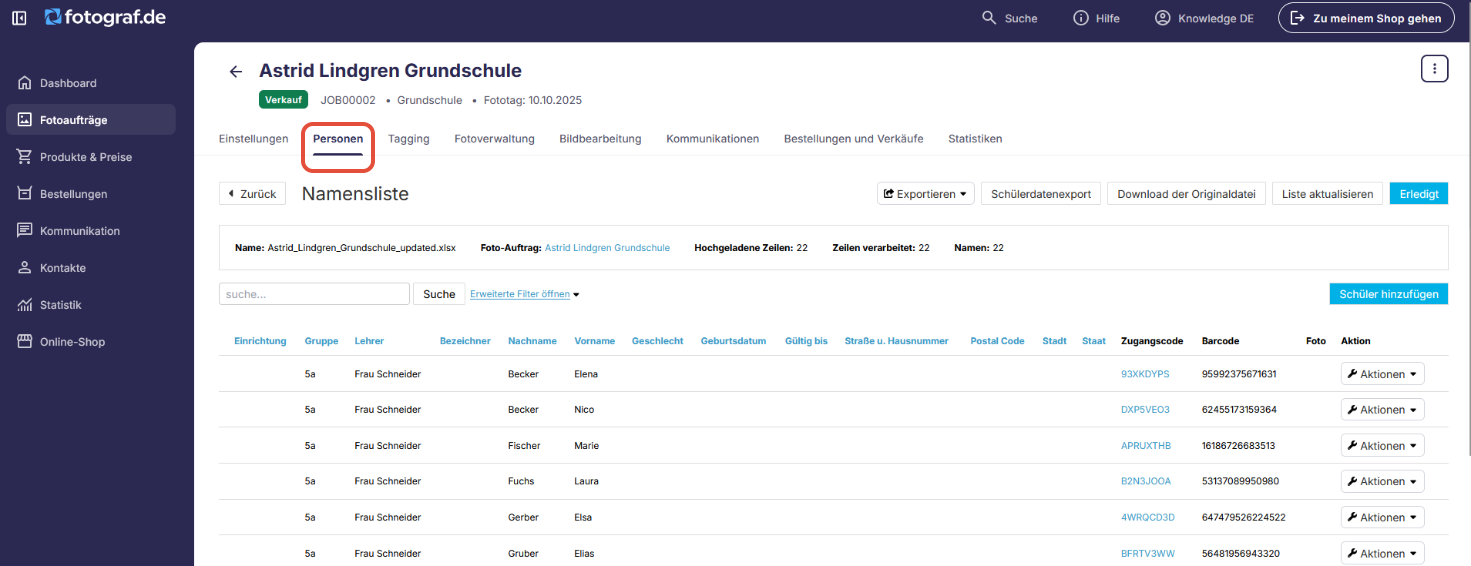
- Du kannst die Schülerdatenexport-Funktion in deinen Foto-Auftragseinstellungen unter Personen aufrufen.
Klicke im nächsten Schritt Schülerdatenexport.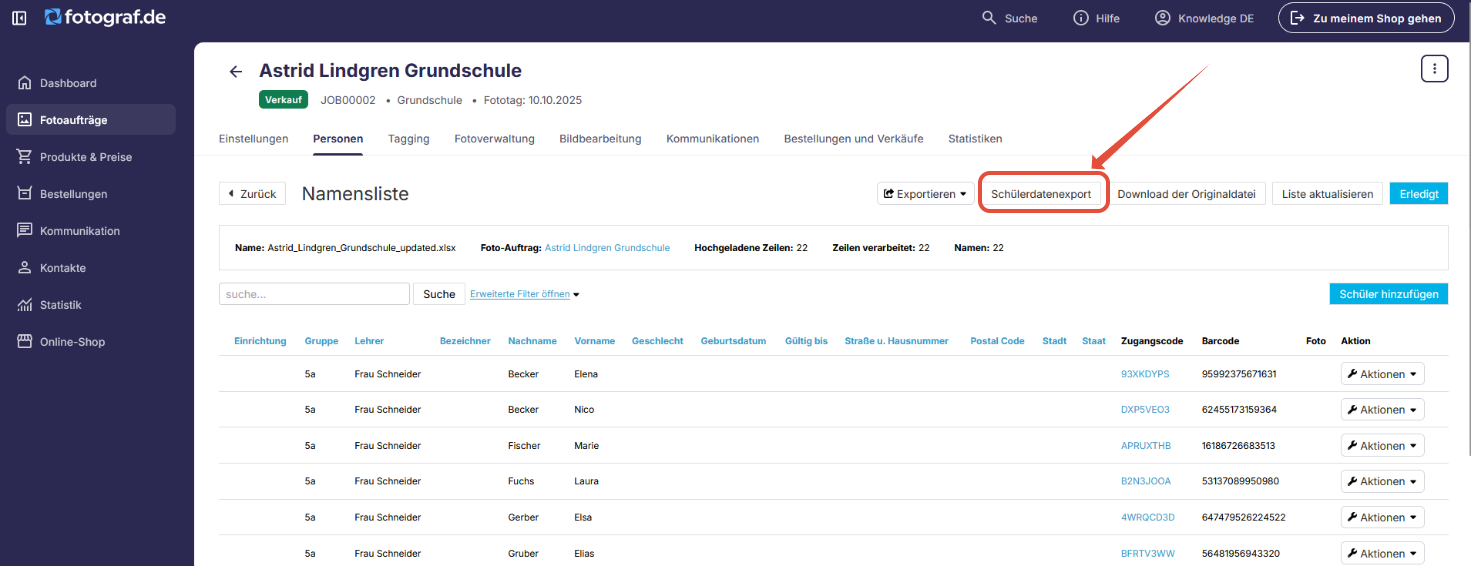
Alternativ erreichst du den Bereich auch über Auftragsreiter Einstellungen > Namen anzeigen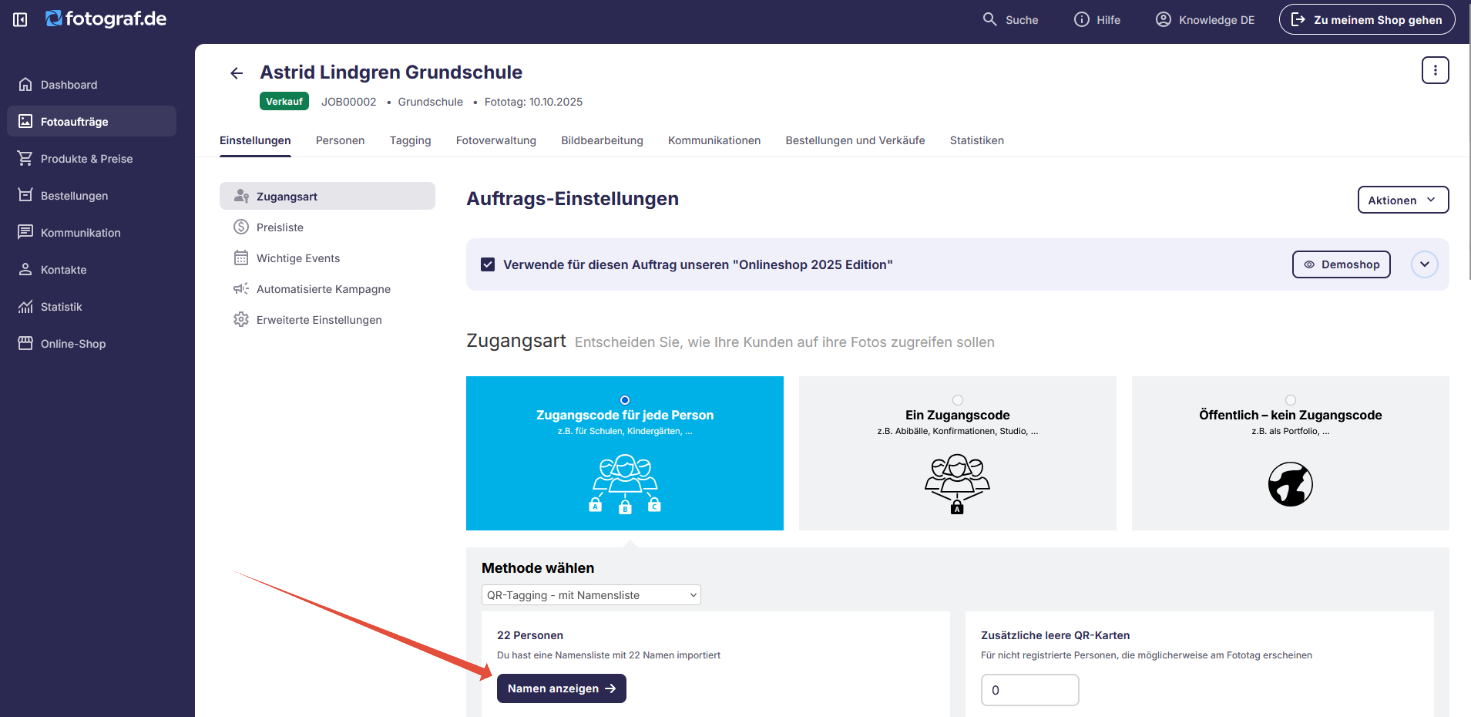
- Du wirst auf eine Seite weitergeleitet, auf der du:
- sehen kannst, wer die Schlüsselbilder ausgewählt hat
- Schüler mit fehlenden Daten oder Fotos überprüfen kannst (du kannst die Liste herunterladen, die alle Galerien/Schüler mit Problemen enthält)
- deinen Export erstellen kannst, indem du den dunkelblauen Button Export erstellen oben links auf deinem Bildschirm klickst.
- frühere Exporte über den Button Aktionen neben dem Export ansehen und herunterladen kannst.
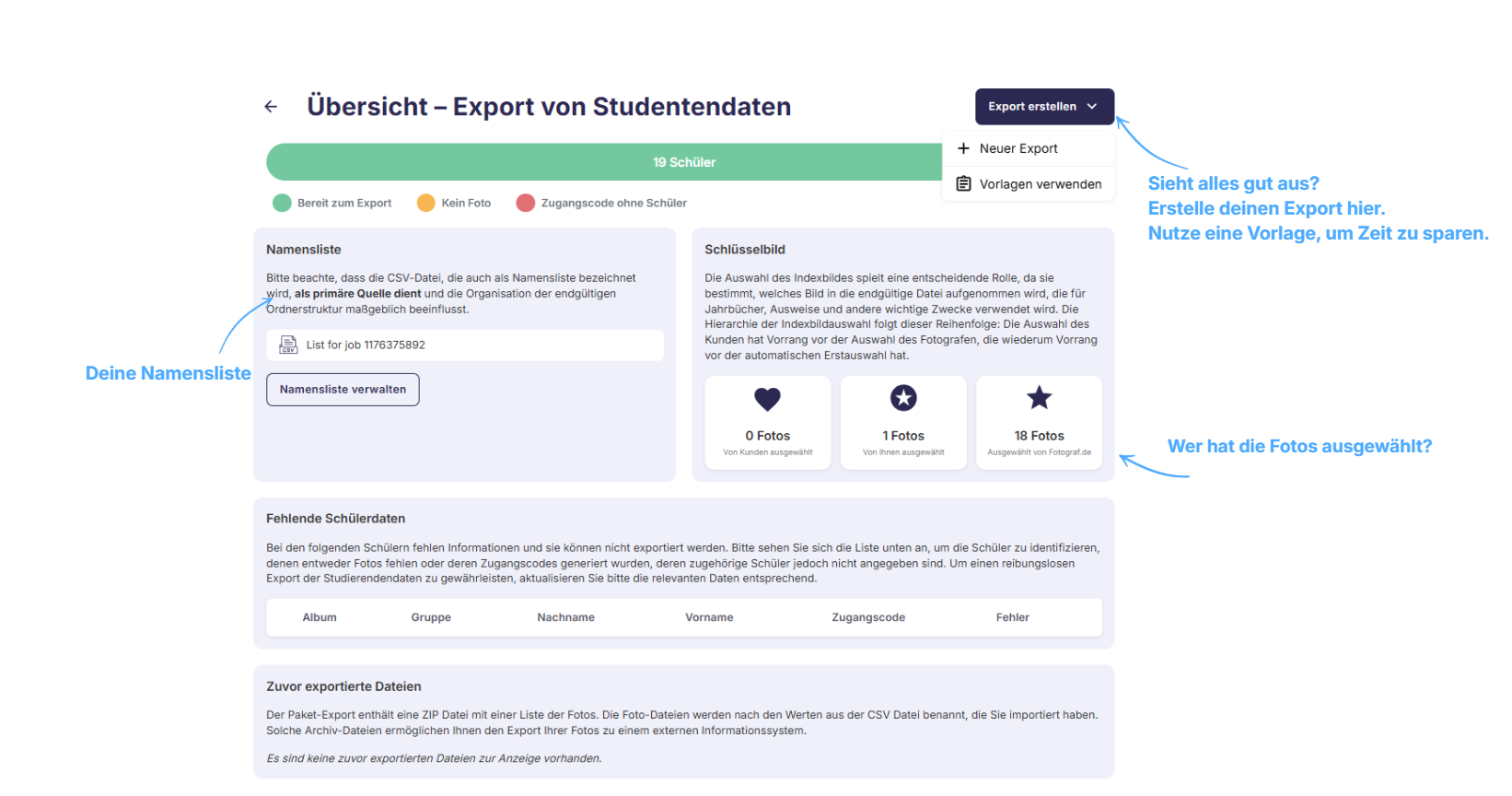
- Klicke auf den blauen Dropdown-Button Export erstellen in der oberen rechten Ecke, um den Exportvorgang zu starten. Du hast nun zwei Möglichkeiten, erstelle einen neuen Export, oder verwende eine Vorlage, um Zeit zu sparen.
Option 1: Vorlage verwenden
Anstatt deine Exporteinstellungen jedes Mal von Grund auf neu zu konfigurieren, kannst du sie ab sofort als wiederverwendbare Vorlage für eine Organisation speichern. Die folgenden Schritte erläutern die Grundlagen. Öffne die vollständige interaktive Anleitung für eine detaillierte Schritt-für-Schritt-Anleitung:
Interaktive Anleitung öffnen: Mit Vorlagen für Schülerdatenexporte Zeit sparen ↗
Erstelle einen Export mit einer Vorlage
- Öffne in deinem Auftrag den Reiter Schüler:innen und klicke auf Schülerdatenexport. Öffne anschließend das Dropdown-Menü Export erstellen und wähle Vorlagen verwenden.
- Wähle eine Ausgangsvorlage: die integrierte Vorlage Benutzerdefinierte Vorlage oder PSPA Vorlage. Alternativ kannst du eine Vorlage kopieren und deine eigene erstellen.
- Passe Format, Bildgröße, Zuschnitt, Dateityp, Hintergrund, Dateibenennung, CSV-Einbindung und Ordnerstruktur nach Bedarf an.
- Gib der Vorlage einen eindeutigen, aussagekräftigen Namen und speichere sie unter Benutzerdefinierte Vorlagen. Du kannst bis zu 10 Vorlagen speichern.
Wenn du das nächste Mal einen Export mit den gleichen Einstellungen erstellen möchtest, klicke auf Vorlagen verwenden, wähle deine gespeicherte Vorlage aus und klicke auf Export erstellen.
Hinweis: Vorlagen speichern keine auftragsspezifischen Informationen. Nachdem du eine Vorlage ausgewählt hast, musst du für den jeweiligen Export weiterhin die Datenquelle und die Filter auswählen, z. B. Gruppen, Lehrer:innen oder Alben.
Option 2: Erstelle einen Export ohne Vorlage
Wenn du nicht mit einer Vorlage starten möchtest, klicke im Dropdown-Menü auf +Neuer Export.
Im nächsten Fenster wähle die Datenquelle, aus der du deinen Export erstellen möchtest (1), und wie du deinen Export filtern möchtest, falls überhaupt (2). Die Filteroption bestimmt nur, welche Bilder der Personen im Export enthalten sind, nicht, wie sie gruppiert werden.
Klicke Weiter, um fortzufahren.
- Auf der nächsten Seite wähle das Format Angepasst für deinen Export aus (1). Danach wähle die Exportgröße (2). Wähle aus den vorgegebenen Größen – zusätzlich bieten wir jetzt auch den Export in Originalgröße sowie in einer von dir festgelegten Sondergröße an. Passe anschließend den Bilddateityp an (3). In der Regel ist dies JPEG.

Klicke Weiter, um fortzufahren. - Wähle die Einstellungen für deine exportierten Dateien aus:

- Wähle einen Dateinamen aus: Wähle das Format für die Dateinamen im Export.
- Ersetze Leerzeichen im Dateinamen durch Unterstriche: Wenn du Subjektnamen für Dateinamen verwendest, kannst du Leerzeichen durch Unterstriche ersetzen.⚠ Wichtig: Einige Zeichen, wie z. B. Punkte können nicht aus dem Bezeichner-Feld in deinen Export übernommen werden.
Hier ist eine vollständige Liste der erlaubten Zeichen:- Alle Standard-Buchstaben in Groß- und Kleinschreibung.
- Alle Zahlen
- Leerzeichen und Unterstriche (Leerzeichen werden während des Exports automatisch in Unterstriche umgewandelt)
- Apostrophe
- Folgende diakritische Zeichen: ÀÁÂÃÄÅÆ Ç ÈÉÊË ÌÍÎÏ Ð Ñ ÒÔÕÖ ÙÚÛÜ Ý Þ ß àáâãäåæ ç èéêë ìíîï ð ñ òóôõö ùúûü ý þ ÿ Šš ČčĆć Đđ
- Schüler ohne Fotos oder mit unvollständigen Daten exportieren: [Optional] Dies wird nicht empfohlen, es sei denn, Schulen fordern es an.
- Schülerdaten als CSV-Datei einbinden: Export der Schülerdaten, wie sie in der Namensliste erscheinen.
- Wähle die Ordnerstruktur aus: [Optional] Bilder können nach Album- oder Gruppennamen gruppiert werden.
- Zusätzliche Datei einbeziehen: [Optional] Hochladen zusätzlicher Dateien zur Übergabe an die Schule.
- Klicke auf Vorschau, um fortzufahren.
- Auf dem folgenden Bildschirm siehst du wichtige Einblicke:
Die obere Leiste zeigt eine visuelle Darstellung der fehlenden Schüler, Fotos oder Daten:
Der nächste Abschnitt zeigt das Format und die Einstellungen des Exports:
Fehlende Schüler: Übersicht zu fehlenden Daten oder Fotos:
Daten können über Aktionen → Bearbeiten angepasst, fehlende Fotos über den Reiter Fotoverwaltung hochgeladen werden.
Bereit zum Export: Schüler mit vollständigen Daten:
Nutze das Dropdown-Menü Aktionen, um ein alternatives Foto unter Schülerfoto auswählen zu bestimmen. - Klicke auf den blauen Button Schülerexport ausführen, um deinen Export zu starten.
- [Neu] Exportpaket umbenennen: Klicke dazu auf Aktionen → Umbenennen
FAQs
Wie wähle ich aus, welches Bild pro Schüler:in exportiert wird (Schlüsselbild vs. anderes Foto)?
Für jede:n Schüler:in wird standardmäßig das Schlüsselbild (das mit dem Stern) exportiert. Standardmäßig ist das erste Foto nach dem Scannen des QR-Codes das Schlüsselbild. Wenn die Auswahl eines Favoriten- oder Jahrbuchfotos aktiviert ist, wird die Auswahl der Schüler:innen bzw. Eltern automatisch zum Schlüsselbild und überschreibt deine vorherige Auswahl.
So wählst du ein anderes Exportbild:
Option 1: Über die Fotoverwaltung
Gehe zu Fotoverwaltung, öffne das Album, klicke auf das gewünschte Foto und dann auf das Sternsymbol, um es als Schlüsselbild festzulegen.
Option 2: Über die Exportvorschau (empfohlen, wenn das falsche Foto ausgewählt wurde)
- Gehe zur Schülerdatenexport-Vorschau.
- Suche im Bereich Bereit zum Export die Person.
- Öffne in der Zeile das Aktionen-Dropdown und klicke auf Schülerfoto auswählen. Es öffnet sich ein Fenster mit allen Bildern.
- Wähle das gewünschte Bild aus und klicke auf Bestätigen.
- Aktualisiere die Seite, falls sich das Bild nicht sofort ändert.
Wichtig: Wenn du das Schlüsselbild im Export änderst, gilt die Änderung nur für den Export und nicht für die Galerie.
Warum erscheint das Schlüsselbild im Export verschoben oder falsch ausgerichtet?
Das Schlüsselbild kann verschoben oder unvorteilhaft dargestellt werden, wenn Zuschnitt, Fokus oder Bildqualität nicht optimal für die Anzeige im Export sind.
Fehlerbehebung:
- Wenn Hochformatbilder ungünstig zugeschnitten sind, passe den Zuschnitt an oder verwende ein anderes Seitenverhältnis für das Schlüsselbild.
- Wenn das Motiv nicht richtig zentriert ist, positioniere den Zuschnitt neu, sodass das Gesicht oder der Hauptbereich im Fokus steht.
- Wenn ein gesetzter Fokuspunkt ignoriert wird, definiere, sofern möglich, einen benutzerdefinierten Zuschnitt für das Indexbild.
- Wenn auf bestimmten Geräten Köpfe abgeschnitten sind, prüfe die Darstellung auf verschiedenen Bildschirmgrößen und passe den Zuschnitt entsprechend an.
- Wenn das Bild unscharf oder pixelig wirkt, ersetze es durch eine Version mit höherer Auflösung.
Warum werden Gruppen- und Lehrerfotos nicht exportiert, wenn ich Schülerfotos exportiere?
Gruppenfotos sind in den Schülerdatenexporten nicht enthalten; es werden nur Einzelfotos exportiert. Pro Person wird ein Bild exportiert. Damit Lehrer im Export enthalten sind, stelle sicher, dass sie in deiner Namensliste korrekt gekennzeichnet sind. Lehrkräfte sollten eine Bezeichnung wie „Lehrer“ oder „Lehrpersonal“ in der Spalte „Gruppe“ der Namensliste haben.
Warum bekomme ich einen Fehler beim Erstellen eines Schülerdaten-Exports?
Wenn du beim Versuch, einen Schülerdaten-Export zu erstellen, einen Fehler erhältst, liegt das in der Regel an einem der folgenden Probleme:
- Ein Schlüsselbild wurde im Album aufgrund von Internetverbindungsproblemen während des Uploads nicht vollständig erstellt. Statt des Bildes der Schüler:in wird ein durchgestrichenes Galerie-Symbol angezeigt. Durch erneutes Hochladen des Bildes kannst du das Problem lösen.
- In einer der Galerien fehlt ein Schlüsselbild. Am schnellsten findest du die betroffene Galerie, indem du die Namensliste nach einer Person ohne Vorschaubild überprüfst, von der du aber weißt, dass du ein Foto gemacht hast. Sobald du die Galerie gefunden hast, markiere eines der Bilder manuell als Indexfoto und führe den Schülerdaten-Export erneut aus.
- Überprüfe deine Namensliste:
- Doppelte Einträge für dieselbe Schüler:in (beide Einträge haben denselben Bezeichner, aber ein/e Schüler:in ist z. B. in Klasse 5 und die andere in Klasse 9) oder Schüler:innen mit zwei Zugangscodes können ebenfalls zu einem Fehler führen. Entferne bitte den falschen Eintrag aus der Namensliste oder lösche die Schülerdaten, die mit dem zweiten Zugangscode verknüpft sind. Überprüfe deine Daten immer sorgfältig, bevor du etwas löschst, um einen versehentlichen Datenverlust zu vermeiden.
- Stelle sicher, dass in keinem Datenfeld unzulässige Sonderzeichen enthalten sind.
Entferne alle unzulässigen Zeichen und aktualisiere die Namensliste. Starte den Schülerdatenexport danach erneut.
Wie kann ich sicherstellen, dass mein Schülerdatenexport nach der jeweiligen Schulklasse sortiert ist?
Aktiviere Zugangscodes mit der Option „Fotos nach Namensliste umsortieren“ und wähle „Gruppe“ aus.
Warum werden meine Bilder in der Exportdatei nicht nach Klasse, Lehrer oder Gruppenname getrennt?
Das passiert normalerweise, wenn die Bilder oder die Daten nicht korrekt eingerichtet sind.
- Stelle sicher, dass deine Fotos in der Fotoverwaltung in die richtigen Alben sortiert sind (verwende dafür die Funktion „Fotos anhand der Namensliste neu sortieren“).
- Achte außerdem darauf, dass die Spalten „Gruppe“ und/oder „Lehrer“ in der Namensliste (je nachdem, wie du die Alben sortiert hast) einheitlich ausgefüllt sind und überall exakt gleich geschrieben werden.
Zusammenfassung
Indem du die beschriebenen Schritte befolgst – von der Einrichtung bis zur Ausführung - kannst du schnell und einfach strukturierte Schülerdatenexporte erstellen. Diese Funktion spart Zeit, identifiziert fehlende Daten und sorgt für einen reibungslosen Ablauf.
Verwandte Artikel: