

Hinweis: Dieser Artikel bezieht sich auf die neue GotPhoto Tagging App (Beta). Für die Entagged-App besuche bitte diesen Bereich: Entagged
Inhalt
- Überblick
- Was ist die GotPhoto App?
- GotPhoto App herunterladen und darauf zugreifen
- App mit Entagged-Gerät und Namenslisten-Abonnement verwenden
- Namensliste QR verwenden (ohne Entagged-Gerät)
- Zwischen Entagged-Tagging und Namensliste QR wechseln
- Barcodes mit Entagged scannen
- Geräte im Bereich „Geräte“ verwalten
- App-Einstellungen im Bereich „Einstellungen“ verwalten
- Statusleiste des Geräts verstehen
- Deine Filteroptionen in der GotPhoto App
- Mehrere Personen gleichzeitig taggen mit einem Entagged-Gerät
- FAQ
- Zusammenfassung
Überblick
Die GotPhoto App ist eine mobile Anwendung für alle fotograf.de / GotPhoto Nutzer – unabhängig davon, ob du ein physisches Entagged-Gerät verwendest oder nicht.
Sie ermöglicht effizientes, papierloses Foto-Tagging direkt auf dem Smartphone oder dem Tablet während des Fototags - auch bei eingeschränkter oder instabiler Internetverbindung.
Die GotPhoto Beta-Tagging-App bietet:
- eine moderne mobile Benutzeroberfläche
- verbesserte Benutzerfreundlichkeit
- optimierte Geräteverwaltung
- eine stabilere technische Grundlage für zukünftige Entwicklungen
Die App wurde vollständig neu entwickelt. Während der grundlegende Tagging-Workflow für Entagged-Nutzer vertraut bleibt, wurde die gesamte Bedienoberfläche für eine intuitivere, touch-optimierte Nutzung überarbeitet.
Was ist die GotPhoto App?
[Beta] Die GotPhoto App ist eine neue Tagging-App, die aktiv entwickelt und verbessert wird.
Das bedeutet:
- Funktionen können sich ändern oder weiterentwickeln.
- Einige Funktionen sind möglicherweise noch nicht vollständig verfügbar.
- Updates werden regelmäßig veröffentlicht.
- Euer Nutzerfeedback beeinflusst direkt die Weiterentwicklung.
GotPhoto App herunterladen und darauf zugreifen
Lade die GotPhoto App je nach Gerätetyp herunter.
- Android: Lade die GotPhoto App im Google Play Store herunter.
- iOS: Lade die GotPhoto App im App Store herunter: DE; AT; CH
Anmelden
- Öffne die App.
- Melde dich mit deinen fotograf.de / GotPhoto-Zugangsdaten an.

App mit Entagged-Gerät und Namenslisten-Abonnement verwenden
Dieser Abschnitt ist nur dann relevant für dich, wenn du ein physisches Entagged-Gerät und ein Entagged Namenslisten-Abonnement verwendest.
Wenn du kein Entagged-Gerät nutzt, wechsle zum Abschnitt Namensliste QR verwenden.
Entagged-Gerät koppeln
- Öffne den Bereich Geräte in der App.
- Kopple dein Entagged-Gerät. Der Ablauf ist ähnlich wie im Pairing-Prozess der Entagged-App.
- Wähle das Gerät unter Zusätzliche Geräte aus.
- Bestätige die Kopplung. Das Gerät erscheint anschließend unter Meine Entaggeds.
Wenn eine neue Firmware verfügbar ist, wird hier eine entsprechende Benachrichtigung angeze
Deine Entagged- Einstellungen verwalten
Du kannst die Entagged-Einstellungen öffnen, indem du im Bereich Geräte auf das Bleistiftsymbol neben deinem verbundenen Entagged-Gerät tippst und anschließend auf das Zahnrad-Symbol oben rechts tippst.
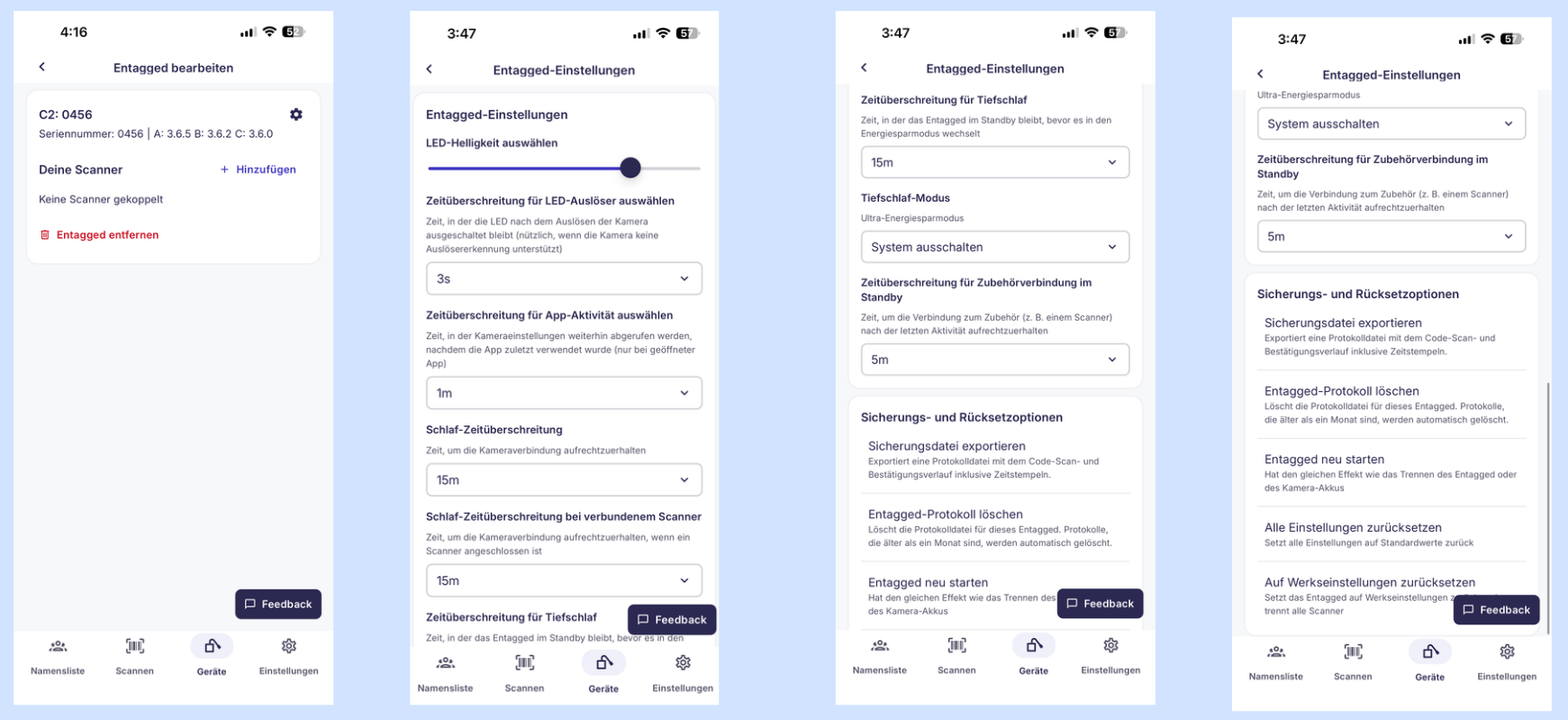
Hier kannst du verschiedene Geräteeinstellungen anpassen, darunter:
- LED-Helligkeit – Passe die Helligkeit der LED für die Kameraauslösung an.
- LED-Auslöser-Zeitüberschreitung: Lege fest, wie lange die LED nach dem Auslösen der Kamera aktiv bleibt. Dies ist besonders nützlich, wenn deine Kamera keine Auslösererkennung unterstützt.
- Zeitüberschreitung für App-Aktivität: Bestimme, wie lange die Kameraeinstellungen nach der letzten Nutzung der geöffneten App weiterhin verfügbar bleiben.
- Schlaf- und Tiefschlaf-Einstellungen: Lege fest, wann das Entagged in den Standby-, Tiefschlaf- oder Ultra-Energiesparmodus wechselt, um die Akkulaufzeit zu optimieren.
- Zeitüberschreitung für Zubehörverbindung im Standby: Definiere, wie lange Zubehör wie ein Bluetooth-Scanner im Standby-Modus verbunden bleibt.
- Sicherungs- und Rücksetzoptionen: Exportiere die Protokolldatei, lösche das Entagged-Protokoll, starte das Entagged neu, setze alle Einstellungen auf die Standardwerte zurück oder stelle das Gerät auf die Werkseinstellungen zurück.
In den meisten Fällen bieten die Standardeinstellungen die optimale Balance zwischen Leistung und Akkulaufzeit. Passe diese Einstellungen daher nur an, wenn dein Workflow oder deine Kamera spezielle Anforderungen haben.
Namensliste importieren
Importiere die Namensliste deines fotograf.de / GotPhoto Fotoauftrags über die Navigationsleiste.
- Tippe im unteren Menü auf Namensliste, um mit dem Import einer Namensliste zu beginnen.
- Importiere die Namensliste des Auftrags.
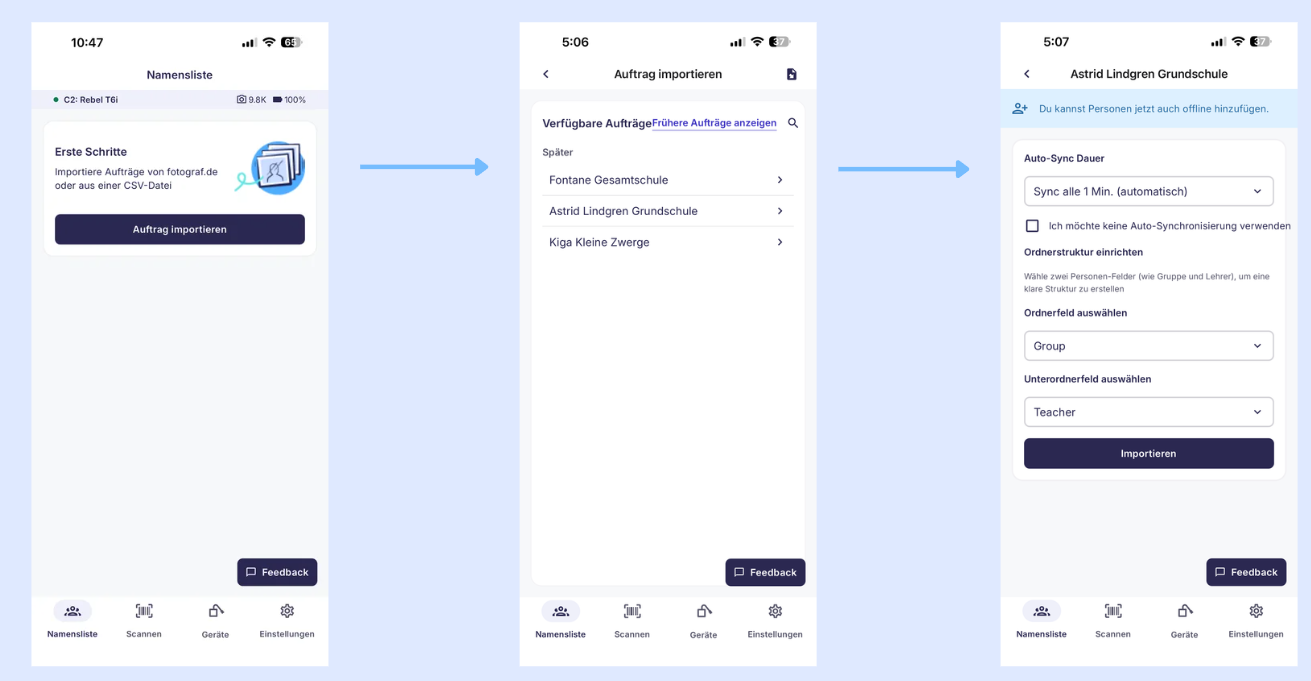
Workflow am Fototag durchführen
In der folgenden Videotour siehst du den typischen Ablauf am Fototag mit einem Entagged-Gerät und einer Namensliste.
Namensliste QR verwenden (ohne Entagged-Gerät)
Mit diesem Workflow kannst du Fotos mithilfe digitaler QR-Codes direkt in der App taggen – ganz ohne physisches Entagged-Gerät. Voraussetzung ist lediglich ein GotPhoto-Konto.
Bitte beachte: Um Namen in der App-Namensliste zu bearbeiten oder hinzuzufügen, benötigst du ein aktives Entagged Names List-Abonnement.

Digitalen QR-Workflow durchführen
- Wähle die Namensliste des Auftrags.
- Wähle die fotografierte Person aus.
- Fotografiere den QR-Code aus der App.
- Nimm die Fotos der Person auf.
- Wiederhole den Vorgang für die nächste Person.
In der folgenden Videotour siehst du den typischen Ablauf am Fototag mit der Namensliste QR.
Zwischen Entagged-Tagging und Namensliste QR wechseln
Du kannst jederzeit zu Namensliste QR wechseln, wenn dein Entagged-Gerät nicht verbunden ist.
Dadurch kannst du:
- die Namensliste eines Auftrags öffnen
- eine Person auswählen
- deren digitalen QR-Code fotografieren
Videotour: Vom Entagged Tagging zur Namensliste QR wechseln
Wichtig: Wenn du während eines Fotoshootings von Entagged-Codes zu digitalen QR-Codes wechselst:
- Lösche den zuletzt gespeicherten Code aus den Kamerametadaten. Falls du eine Sony-Kamera verwendest, schalte deine Kamera einmal aus und wieder an. Dies löscht den zuletzt gespeicherten Barcode automatisch.
- Lade die Fotos in getrennte Alben hoch:
- Alle Fotos mit Entagged-Tagging in Album A
- Alle Fotos mit digitalen QR-Codes in Album B
Werden beide Tagging-Arten im selben Album hochgeladen, kann dies zu Aktivierungsproblemen führen. Nach dem Hochladen sind die Galerien automatisch aktiviert und du kannst sie anschließend im Album basierend auf der Namensliste in das jeweilige Klassen- oder Gruppenalbum sortieren (Einzelpersonen verwalten > Fotos auf Alben verwalten)
Barcodes mit Entagged scannen
Diese Funktion erfordert ein physisches Entagged-Gerät. Ein zusätzlicher Bluetooth-Scanner ist optional.
Die App enthält bereits einen integrierten Barcode-Scanner.
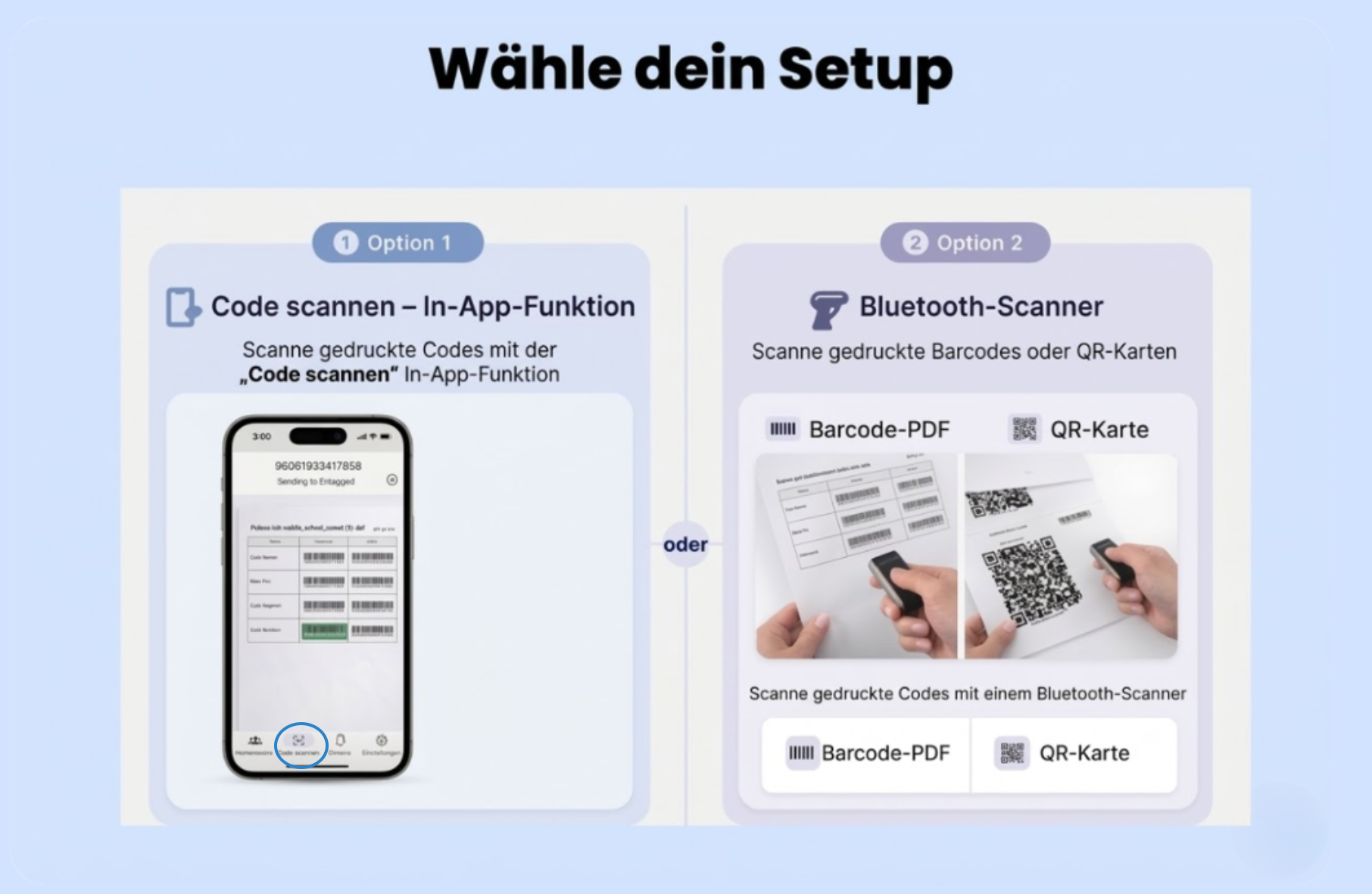
Barcode scannen
- Tippe auf Scan code.
- Scanne den Barcode mit dem integrierten Scanner oder einem unterstützten externen Barcode-Scanner.
- Bestätige den gescannten Code.
- Fotografiere die Person.
- Wiederhole den Vorgang für den nächsten Barcode.
Weitere Informationen findest du im Artikel zum Entagged Barcode-Scanning-Workflow.
Geräte im Bereich „Geräte“ verwalten
Dieser Bereich ist nur relevant, wenn du ein Entagged-Gerät verwendest.
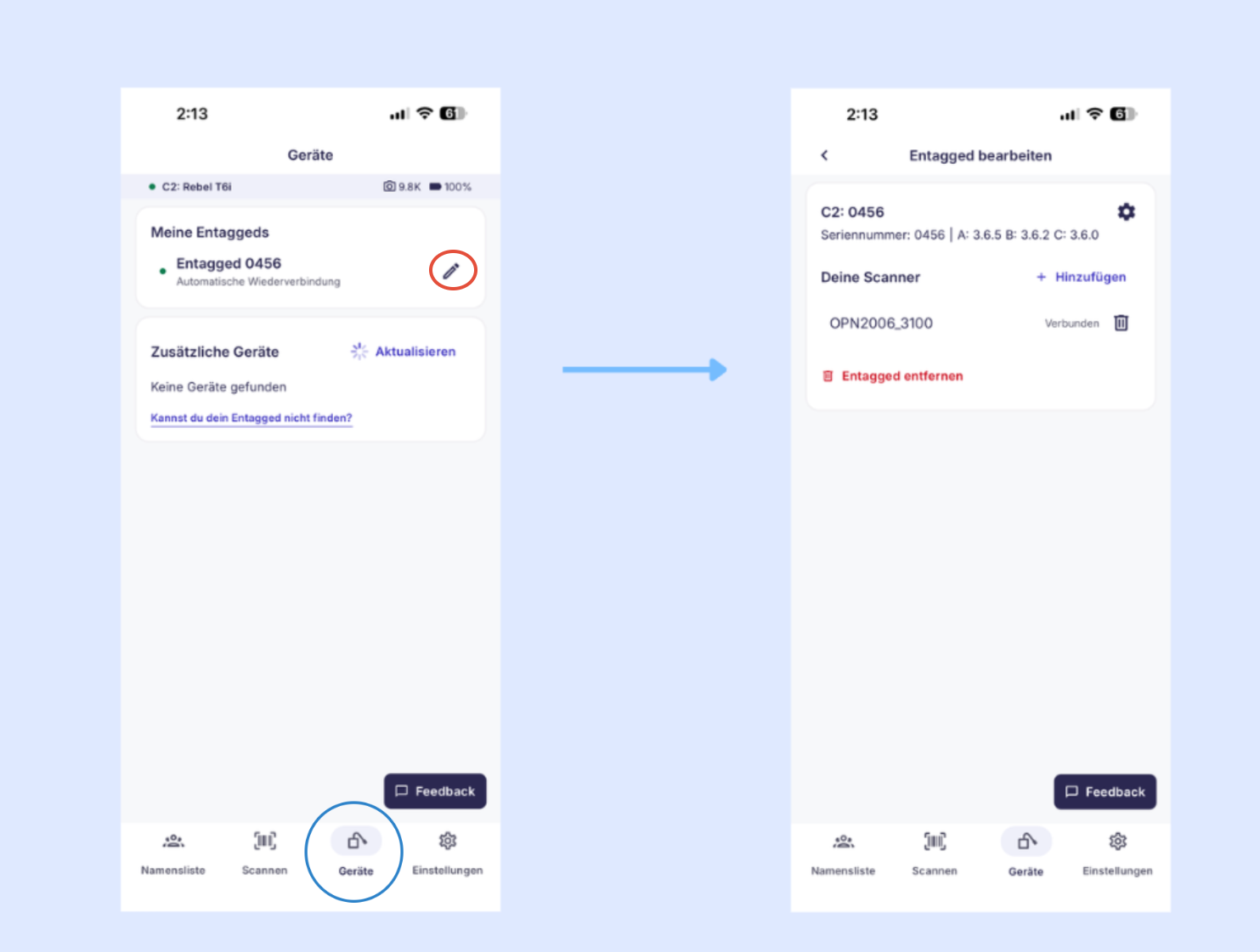
Entagged-Gerät trennen
- Tippe auf das Stift-Symbol neben dem Gerät.
- Wähle in der nächsten Ansicht Entagged entfernen.
- Bestätige die Auswahl.
Entagged-Gerät erneut verbinden
- Wähle das Gerät unter Zusätzliche Geräte aus.
- Führe die Kopplung durch.
- Das Gerät erscheint anschließend unter Meine Entaggeds.
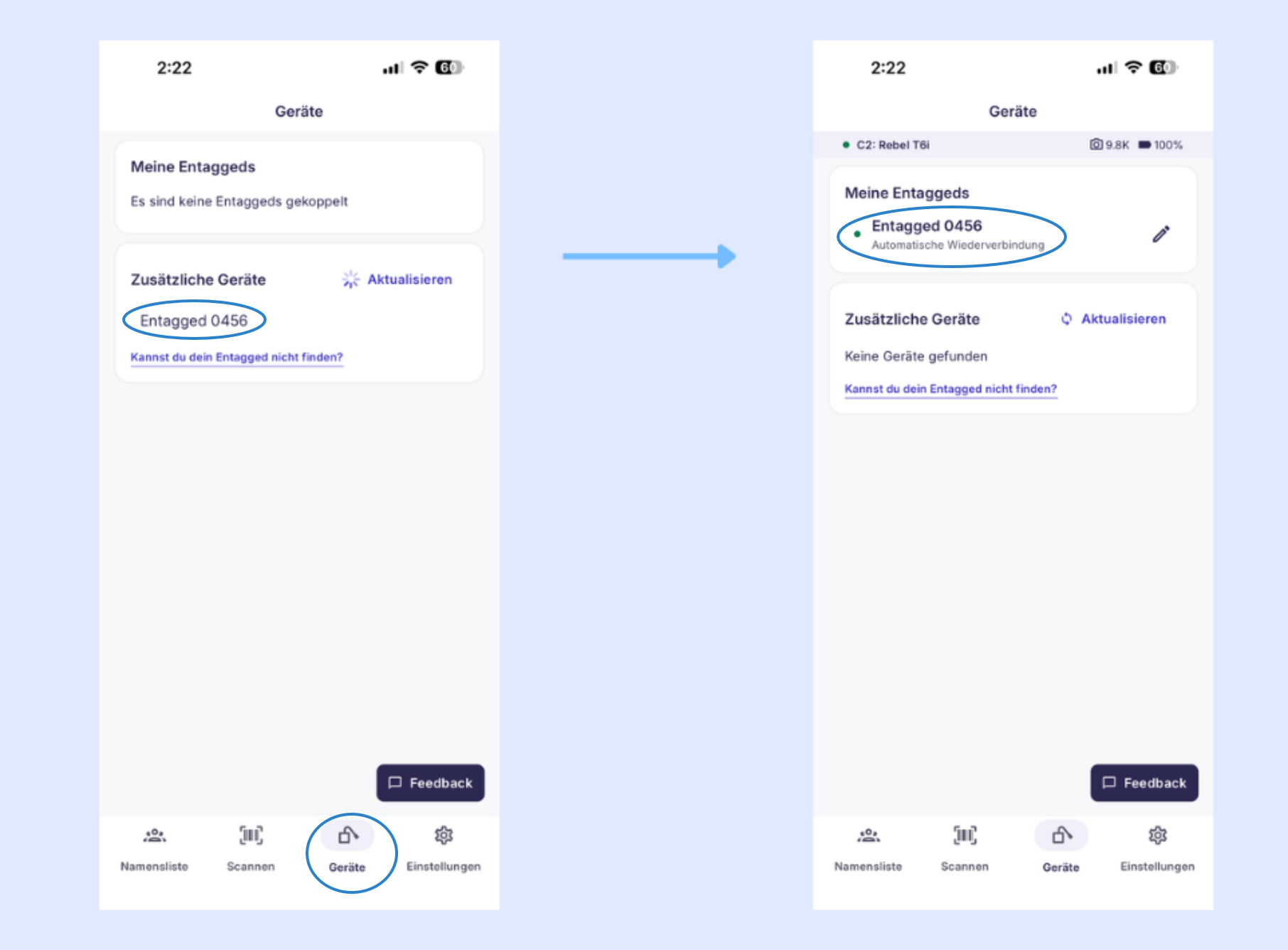
Du kannst auf diesem Bildschirm auch einen Bluetooth-Scanner verbinden oder trennen, falls zutreffend.
App-Einstellungen im Bereich „Einstellungen“ verwalten
Im Bereich Einstellungen kannst du Konto-, Tagging- und Hilfeeinstellungen verwalten.
Tagging-Einstellungen
- Sortierung der Namensliste ändern
- Anzeige nach Vorname oder Nachname festlegen
- Verwaltung der App-Hilfe
- Tagging-Code-Type: Zugangscode (Standardeinstellung) oder Barcode
- Manuelle Barcodeeingabe: Diese Funktion im Modus „Scannen“ wird in einer zukünftigen Version entfernt, da fotografe.de / GotPhoto keine benutzerdefinierten Barcodes unterstützt. Wir empfehlen daher, diese Funktion nicht zu verwenden.
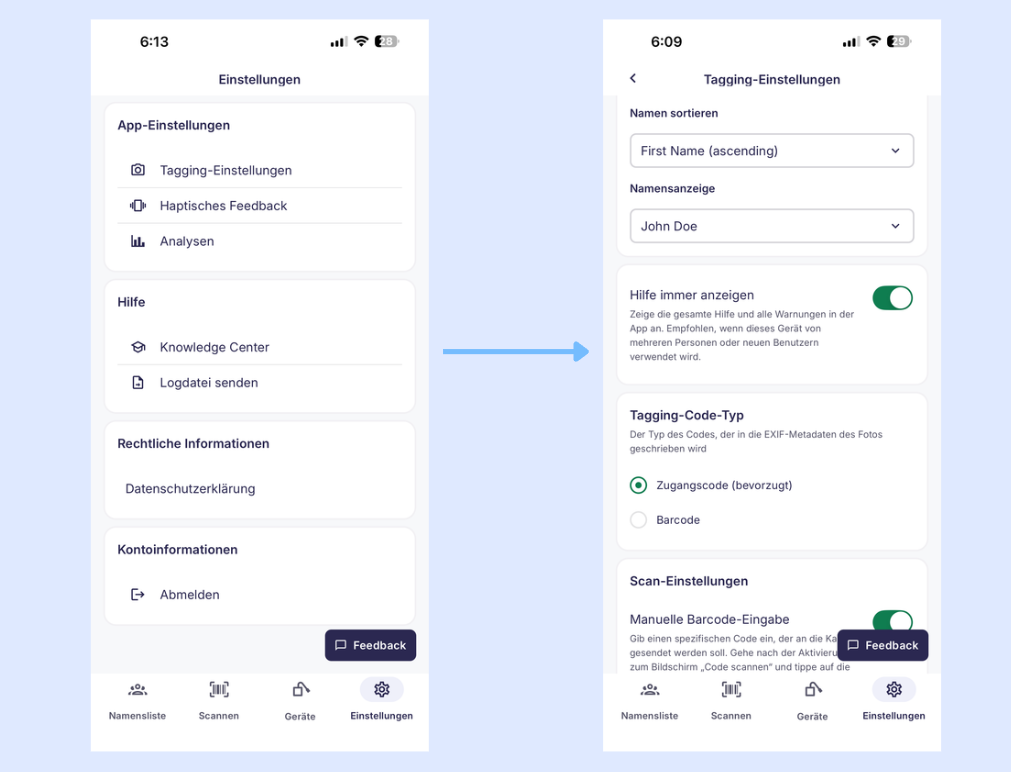
Weitere Einstellungen
- Haptisches Feedback: Verwalte haptisches Feedback & Vibration sowie akustisches Feedback
- Analysen: Teile deine anonymisierten Nutzerdaten. Wir nutzen sie, um die App kontinuierlich zu verbessern.
- Knowledge Center: Zugriff auf das fotograf.de / GotPhoto Help Center.
- Logdatei senden – aktuell noch nicht verfügbar.
- Datenschutzerklärung: Zugriff auf die Datenschutzerklärung der App.
- Kontoinformationen: Zugriff auf Login und Logout.
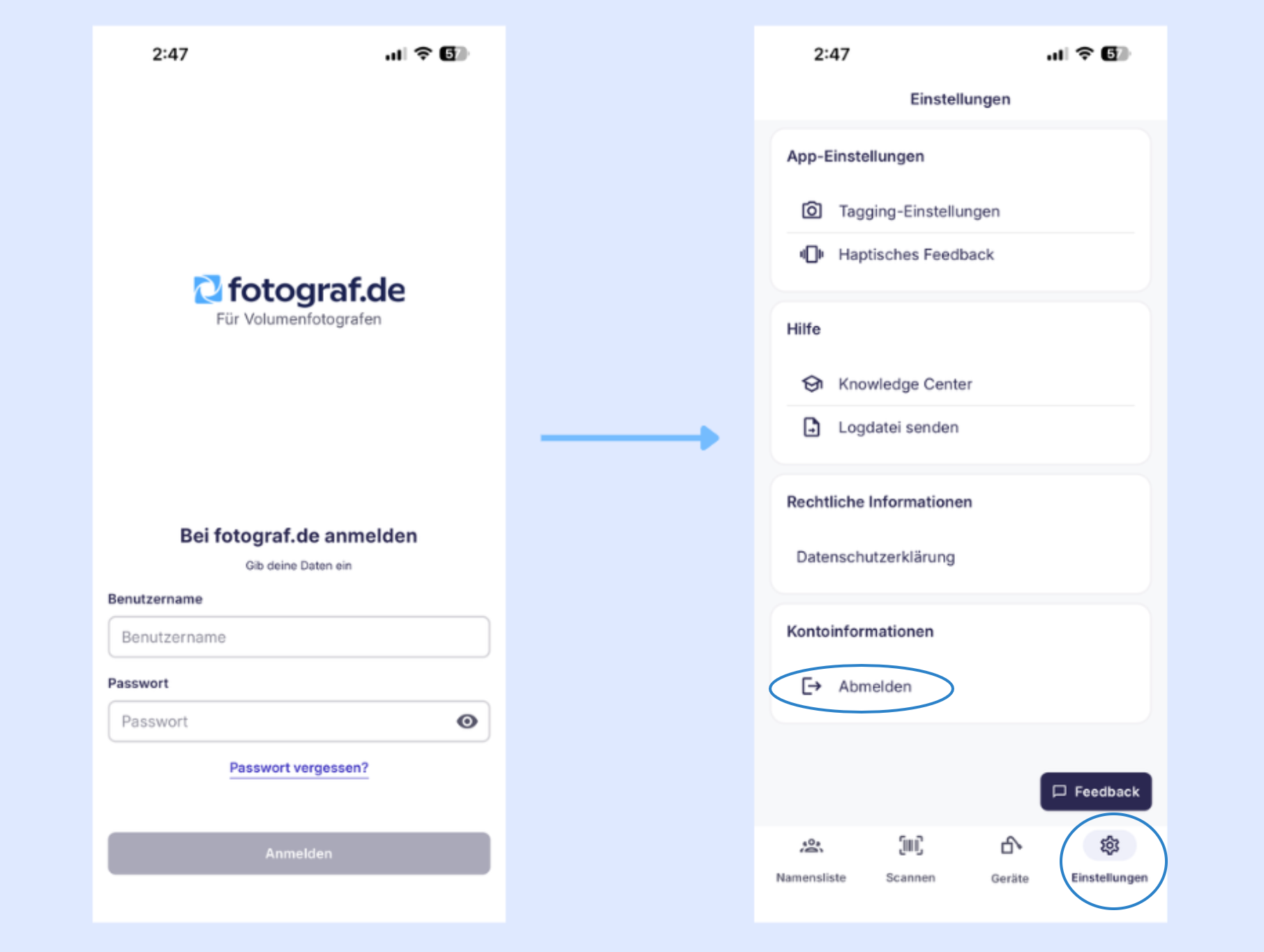
Statusleiste des Geräts verstehen
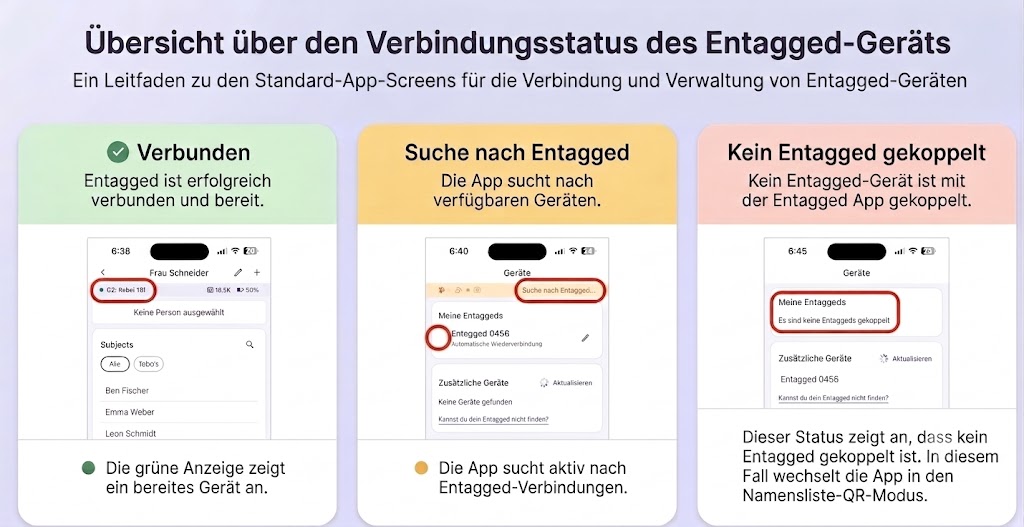
Am oberen Rand der Reiter „Namensliste“ und „Scannen“ zeigt ein farbiger Punkt den Verbindungsstatus des Entagged-Geräts an.
- Grün: Entagged ist verbunden. Neben dem Statuspunkt siehst du das Entagged-Modell sowie entweder die Seriennummer während der Verbindung oder den Kameramodellnamen nach erfolgreicher Verbindung. Rechts werden der SD-Karten-Speicher und der Akkustand angezeigt.
- Gelb: Suche nach Entagged
- Wenn die Verbindung zu Entagged getrennt wird, wechselt das System automatisch zur Namensliste-QR Funktion.
Deine Filteroptionen in der GotPhoto App
Mit den Filteroptionen in der GotPhoto App kannst du ganz einfach Namenslisten verwalten und auch komplexe Setups für deinen Fotoauftrag organisieren.
Mit Filtern erkennst du schnell den Tagging-Status in der App:
- „Alle“: Zeigt alle Personen im Fotoauftrag, unabhängig vom Tagging-Status.
- Tippe auf „To-dos“: Der Filter wechselt zu „Nur To-dos“ und zeigt nur noch ungetaggte Personen.
- Tippe auf „Nur To-dos“: Der Filter wechselt zu „Nur erledigte“ und zeigt nur getaggte Personen.
- Tippe auf „Nur erledigte“: Der Filter wird wieder auf „Alle“ zurückgesetzt.
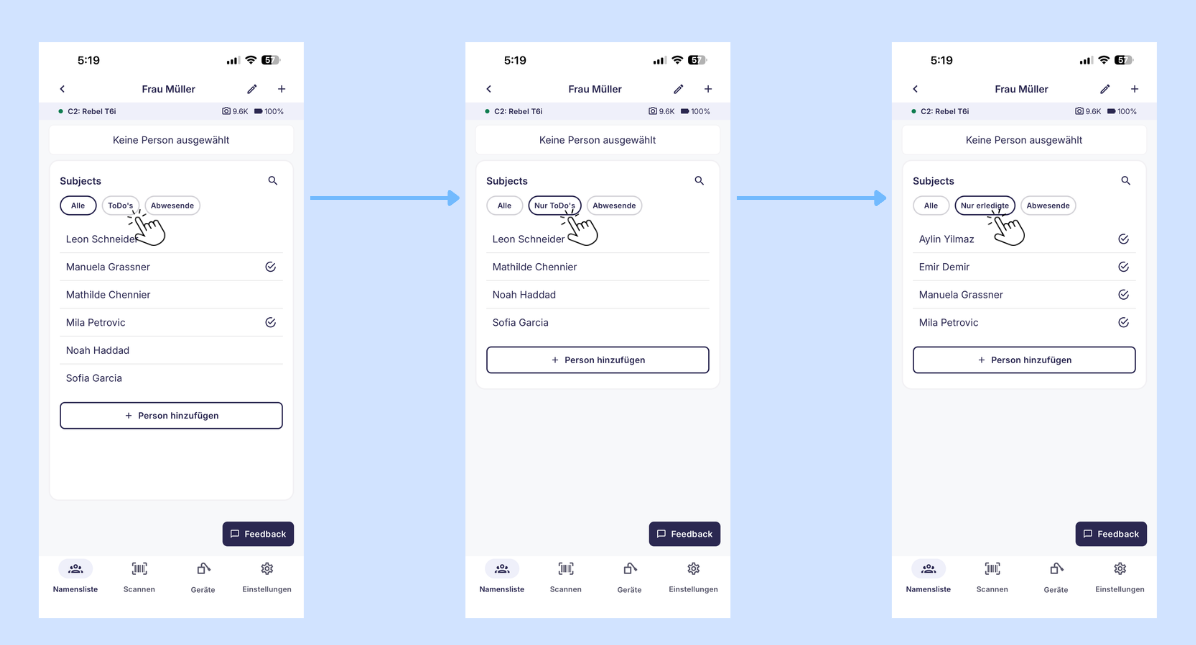
Hinweis: Wenn alle Geräte, auf denen die App läuft, mit dem Internet verbunden sind, wird der Erledigt-Status automatisch geräteübergreifend synchronisiert.
Die Filter helfen dir außerdem dabei, die Fotoverfügbarkeit in deinem Fotoauftrag zu prüfen– zum Beispiel „Abwesend“ und „Nur Abwesende / Nur Nachholtermine“:
- Abwesend:[Optional] Perfekt, wenn Personen beim ersten Fotoshooting nicht anwesend waren. Tippe einmal, um nur Personen ohne hochgeladene Fotos in deinem Fotoauftrag zu sehen. Der Filter zeigt dann „Nur Abwesende“.
- Tippe nochmal, um nur Personen mit bereits hochgeladenen Fotos zu sehen. Der Filter zeigt dann „Nur Nachholtermine“ für zusätzliche Fotos an, wenn Personen bereits Fotos im Auftrag haben und zusätzliche Aufnahmen erforderlich sind.
- Tippe ein drittes Mal, um alle Filter zu entfernen. Der Filter zeigt wieder „Alle“.
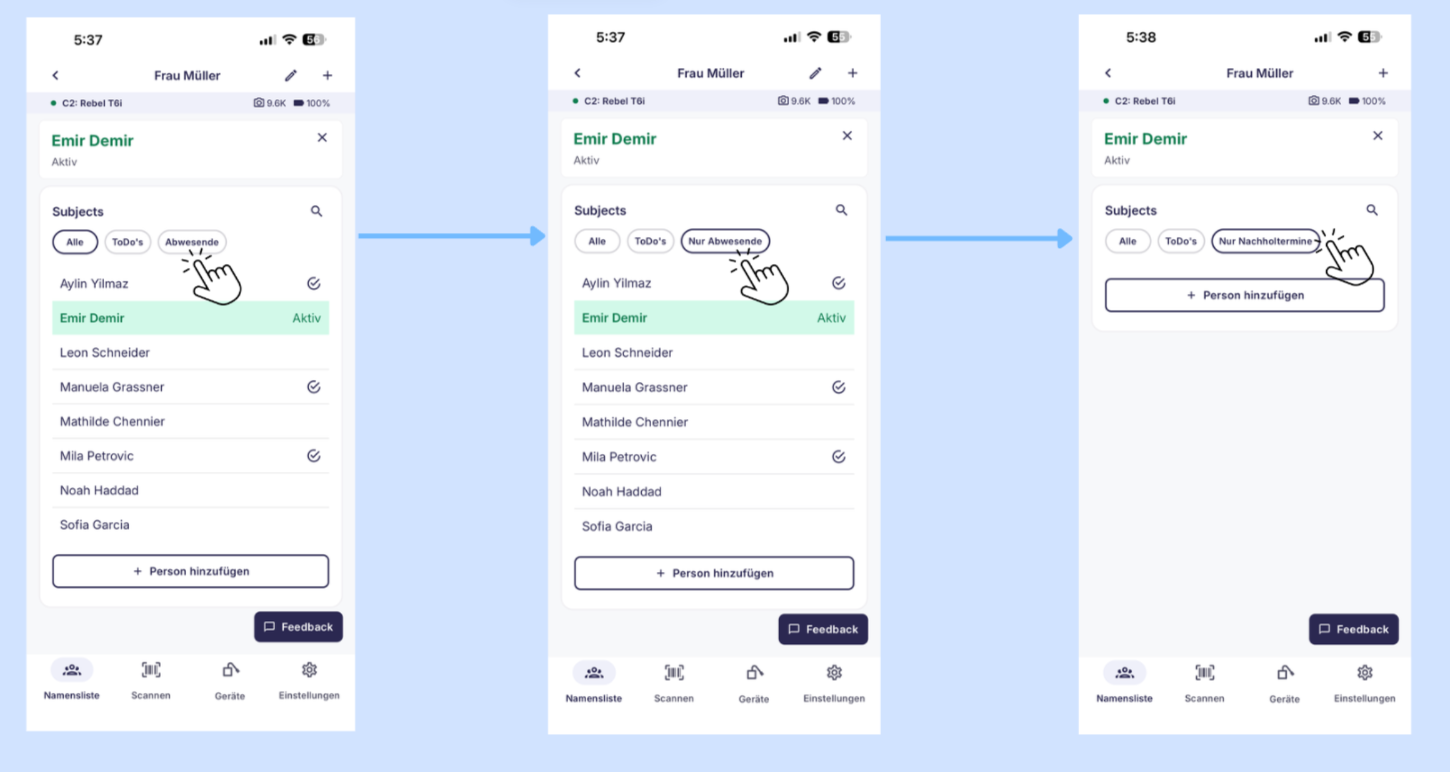
Mit diesen dynamischen Filtern kannst du dich schnell auf die richtige Gruppe konzentrieren – egal, ob du Abwesende finden willst, oder den Überblick bei mehrtägigen Shootings behalten willst.
Mehrere Personen gleichzeitig in einem Foto taggen
Mit der Funktion Multi-Tagging kannst du mehr als eine Person in einem einzigen Foto taggen, zum Beispiel Geschwister oder Freunde, die gemeinsam fotografiert wurden.
Damit du möglichst viele Personen in einem Foto taggen kannst, empfehlen wir, die standardmäßigen Tagging-Einstellungen beizubehalten und den Zugangscode zum Taggen der Fotos zu verwenden (Einstellungen > Tagging-Einstellungen > Tagging-Code-Typ > Zugangscode). Da Zugangscodes kürzer sind als Barcodes, können mehr davon in den Metadaten eines Fotos gespeichert werden.
So startest du das Multi-Tagging:
- Wähle die erste Person aus, sodass sie im Auswahlfeld als „Aktiv“ angezeigt wird.
- Wische im Auswahlfeld nach rechts und tippe auf „Zum Multi-Tagging“, um weitere Personen hinzuzufügen.
Wie viele Personen du in einem einzelnen Foto taggen kannst, hängt von deinem Kameramodell und dem verwendeten Tagging-Code (Zugangscode oder Barcode) ab.
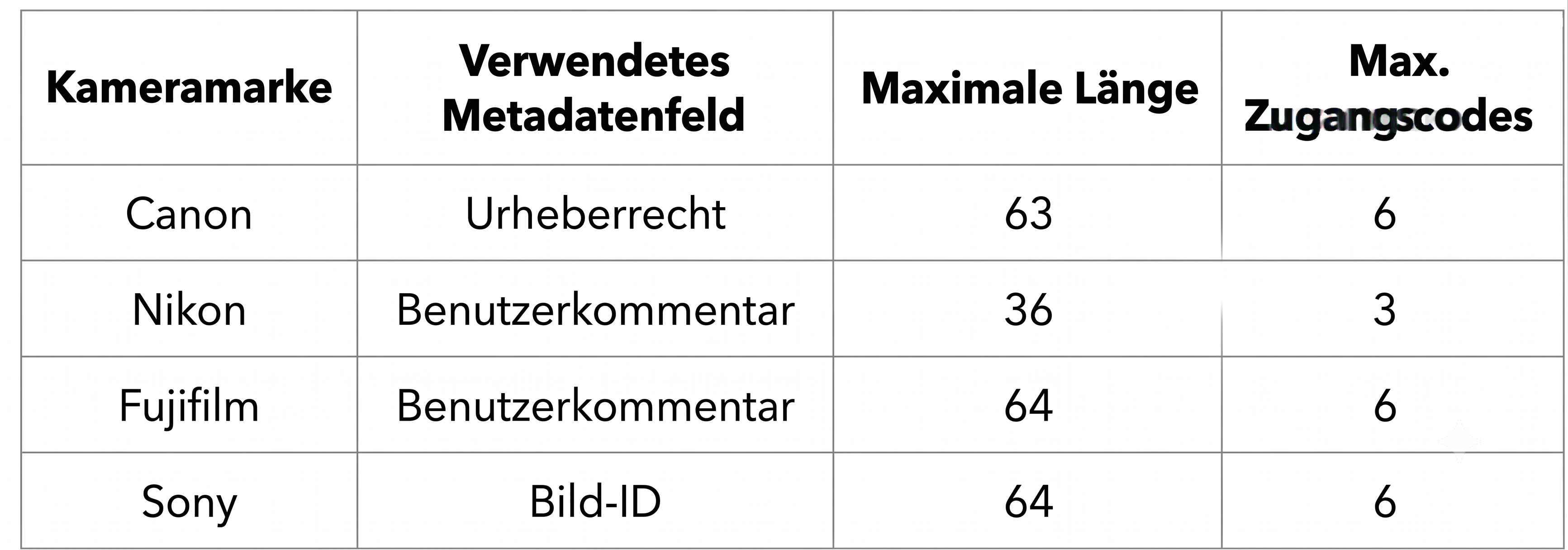
Da Zugangscodes kürzer sind als Barcodes, kannst du mit ihnen mehr Personen pro Foto taggen. Die aktuellen Höchstgrenzen pro Kameratyp bei Verwendung eines Zugangscodes pro Kamerahersteller findest du in der folgenden Tabelle.
- Bitte beachte, dass die angegebenen Werte für die vom System generierten Zugangscodes gelten, die standardmäßig 8 Zeichen lang sind.
- Wenn du eigene Zugangscodes importierst, kann deren Länge abweichen. Dadurch kann sich auch die maximale Anzahl an Zugangscodes bzw. Personen pro Foto entsprechend ändern.
Untere Anicht: Limits bei der Nutzung von Zugangscodes pro Hersteller:
In der folgenden Übersicht siehst du die entsprechenden Limits bei der Nutzung von Barcodes pro Hersteller: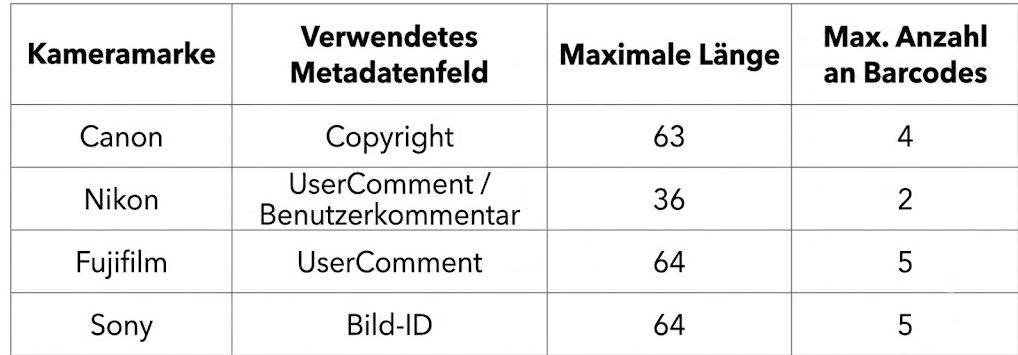
Das folgende Bildbeispiel zeigt die Metadaten, die bei einer Canon-Kamera gespeichert werden, wenn die maximale Anzahl an Personen getaggt wurde. Die Zugangscodes werden nach dem Text „Code=” aufgeführt und durch Kommas getrennt. Deshalb ist die Anzahl der Codes, die in den Metadaten gespeichert werden können, begrenzt.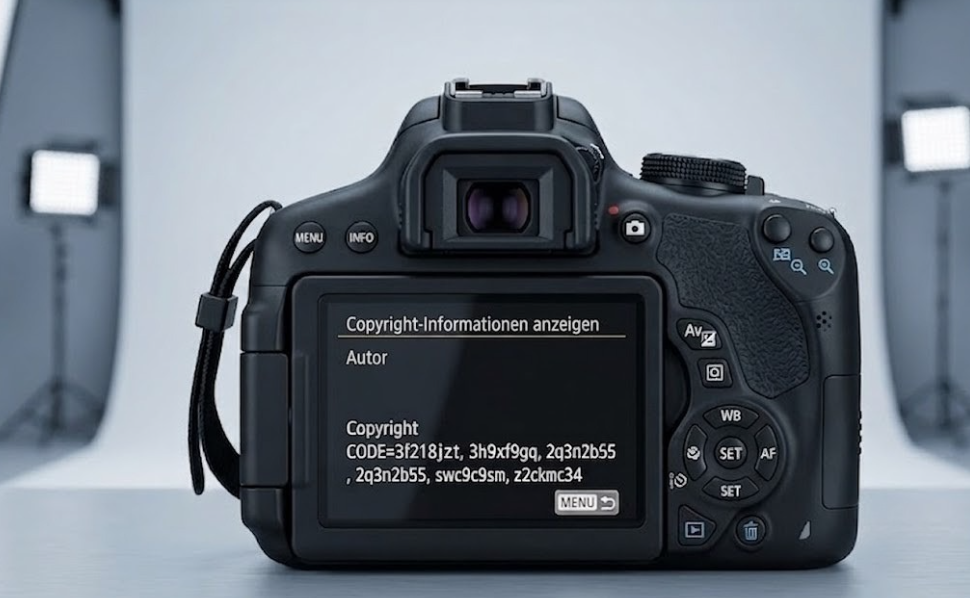
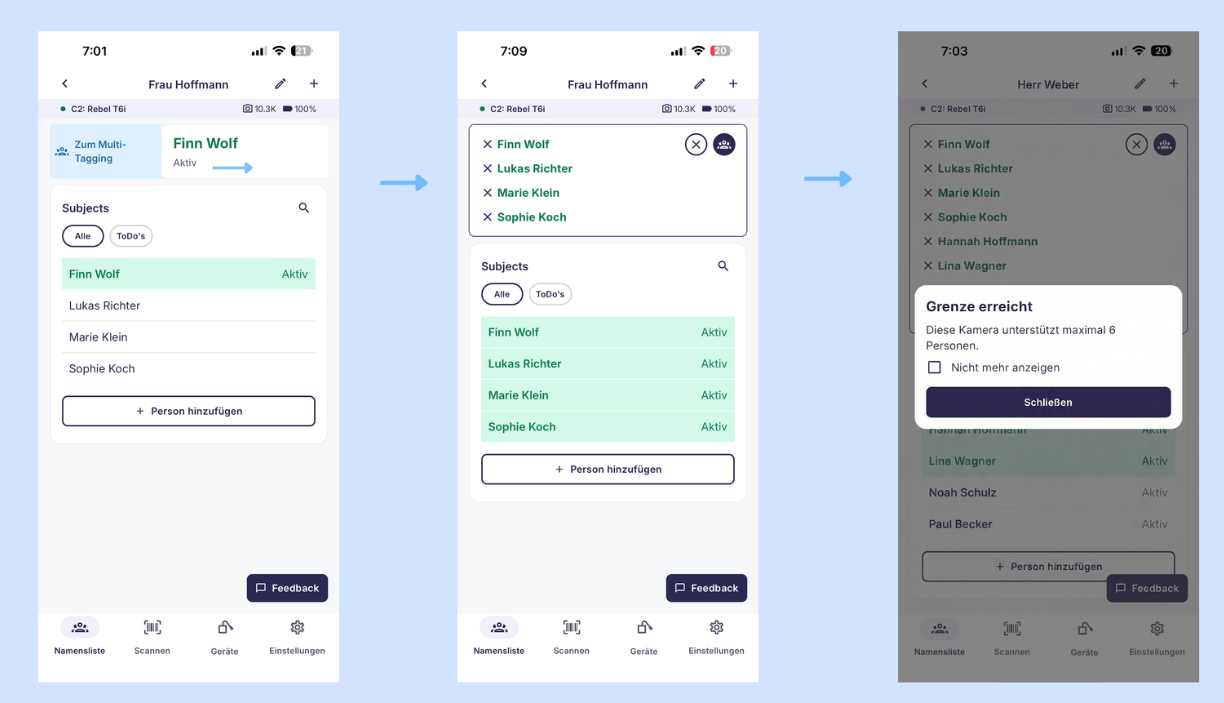
- Sobald du die maximale Anzahl erreicht hast, erscheint die Meldung: „Grenze erreicht“. Das bedeutet, dass kein weiterer Barcode in das aktuelle Code-Feld passt. Das maximale Code-Limit hängt wie weiter oben beschrieben vom jeweiligen Kamerahersteller ab und davon, welchen Code du zum Taggen gewählt hast, den Zugangscode oder den Barcode.
- Jetzt kannst du die gemeinsamen Geschwister- oder Freundefotos aufnehmen.
So wechselst du zurück zum Einzel-Tagging:
- Wische das Auswahlfeld nach links oder tippe auf das Gruppen-Icon.
- Eine Bestätigung erscheint und informiert dich über den Wechsel.
- (Optional) Wähle „Nicht mehr anzeigen“, wenn du diesen Hinweis künftig überspringen möchtest. Du kannst ihn jederzeit in den Einstellungen wieder aktivieren.
- Schließe das Fenster.
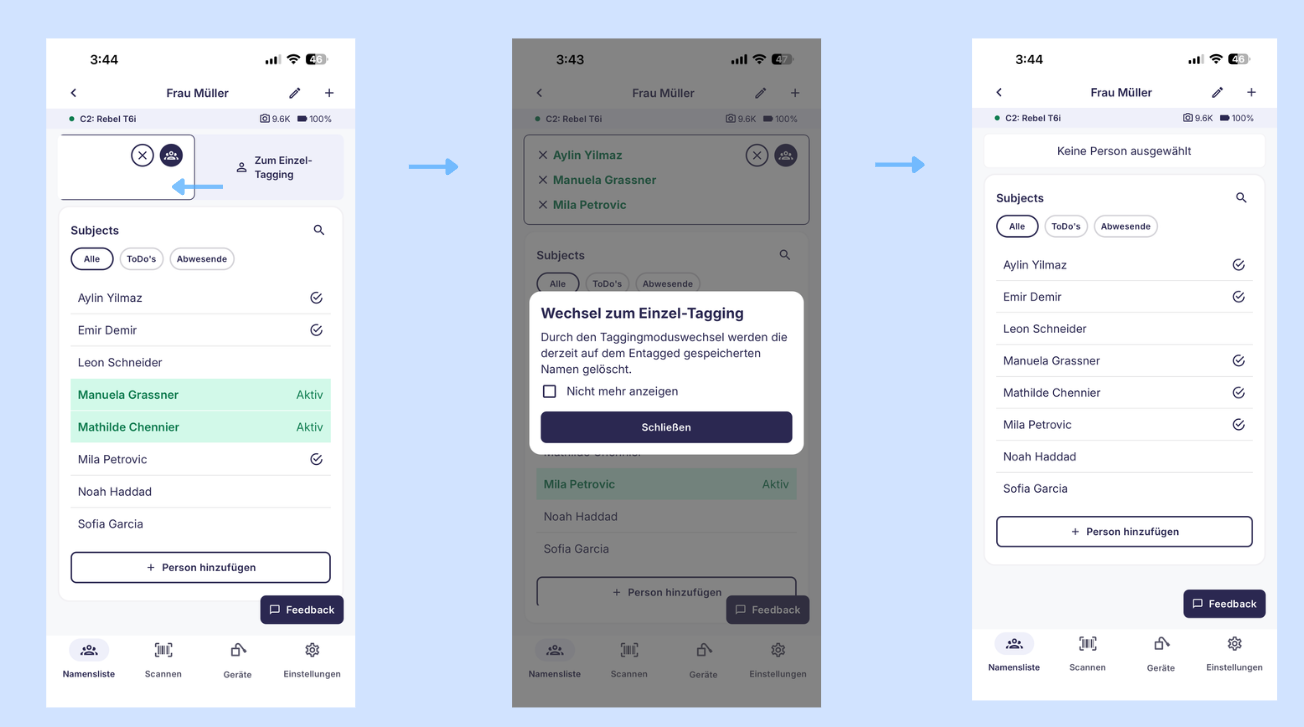
Danach kannst du ganz normal mit der nächsten Person weitermachen.
FAQ
Kann ich die Beta-App bereits für echte Fotoaufträge verwenden?
Ja. Die App befindet sich aktuell noch in der Entwicklungsphase. Das bedeutet, dass wir einige Funktionen kontinuierlich verbessern und optimieren. Die grundlegende Kernfunktionalität ist jedoch bereits stabil und einsatzbereit. Wenn du dich mit der App vertraut gemacht hast und dich sicher im Umgang damit fühlst, kannst du sie durchaus schon für echte Fotoaufträge nutzen.
Kann ich ohne Entagged-Gerät taggen?
Ja. Mit der Funktion Namensliste QR kannst du digitale QR-Codes direkt in der App fotografieren. Bitte beachte, dass das Hinzufügen neuer Personen sowie das Bearbeiten von Personendaten nur mit einem Namenslisten-Abonnement verfügbar ist.
Kann ich während eines Fotoshootings die Tagging-Methode wechseln?
Ja. Lade die Fotos dann aber in getrennte Alben hoch, um Aktivierungsprobleme zu vermeiden.
Kann ich mit der Namensliste QR auch mehrere Personen gleichzeitig taggen?
Nein, diese Funktion steht aktuell noch nicht zur Verfügung.
Zusammenfassung
Die GotPhoto Beta-App bietet eine moderne Lösung für mobiles Foto-Tagging mit verbesserter Benutzerführung.
- Du kannst weiterhin mit einem Entagged-Gerät und Barcode-Workflow arbeiten.
- Alternativ ermöglicht die Namensliste QR-Funktion einen vollständig digitalen Workflow ohne Hardware.
- Beim Wechsel zwischen Tagging-Methoden müssen Fotos in getrennte Alben hochgeladen werden.
- Euer Feedback hilft uns dabei, die App kontinuierlich zu verbessern und auf eure Bedürfnisse anzupassen.