
Inhaltsverzeichnis
- Inhalt
- Metadaten eines Fotoauftrags exportieren
- Metadatenexport herunterladen
- Originalfotos exportieren
- Zusammenfassung
Inhalt
Beim Exportieren der Metadaten eines Fotoauftrags wird eine CSV-Datei mit Informationen zu den Personen und Fotos des Fotoauftrags erstellt. Der Export wird per E-Mail an den Hauptnutzer des Kontos gesendet und kann später auch im Bereich Statistiken heruntergeladen werden.
Metadaten eines Fotoauftrags exportieren
So erstellst du einen Metadatenexport.
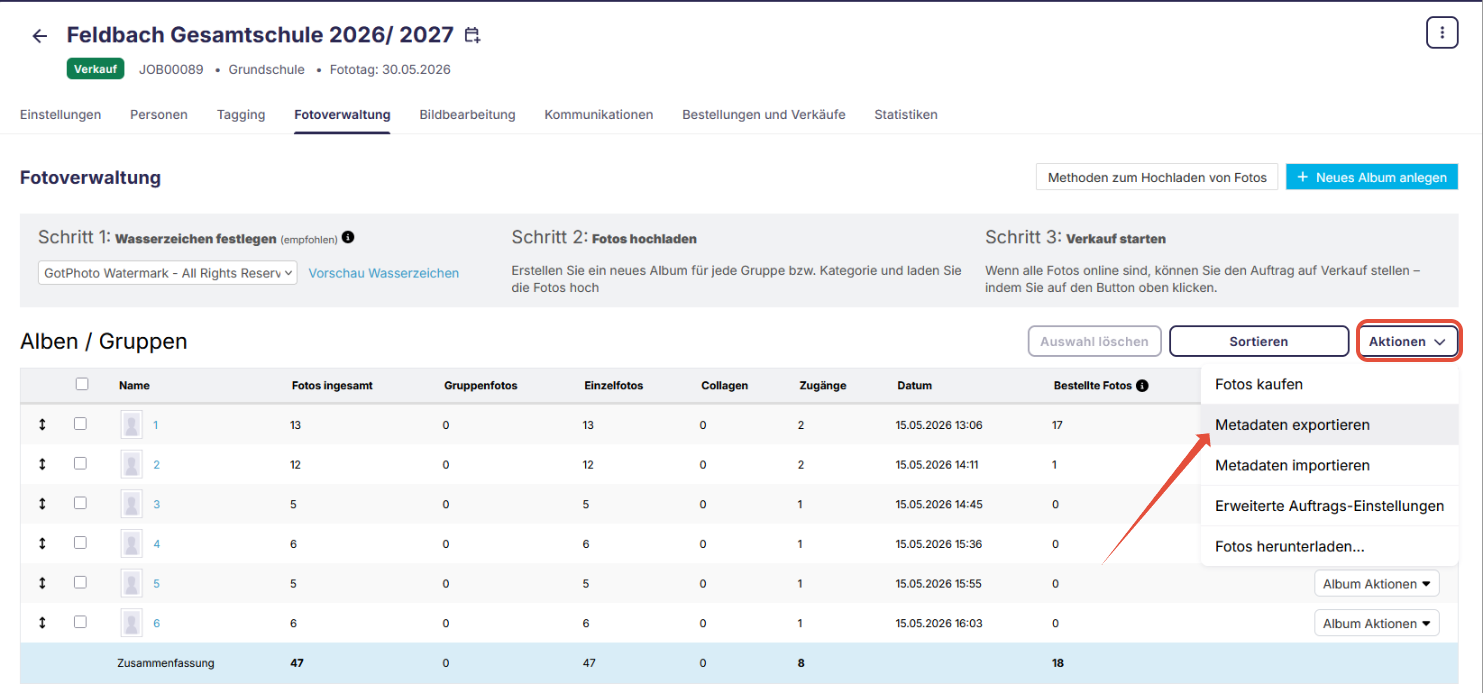
- Öffne den Fotoverwaltungs-Reiter des Auftrags.
- Wähle Aktionen > Metadaten exportieren.
- Warte, bis der Export erstellt wurde. Dies kann einen Moment dauern.
Der abgeschlossene Metadatenexport wird standardmäßig an die E-Mail-Adresse des Hauptbenutzers gesendet. Zusätzliche Benutzer mit den entsprechenden Berechtigungen können auswählen, ob der Export an die E-Mail-Adresse des Hauptbenutzers oder an ihre eigene E-Mail-Adresse gesendet werden soll.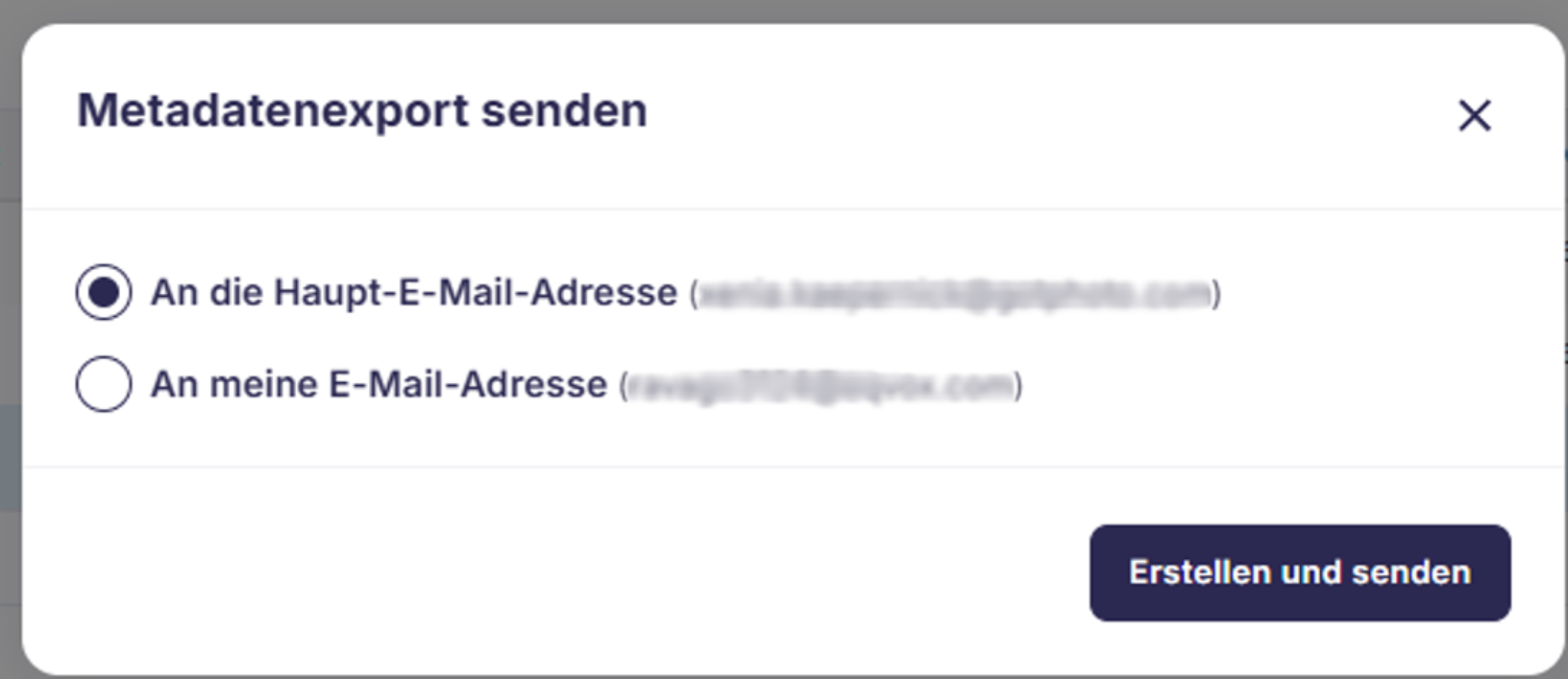
Metadatenexport herunterladen
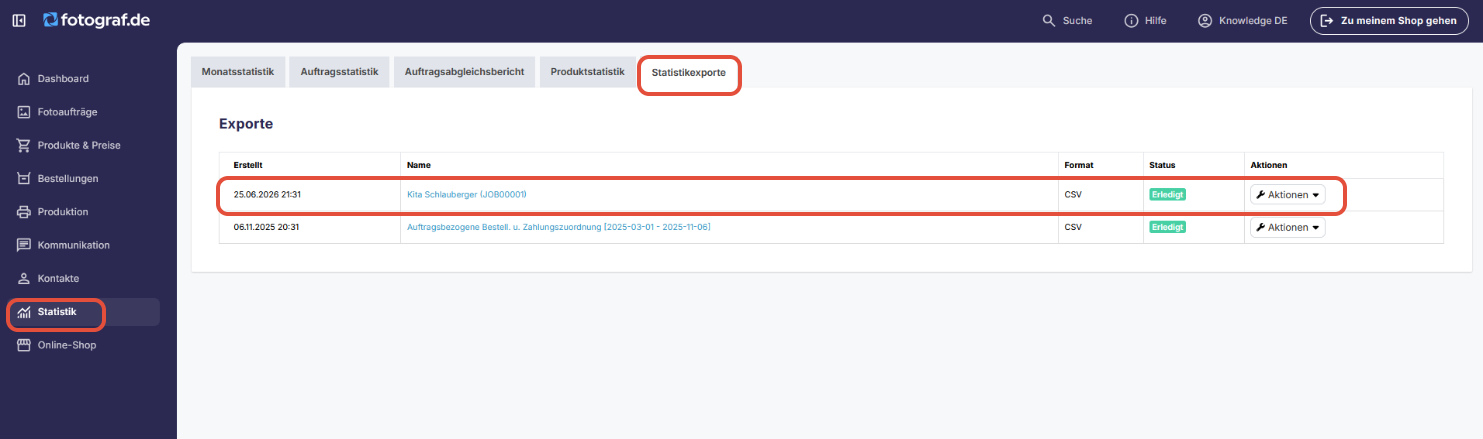
Du kannst den fertigen Export außerdem im Bereich Statistik > Statistikexporte unter Aktionen herunterladen.
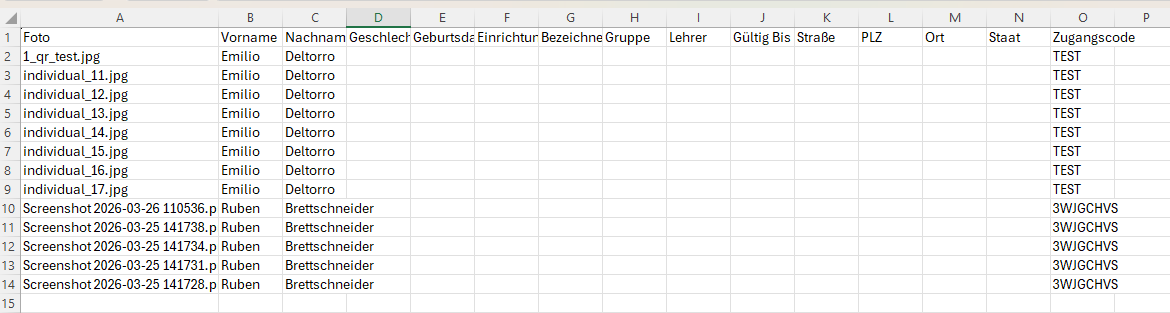
Beispiel eines Metadatenexports
Die exportierte CSV-Datei enthält die Metadaten des ausgewählten Fotoauftrags.
Originalfotos exportieren
Wenn du zusätzlich die Originalbilder benötigst, kannst du sie separat über die Fotoverwaltung exportieren. Metadaten- und Fotoexporte werden unabhängig voneinander erstellt.
Zusammenfassung
Exportiere die Metadaten eines Fotoauftrags über den Fotoverwaltungs-Reiter des Auftrags. Der Metadatenexport wird automatisch an die E-Mail-Adresse des Kontoinhabers gesendet. Zusätzliche Benutzer mit den entsprechenden Berechtigungen können auswählen, ob der Export an die E-Mail-Adresse des Hauptbenutzers oder an ihre eigene E-Mail-Adresse gesendet werden soll. Sobald der Export erstellt wurde, kannst du ihn zusätzlich im Bereich Statistik > Exporte herunterladen. Originalfotos kannst du separat über die Fotoverwaltung exportieren.