
Überblick
Sobald du eine automatisierte Kampagne erstellt hast, ist es an der Zeit, es mit deinem Fotoauftrag zu verknüpfen. In diesem Artikel werden wir besprechen, wie du die Kampagne einem Auftrag hinzufügst.
⚠ Wichtig: Wenn du eine Namensliste mit Kundenkontaktdaten hochgeladen hast, könnten bestimmte Auslöser für den Versand der Nachrichten der automatisierten Kampagne durch das Speichern deiner Auftragseinstellungen aktiviert werden. Stelle immer sicher, dass du mit deiner automatisierten Kampagne und den verwendeten Auslösern zufrieden bist, bevor du sie hinzufügst und deine Einstellungen speicherst!
Einrichtung
In den Auftragseinstellungen, unter Schritt 4 - automatisierte Kampagne:
- 1Wähle deine automatisierte Kampagne aus dem Dropdown-Menü aus.
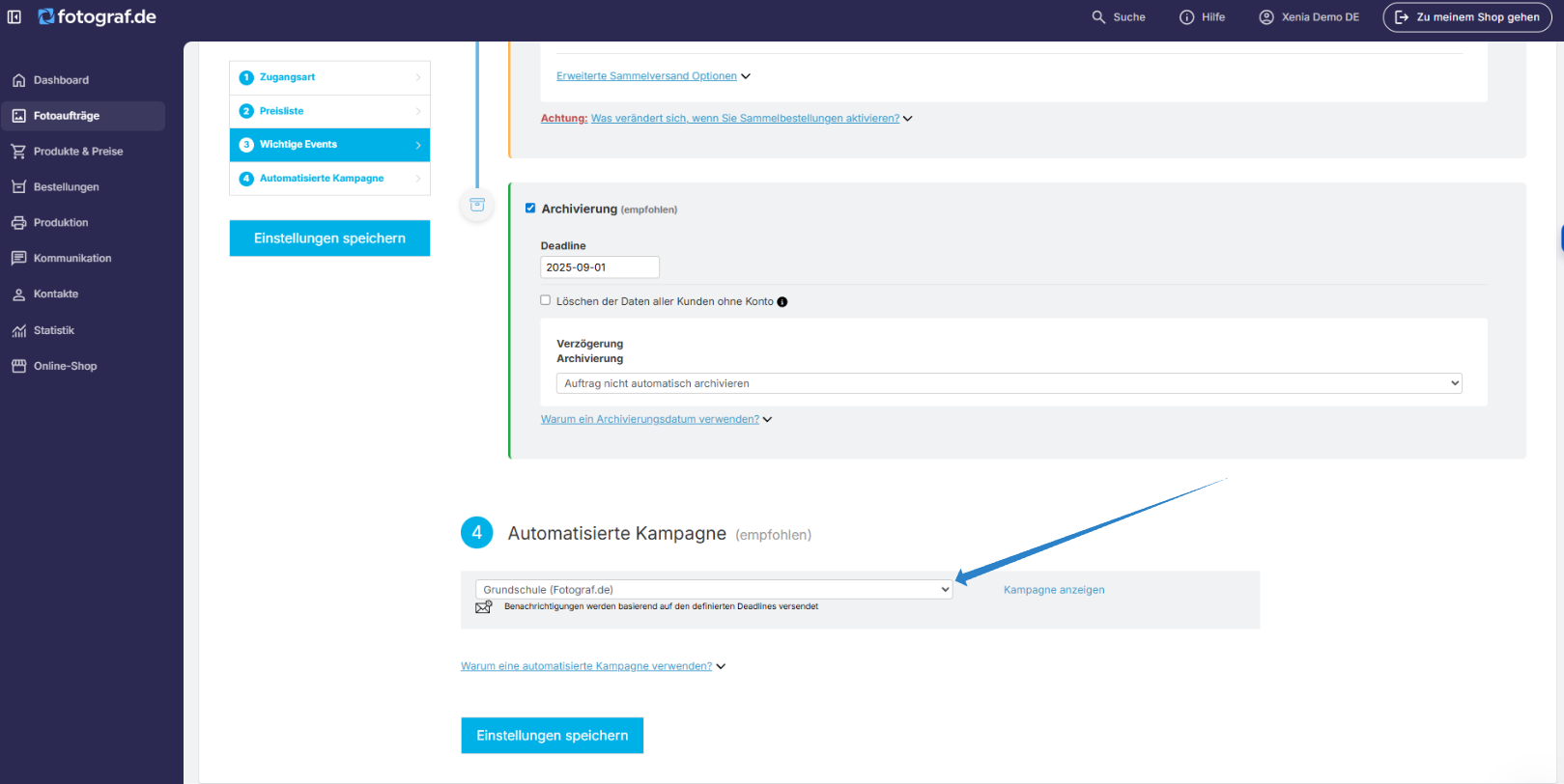
- 2Klicke rechts auf Kampagne anzeigen, wenn du die Auslöser für den Versand und die Einstellungen der automatisierten Kampagne vor dem Speichern überprüfen möchtest.

- 3Speichere deine Änderungen.
Zusammenfassung
Optimiere deine Kommunikationsstrategie, indem du eine automatisierte Kampagne mit deinem Fotoauftrag verknüpfst. Die Auswahl der richtigen Auslöser gewährleistet eine effektive Kommunikation mit deinen Kunden.