
Inhalt
- Überblick
- Bestellstatus prüfen
- Häufige Ursachen und Lösungen
- Pro Tipp: Fehlerursache im Protokoll finden
- Zusammenfassung
Überblick
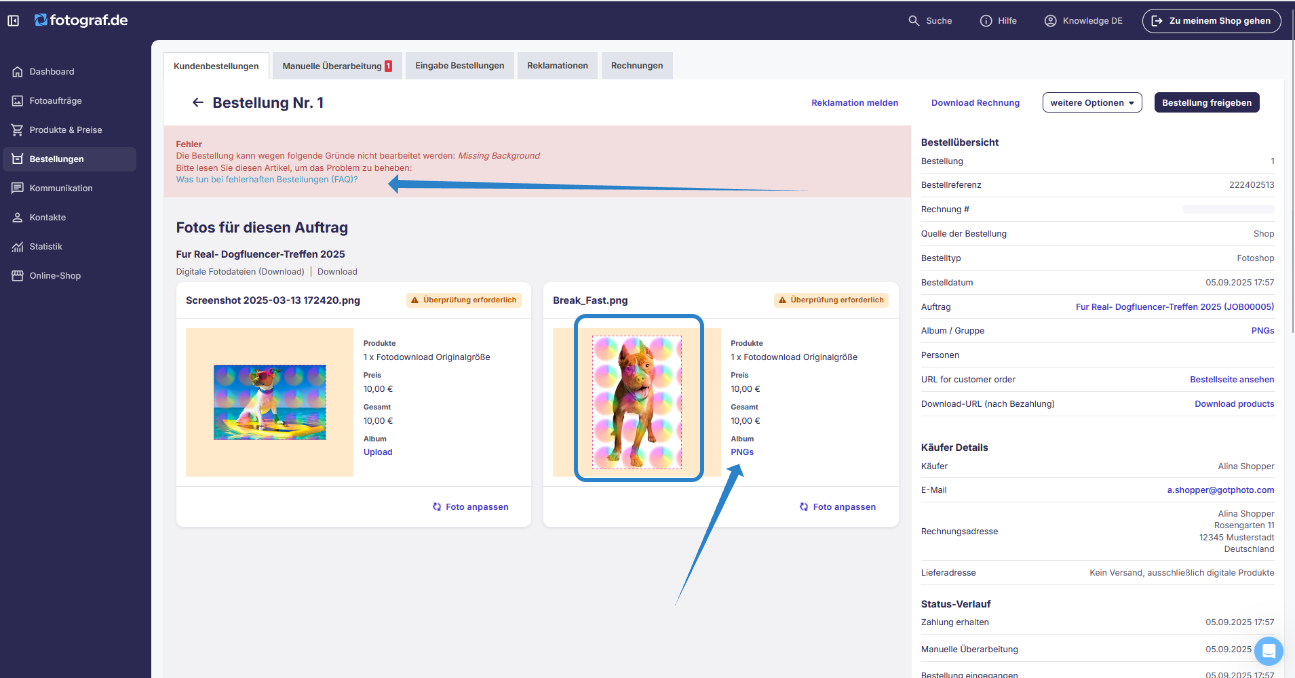
In seltenen Fällen kann eine Bestellung zwischen dem Kauf deiner Kund:in und der Weiterleitung an das Labor „festhängen“. Diese Bestellung erscheint in manuelle Überarbeitung mit dem Status Fehler bei der Bestellabwicklung.

Bestellstatus prüfen
Öffne die betroffene Bestellung und prüfe die Übersicht, um Auffälligkeiten zu erkennen.
Häufige Ursachen und Lösungen
Diese Checkliste fasst typische Gründe und die passenden Schritte zusammen.
- 1PNG-Dateien ohne Hintergründe verwendet.
Wenn PNGs im Auftrag vorhanden sind, aber keine Hintergründe angeboten werden, stoppt das System die Bestellung, um fehlerhafte Ergebnisse zu vermeiden. Wolltest du PNGs ohne Hintergrund verkaufen, kannst du die Bestellung freigeben und den Hinweis ignorieren. Andernfalls folge bitte den Schritten in diesem Artikel: So ersetzt du einen Hintergrund in einer Bestellung und behebst Bestellungen ohne Hintergrund.
- 2Ein Produkt fehlt.
Ein Produkt (z. B. aus eigener Produktion) wurde nach der Bestellung gelöscht. Die Bestellung kann nicht reproduziert werden. Lösung: Bestellung stornieren und mit der Kund:in eine neue Bestellung anlegen oder über die Eingabe Bestellungen erfassen.
- 3Fotos fehlen.
Ein Foto wurde nach Bestellaufgabe aus dem Auftrag entfernt. Lösung: Bestellung stornieren und neu anlegen oder über die Eingabe Bestellungen erfassen.
- 4Ein Paket fehlt.
Das bestellte Sparpaket wurde gelöscht. Lösung: Bestellung stornieren und neu anlegen oder über die Eingabe Bestellungen erfassen.
- 5Foto hat eine ungültige Größe.
Wenn du in der manuellen Überarbeitung ein Bild durch ein anderes Seitenverhältnis ersetzt und der Zuschnitt außerhalb der Bildmaße liegt, bleibt die Bestellung hängen. Lösung: In einigen Fällen kann das Customer Care die nötige Anpassung vornehmen.
- 6Kreditlimit erreicht.
Die Produktionskosten übersteigen dein Guthaben/Kreditlimit. Lösung: Das Customer Care‑Team kann deine Kontoeinstellungen anpassen, so dass die Bestellung entsperrt wird.
- 7Sparpaket konnte nicht produziert werden.
Die Übertragung eines Produktpakets war nicht erfolgreich; die Bestellung kann nicht reproduziert werden. Lösung: Bestellung stornieren und mit der Kund:in neu anlegen oder über die Eingabe Bestellungen erfassen.
Pro Tipp: Fehlerursache im Protokoll finden
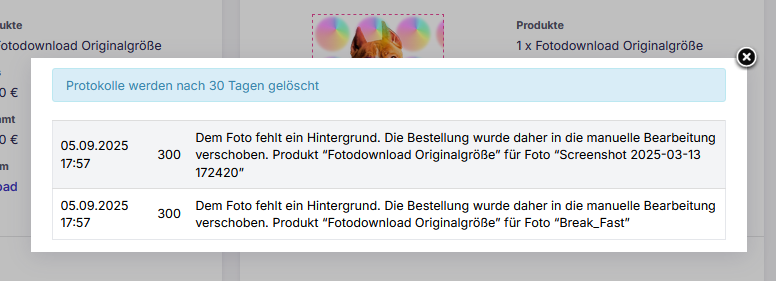
So prüfst du die Fehlerursache im Bestellungsprotokoll: Oben rechts auf der Bestellseite auf „Weitere Optionen“ → „Protokoll ansehen“ klicken.Ein Pop-up zeigt in den meisten Fällen mehr Details zum Fehler:
Zusammenfassung
Wenn eine Bestellung den Status Fehler bei der Bestellabwicklung hat, prüfe zuerst die Bestellübersicht und das Protokoll. Nutze dann die obige Checkliste, um die Ursache schnell zu identifizieren und die passende Lösung (Freigabe, Storno und Neuerfassung) umzusetzen.