
Inhalt
- Überblick
- Dateimanager öffnen und Bild hochladen
- Bild-URL in Newsletter oder Webseite einfügen
- FAQs
- Zusammenfassung
Überblick
In dieser Anleitung zeigen wir dir, wie du ein Bild hochlädst und es in ein Textfeld für einen Newsletter oder deine Webseite einfügst. Das Vorgehen ist einfach und erfordert nur wenige Schritte. Diese Funktion steht dir in allen kostenpflichtigen Tarifen zur Verfügung.
Dateimanager öffnen und Bild hochladen
Du kannst den Dateimanager sowohl im Menüpunkt Online-Shop als auch im Menü Kommunikation im oberen rechten Bereich der Seite finden. Er ist in allen zahlungspflichtigen Paketen verfügbar. Falls du den kostenlosen Tarif nutzt, steht dir diese Funktion leider nicht zur Verfügung.
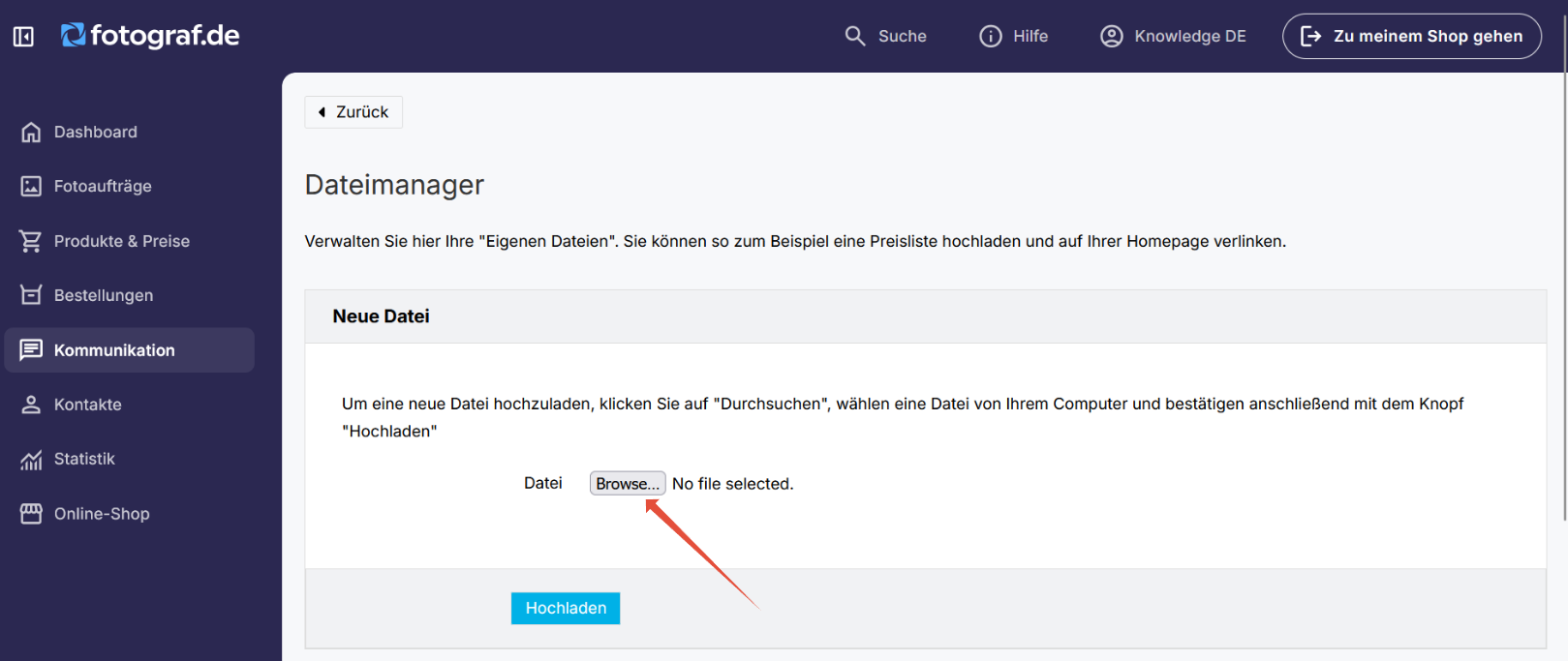
- 1Klicke auf den Dateimanager und öffne ihn. Wähle ein Bild aus und klicke auf Hochladen, um dein Bild auf deine fotograf.de/GotPhoto-Plattform hochzuladen.
Für Banner empfehlen wir ein Bild im Format 600 × 200 px.
Für jede hochgeladene Datei wird eine URL erstellt. Kopiere diese URL für den nächsten Schritt.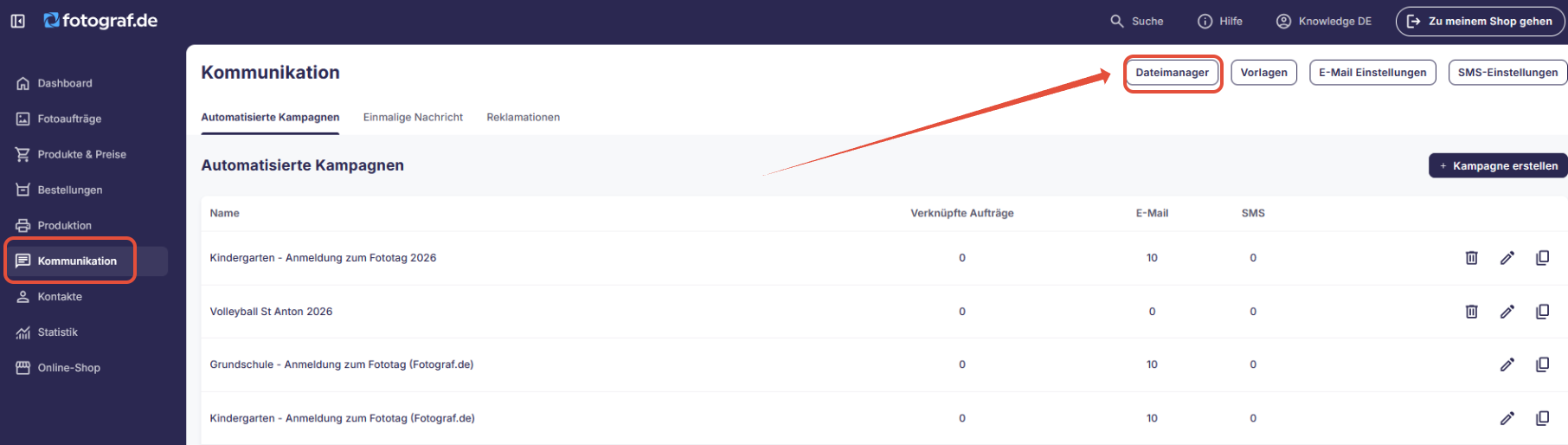
Neben dem neu erstellten öffentlichen Link befindet sich ein Kopiersymbol, mit dem du die URL einfach kopieren kannst.
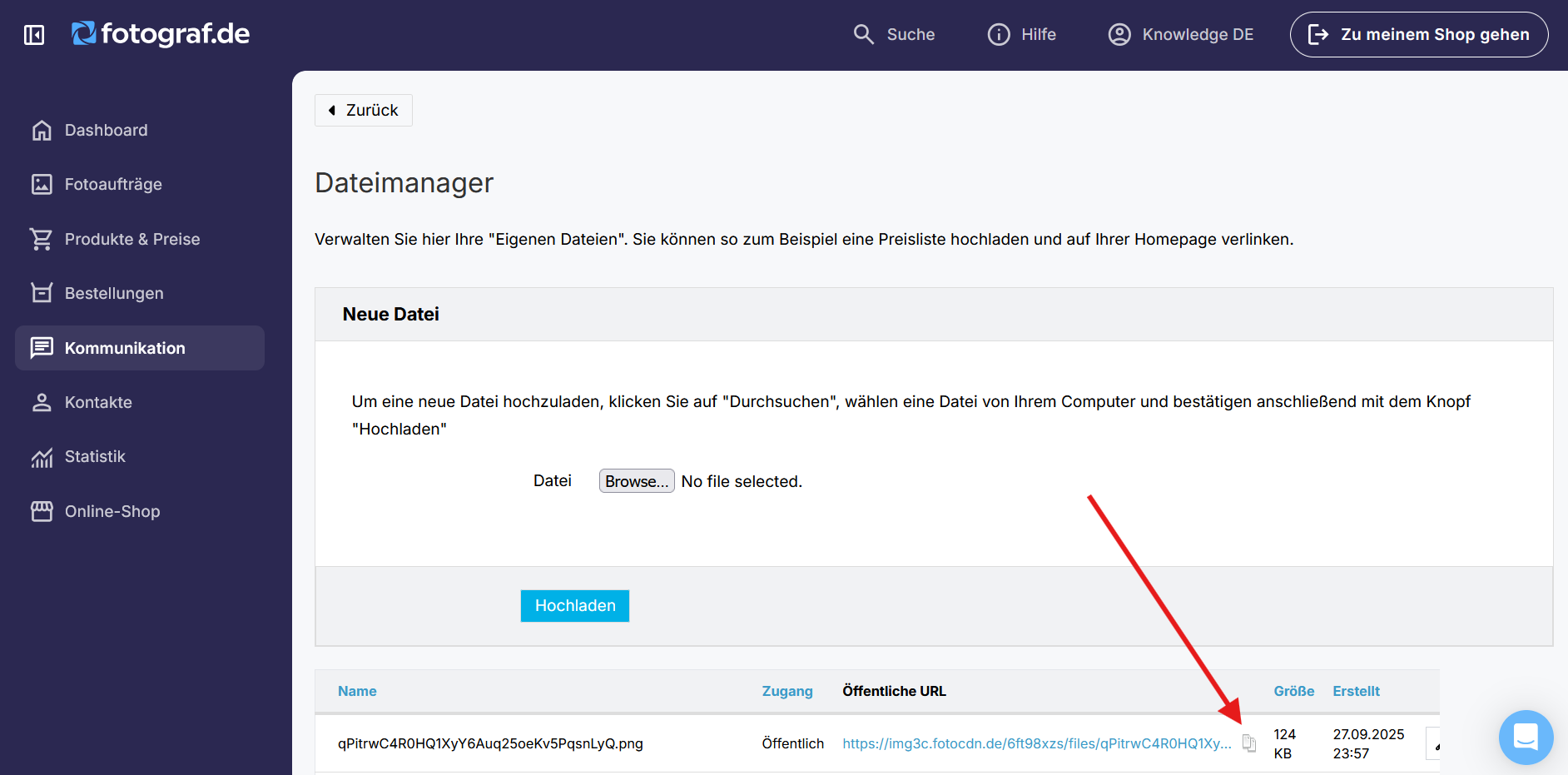
Bild-URL in Newsletter oder Webseite einfügen
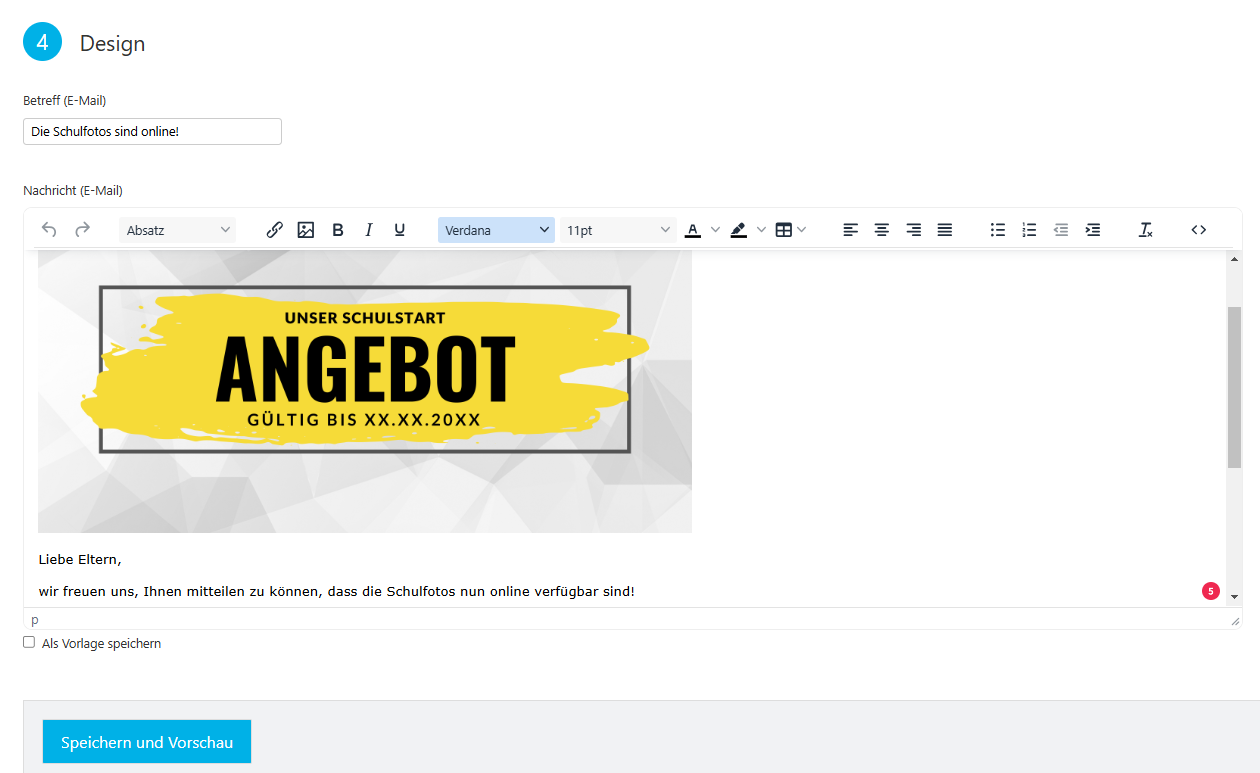
Füge das Bild über die Symbolleiste in deine Vorlage ein, um es in deinem Newsletter oder auf deiner Webseite anzuzeigen.
- 1Gehe zurück zu deiner Newsletter- oder Webseite-Vorlage und klicke auf das Bildsymbol in der Symbolleiste.

- 2In dem sich öffnenden Menü füge die zuvor kopierte Bild-URL ein und klicke auf Speichern.
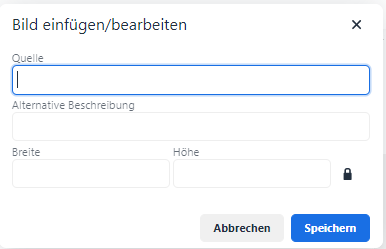
Dein Bild wird nun in das Textfeld eingefügt.
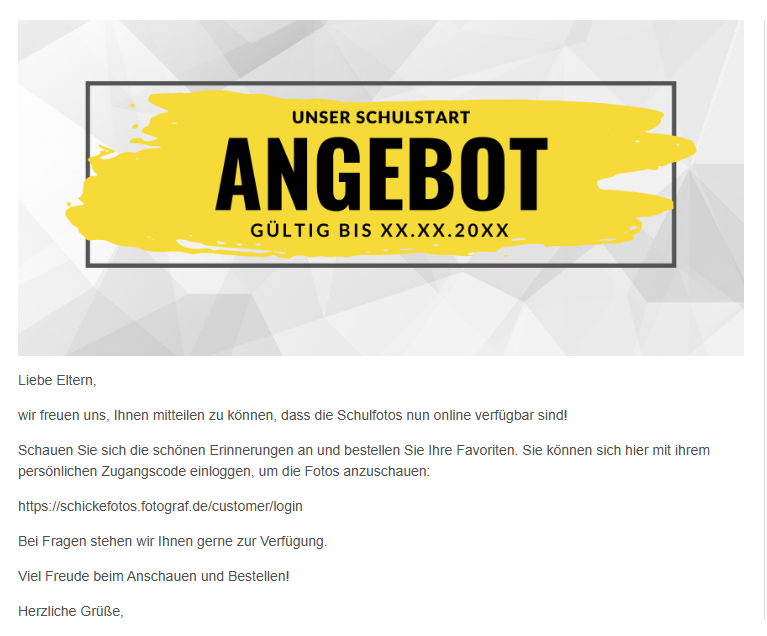
In der Vorschau kannst du überprüfen, wie der Banner deinen Kunden angezeigt wird.
FAQs
Das Bild in meiner E-Mail wird nicht angezeigt und zeigt ein durchgestrichenes Kamerasymbol. Warum?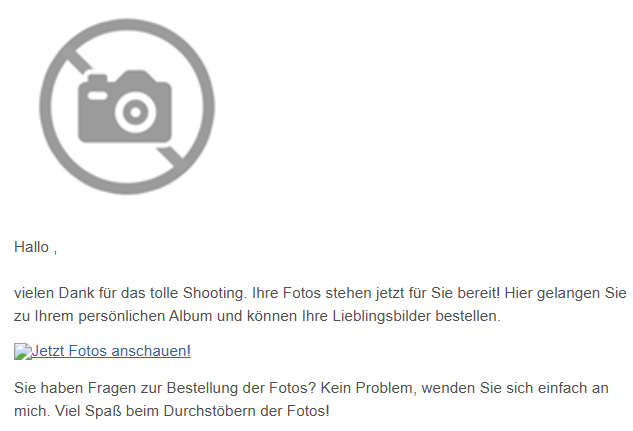
Das passiert, wenn der Dateiname deines Bildes Sonderzeichen enthält (# % ? & + = / \ : * " < > |). Verwende stattdessen bitte nur Buchstaben, Zahlen, Bindestriche (-) und Unterstriche (_).
Zusammenfassung
Mit nur wenigen Klicks kannst du ein Bild in deine Textfelder oder E-Mails einfügen. Achte darauf, die Bild-URL korrekt zu kopieren und das empfohlene Format zu verwenden (600 × 200 px), um optimale Ergebnisse zu erzielen.