
Inhalt
- Überblick
- Auftrag einrichten
- Export erstellen
- Option 1: Vorlage verwenden
- Option 2: Erstelle einen Export ohne Vorlage
- FAQs
- Zusammenfassung
Überblick
Das Erstellen eines Schülerdatenexports ist eine nützliche Funktion in deinem Adminbereich, die du zum Beispiel für die Erstellung von Schülerausweisen benötigst. Mit fotograf.de/GotPhoto muss dies keine lange, mühsame Aufgabe mehr sein. Du kannst mehr Schulen gewinnen, Zeit sparen und organisiert bleiben, indem du deinen Schülerdatenexport in unserem System erstellst. In diesem Artikel werden wir die notwendigen Schritte für die Erstellung eines Schülerdatenexports erläutern.
Auftrag einrichten
Um einen Schülerdatenexport durchzuführen, muss der Fotoauftrag die Einstellungen QR-Kennzeichnung - mit Namensliste verwenden. Die erforderlichen Spalten sind Vorname, Nachname und Bezeichner. Alle anderen Spalten können leer bleiben.
Wenn Fotos hochgeladen werden, wird das erste Foto direkt nach jedem QR-Code (d. h. das Schlüsselbild) standardmäßig für den Schülerdatenexport verwendet. Wenn du Kund:innen erlaubst, ihr Lieblings-/Jahrbuchfoto auszuwählen, wird ihre Auswahl zum Schlüsselbild. Wer nicht wählt, behält standardmäßig das erste Bild.
Obwohl du das Schlüsselbild nach dem Hochladen manuell ändern kannst, kann dies je nach Anzahl der fotografierten Schüler:innen zeitaufwendig sein. Wir empfehlen dir, das erste Foto im richtigen Format aufzunehmen, um Zeit zu sparen.
Export erstellen
Sobald alle deine Bilder aktiviert wurden, kannst du den Schülerdatenexport mit den folgenden kurzen Schritten abschließen:
- Du kannst die Schülerdatenexport-Funktion in deinen Foto-Auftragseinstellungen unter Personen aufrufen.
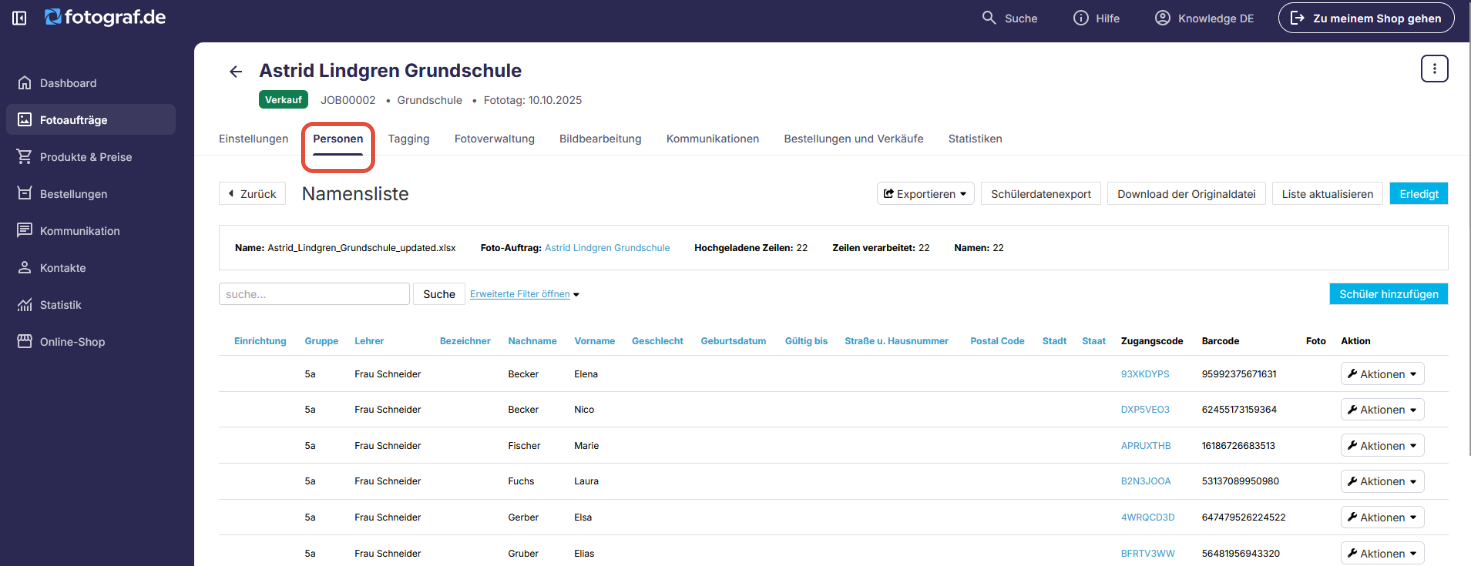
Klicke im nächsten Schritt auf Schülerdatenexport.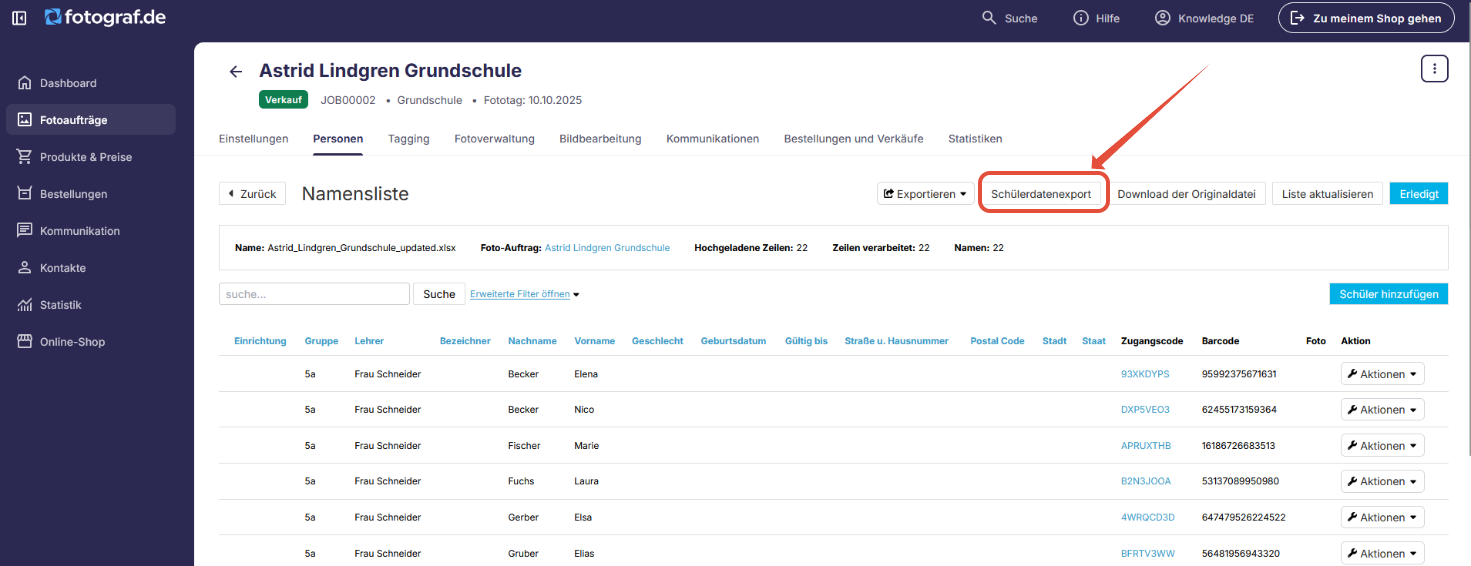
Alternativ erreichst du den Bereich auch über Auftragsreiter Einstellungen > Namen anzeigen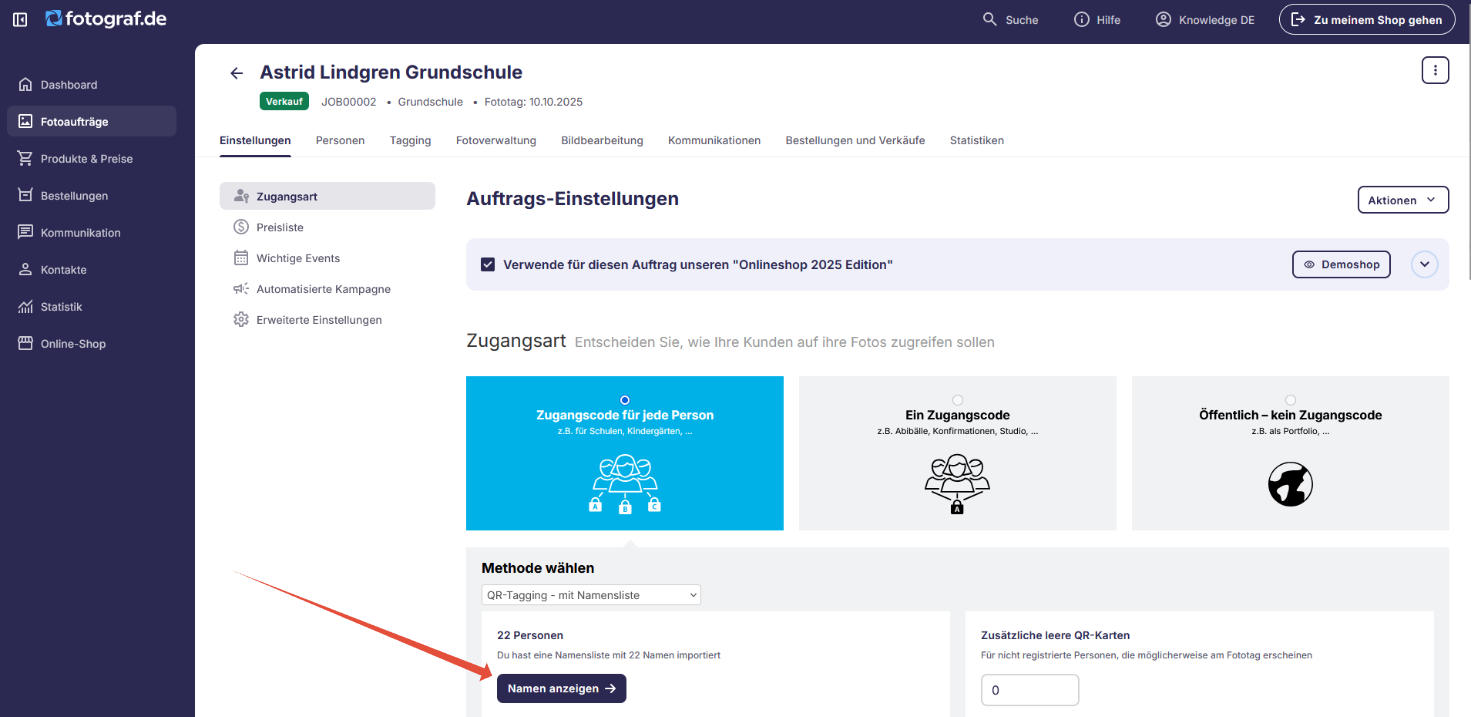
- Du wirst auf eine Seite weitergeleitet, auf der du:
- sehen kannst, wer die Schlüsselbilder ausgewählt hat
- Schüler:innen mit fehlenden Daten oder Fotos überprüfen kannst (du kannst die Liste herunterladen, die alle Galerien/Schüler:innen mit Problemen enthält)
- deinen Export erstellen kannst, indem du den dunkelblauen Button Export erstellen oben rechts auf deinem Bildschirm klickst.
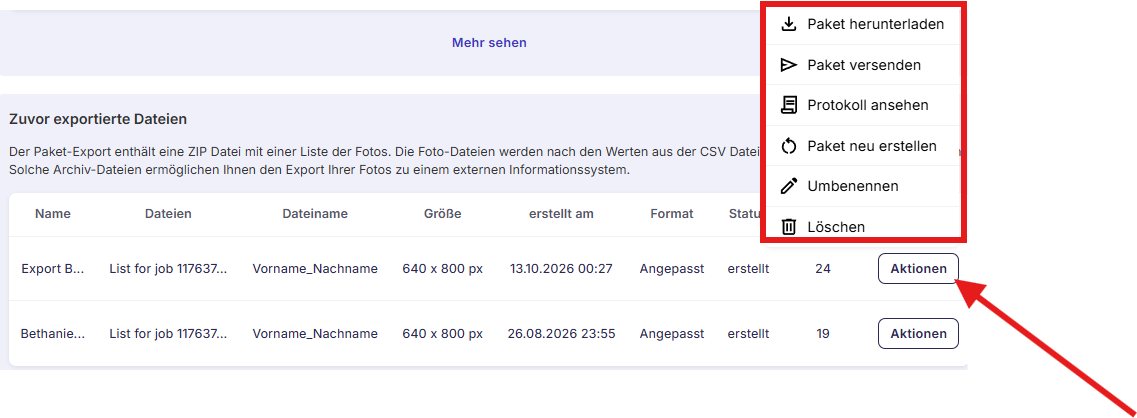
- frühere Exporte über den Button Aktionen neben dem Export ansehen und herunterladen kannst.
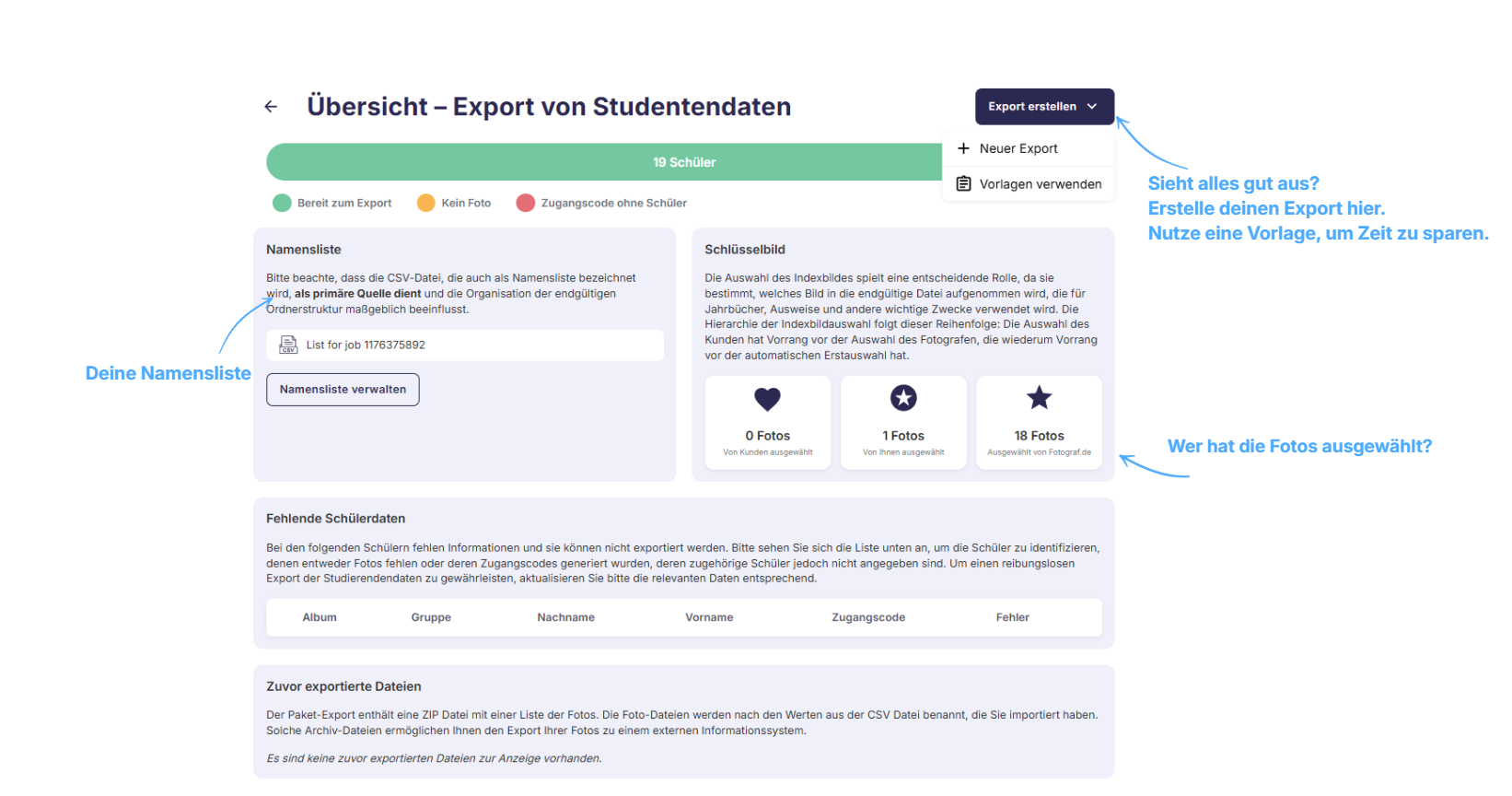
- Klicke auf den dunkelblauen Dropdown-Button Export erstellen in der oberen rechten Ecke, um den Exportvorgang zu starten. Du hast nun zwei Möglichkeiten: Erstelle einen neuen Export oder verwende eine Vorlage, um Zeit zu sparen.
Option 1: Vorlage verwenden
Anstatt deine Exporteinstellungen jedes Mal von Grund auf neu zu konfigurieren, kannst du sie ab sofort als wiederverwendbare Vorlage für eine Organisation speichern. Die folgenden Schritte erläutern die Grundlagen. Öffne die vollständige interaktive Anleitung für eine detaillierte Schritt-für-Schritt-Anleitung:
Interaktive Anleitung öffnen: Mit Vorlagen für Schülerdatenexporte Zeit sparen ↗
Erstelle einen Export mit einer Vorlage
- Öffne in deinem Auftrag den Reiter Schüler:innen und klicke auf Schülerdatenexport. Öffne anschließend das Dropdown-Menü Export erstellen und wähle Vorlagen verwenden.
- Wähle eine Ausgangsvorlage: die integrierte Vorlage Benutzerdefinierte Vorlage oder PSPA-Vorlage. Alternativ kannst du eine Vorlage kopieren und deine eigene erstellen.
- Passe Format, Bildgröße, Zuschnitt, Dateityp, Hintergrund, Dateibenennung, CSV-Einbindung und Ordnerstruktur nach Bedarf an.
- Gib der Vorlage einen eindeutigen, aussagekräftigen Namen und speichere sie unter Benutzerdefinierte Vorlagen. Du kannst bis zu 10 Vorlagen speichern.
Wenn du das nächste Mal einen Export mit den gleichen Einstellungen erstellen möchtest, klicke auf Vorlagen verwenden, wähle deine gespeicherte Vorlage aus und klicke auf Export erstellen.
Hinweis: Vorlagen speichern keine auftragsspezifischen Informationen. Nachdem du eine Vorlage ausgewählt hast, musst du für den jeweiligen Export weiterhin die Datenquelle und die Filter auswählen, z. B. Gruppen, Lehrer:innen oder Alben.
Option 2: Erstelle einen Export ohne Vorlage
Wenn du nicht mit einer Vorlage starten möchtest, klicke im Dropdown-Menü auf + Neuer Export.
Wähle im nächsten Fenster die Datenquelle, aus der du deinen Export erstellen möchtest (1), und wie du deinen Export filtern möchtest, falls überhaupt (2). Die Filteroption bestimmt nur, welche Bilder der Personen im Export enthalten sind, nicht, wie sie gruppiert werden.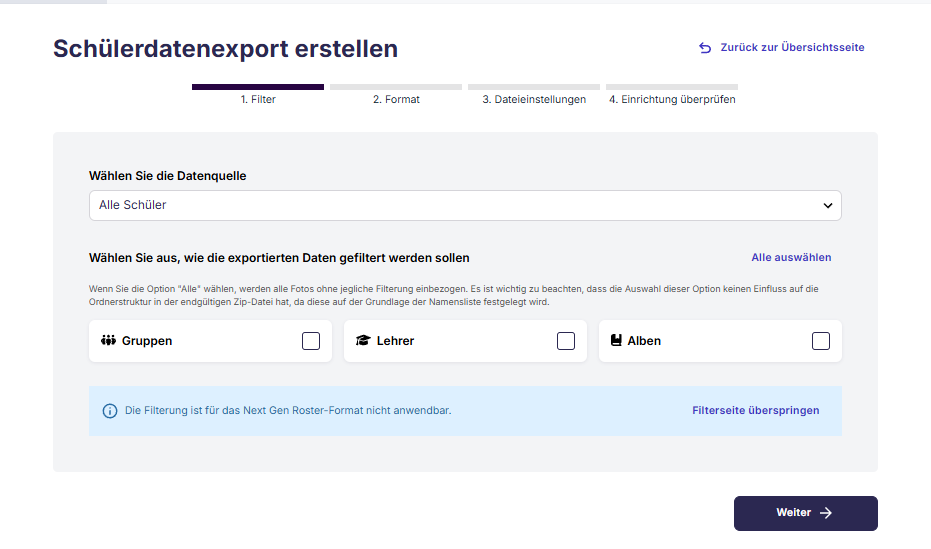
Klicke auf Weiter, um fortzufahren.
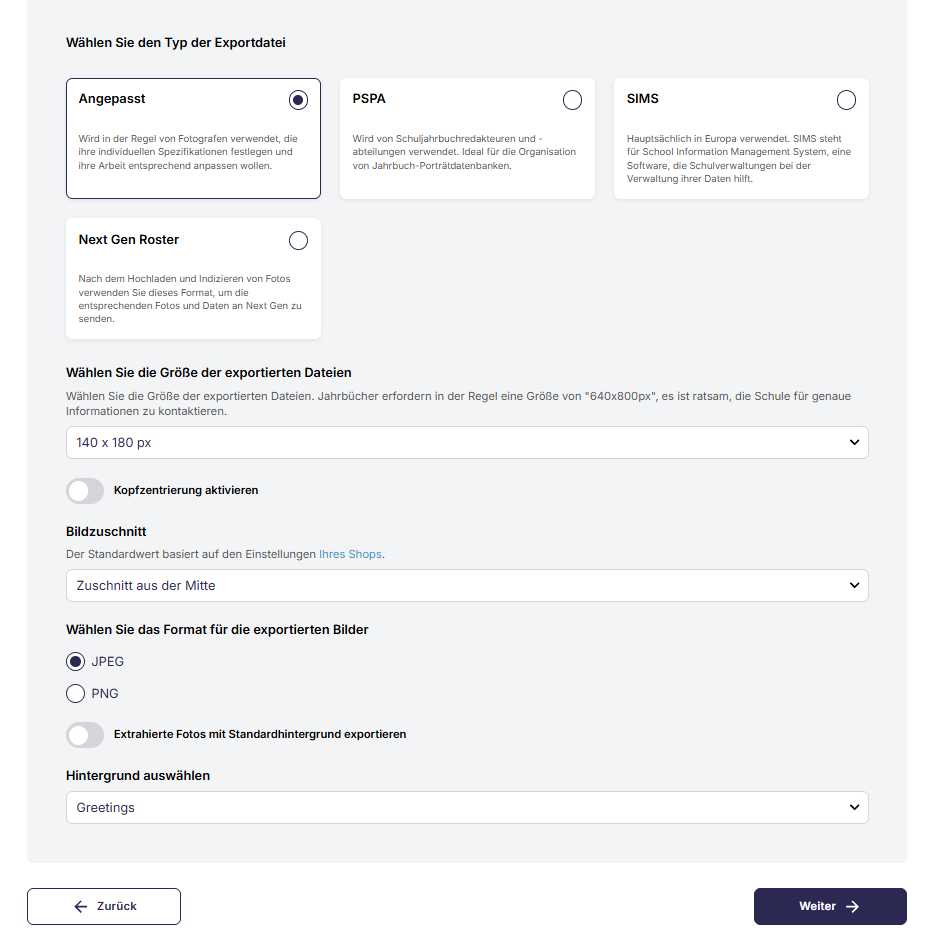
- Wähle auf der nächsten Seite das Format Angepasst für deinen Export aus.
Wähle danach die Exportgröße aus den vorgegebenen Größen. Zusätzlich kannst du in Originalgröße oder in einer von dir festgelegten Sondergröße exportieren.
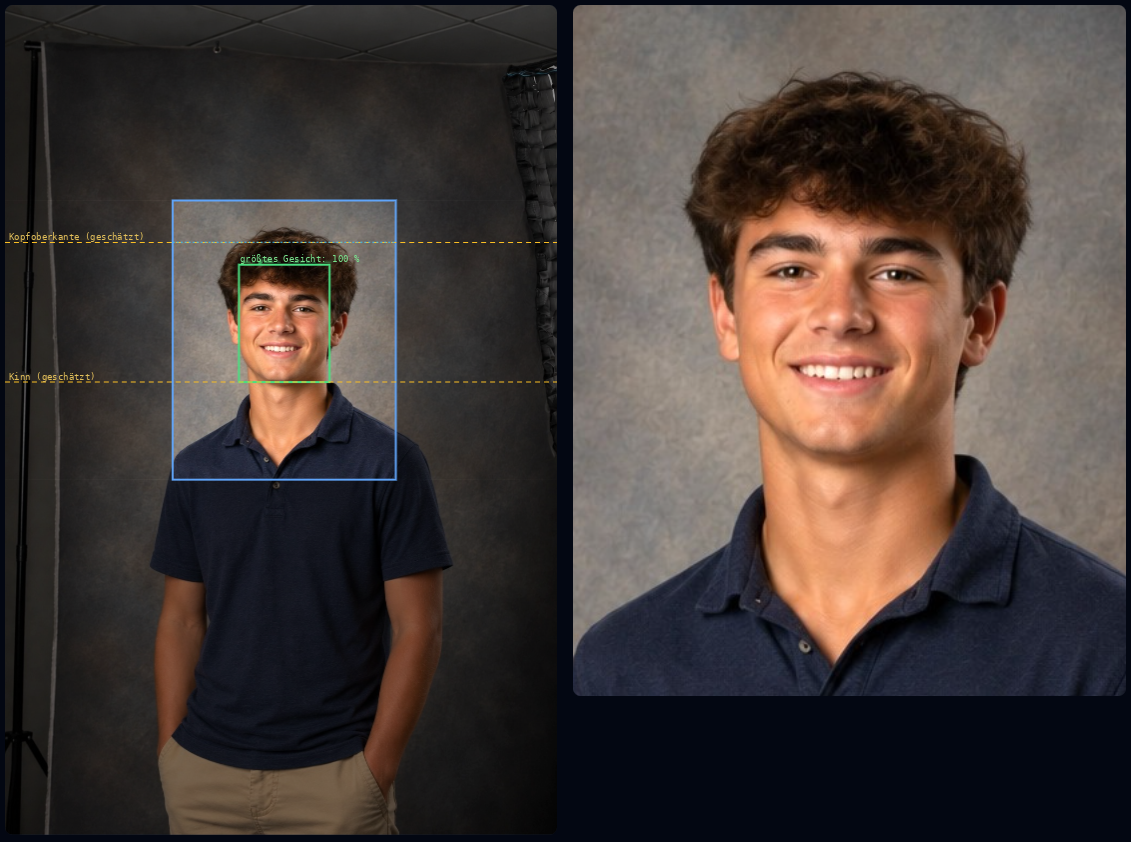
[Optional] Kopfzentrierung aktivieren: Wenn du den Schalter Kopfzentrierung aktivieren einschaltest, schneidet das System jedes Foto so zu, dass der Kopf in jedem exportierten Bild die gleiche Größe und Position hat. Der Zuschnitt basiert auf dem erkannten Gesicht und wird automatisch angewendet, wenn deine Exportdateien erstellt werden.
Neu: Die Kopfzentrierung ist eine neue Funktion, die wir schrittweise für alle Accounts freischalten. Wenn du den Schalter in deinen Exporteinstellungen nicht siehst, ist die Funktion in deinem Account noch nicht verfügbar.
Standardmäßig deaktiviert: Die Anpassung wird nur auf die Exportdateien angewendet, nicht auf die Bilder in deinen Galerien und nicht in der Exportvorschau.
Unterstützte Exporttypen: Angepasst, PSPA und SIMS.
Kompatibilität: Funktioniert mit allen Bildgrößen sowie mit JPEG und PNG.
Kein Gesicht erkannt: Wenn das Gesicht nicht zuverlässig erkannt wird, wird das Foto mit dem Standardzuschnitt exportiert. Diese Fotos werden im Export nicht markiert.
Haare und Kopfbedeckungen: Der Zuschnitt richtet sich nach dem Gesicht. Sehr hohe Frisuren, Haarschleifen oder Abschlusshüte können deshalb oben abgeschnitten werden. Brillen, Mützen und Kopftücher beeinflussen den Zuschnitt nicht, solange sie das Kinn nicht verdecken.
Bildausschnitt: Die Kopfzentrierung verwendet einen Standard-Bildausschnitt, der beim Export automatisch angewendet wird.
Das untere Bild zeigt die Kopfzentrierung: Die Gesichtserkennung ermittelt Kopfoberkante und Kinn und schneidet das Foto automatisch auf ein einheitliches Porträtformat zu.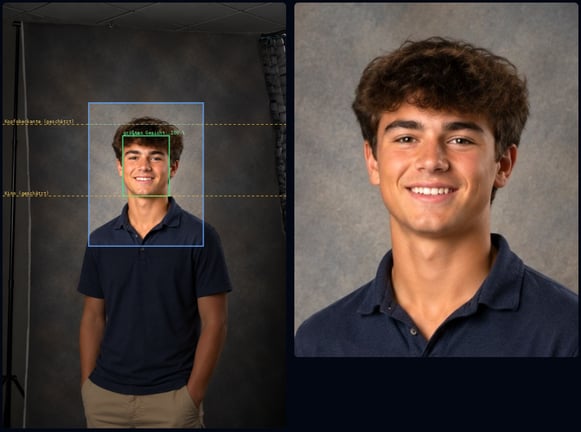
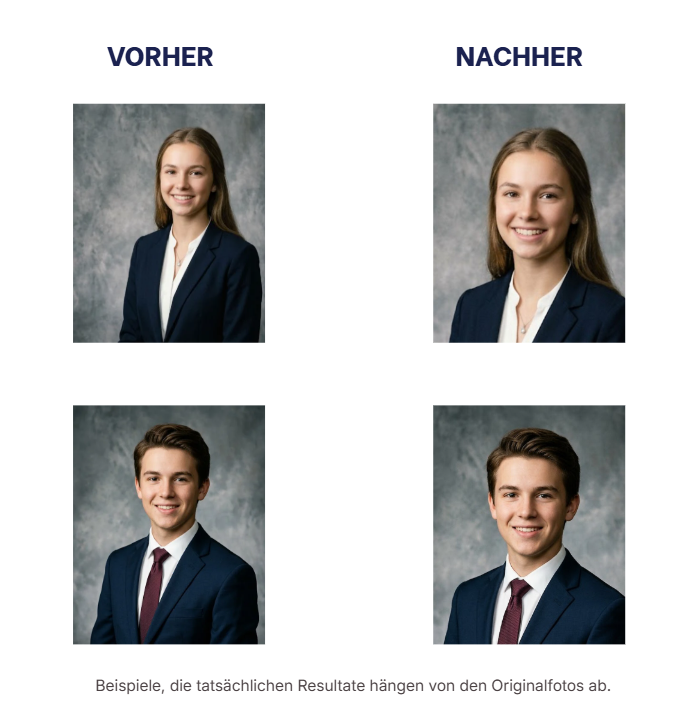
Ansicht unten: Fotos ohne (Vorher) und mit (Nachher) aktivierter Kopfzentrierung.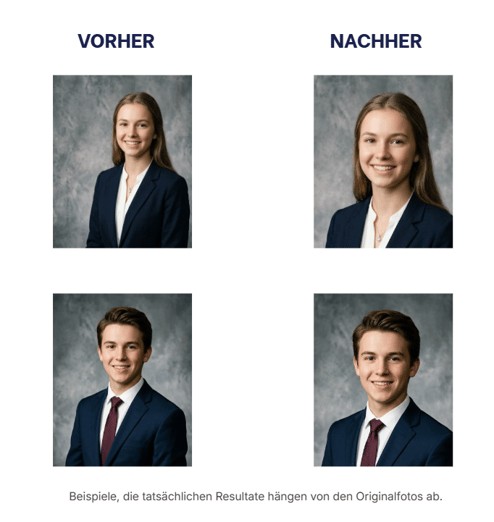
Wenn die Kopfzentrierung nicht aktiviert ist, bestimme den Zuschnitt (aus der Mitte oder von oben).
Passe anschließend den Bilddateityp an. In der Regel ist dies JPEG.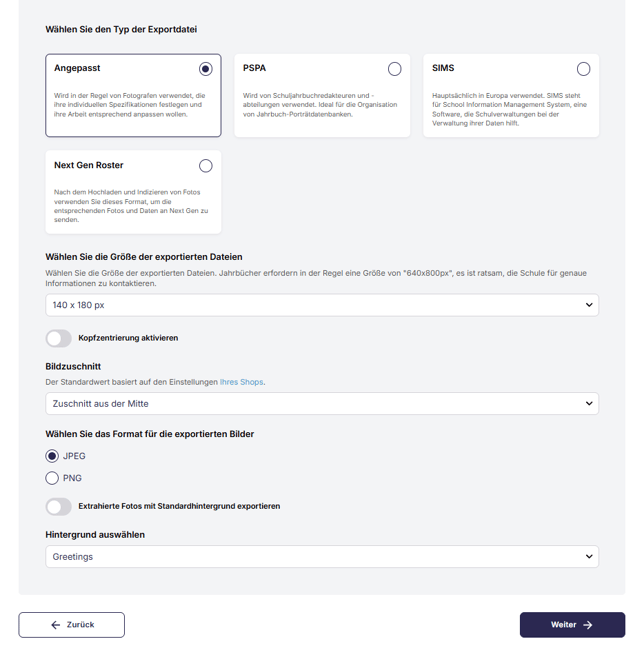
Klicke auf Weiter, um fortzufahren. - Wähle die Einstellungen für deine exportierten Dateien aus:
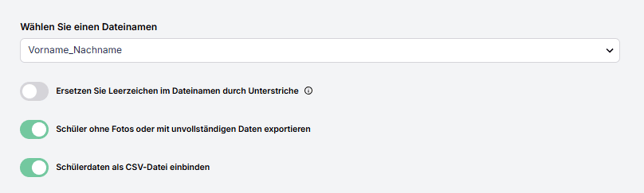
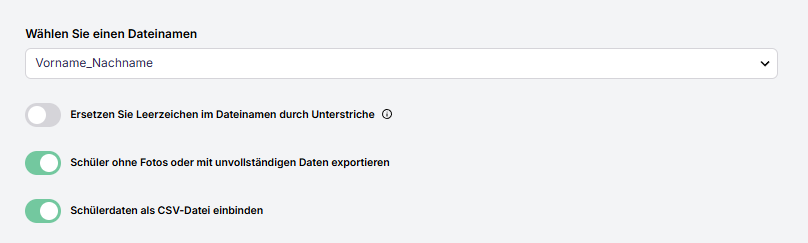
- Wähle einen Dateinamen aus: Wähle das Format für die Dateinamen im Export.
- Ersetze Leerzeichen im Dateinamen durch Unterstriche: Wenn du Personennamen für Dateinamen verwendest, kannst du Leerzeichen durch Unterstriche ersetzen.
⚠ Wichtig: Einige Zeichen, wie z. B. Punkte, können nicht aus dem Bezeichner-Feld in deinen Export übernommen werden.
Hier ist eine vollständige Liste der erlaubten Zeichen:- Alle Standard-Buchstaben in Groß- und Kleinschreibung.
- Alle Zahlen.
- Leerzeichen und Unterstriche (Leerzeichen werden während des Exports automatisch in Unterstriche umgewandelt).
- Apostrophe.
- Folgende diakritische Zeichen: ÀÁÂÃÄÅÆ Ç ÈÉÊË ÌÍÎÏ Ð Ñ ÒÓÔÕÖ ÙÚÛÜ Ý Þ ß àáâãäåæ ç èéêë ìíîï ð ñ òóôõö ùúûü ý þ ÿ Šš ČčĆć Đđ
- [Optional] Schüler ohne Fotos oder mit unvollständigen Daten exportieren: Dies wird nicht empfohlen, es sei denn, Schulen fordern es an.
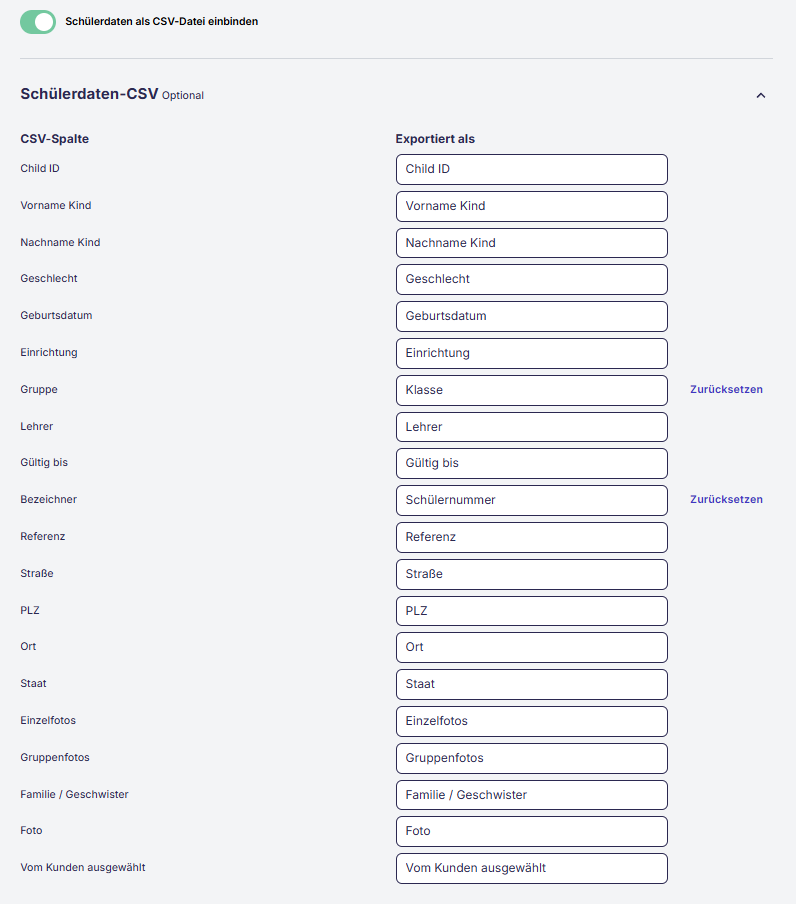
- Schülerdaten als CSV-Datei einbinden: Export der Schülerdaten, wie sie in der Namensliste erscheinen.
Neu (optional): Du kannst die Spalten der Export-CSV-Datei an deine Bedürfnisse anpassen. Im unteren Beispiel haben wir die Spalten „Gruppe“ und „Bezeichner“ umbenannt.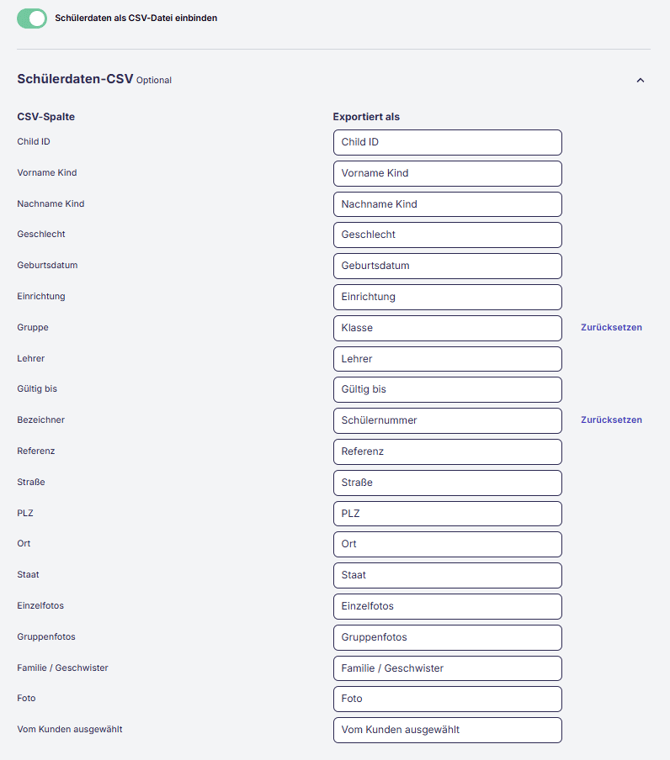
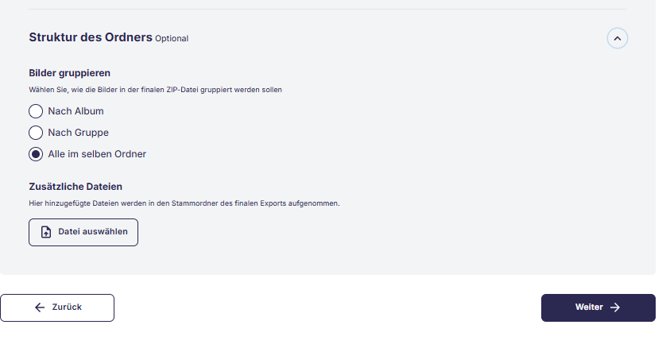
- [Optional] Wähle die Ordnerstruktur aus: Bilder können nach Album- oder Gruppennamen gruppiert werden.
- [Optional] Zusätzliche Datei einbeziehen: Hochladen zusätzlicher Dateien zur Übergabe an die Schule.
- Klicke auf den Pfeil neben Struktur des Ordners, um sie anzupassen.
- Klicke auf Weiter, um fortzufahren.
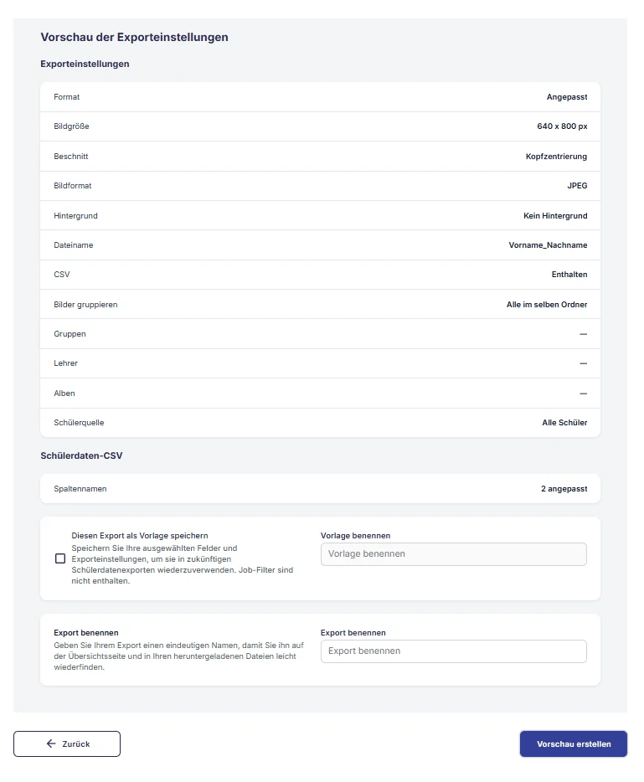
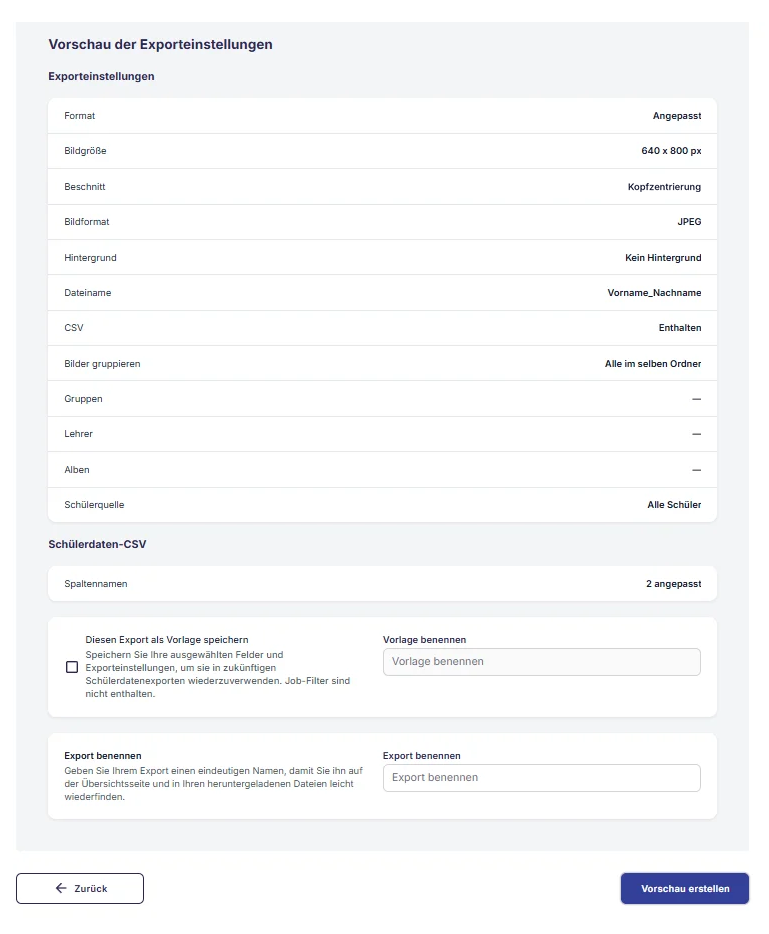
- Du siehst nun eine Vorschau deiner Exporteinstellungen, kannst sie als Vorlage speichern und auch einen Namen für den Export bestimmen. Klicke anschließend auf Vorschau erstellen. Dieser Vorgang dauert je nach Auftragsgröße 1–2 Minuten.
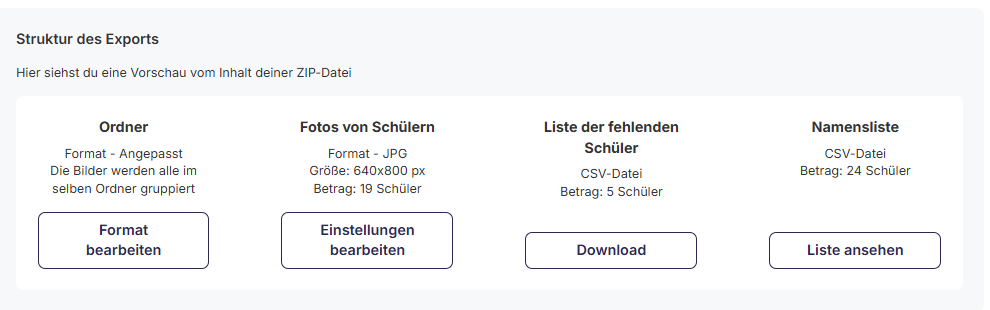
- Auf dem folgenden Bildschirm siehst du wichtige Einblicke:
Die obere Leiste zeigt eine visuelle Darstellung der fehlenden Schüler:innen, Fotos oder Daten:
Der nächste Abschnitt zeigt das Format und die Einstellungen des Exports: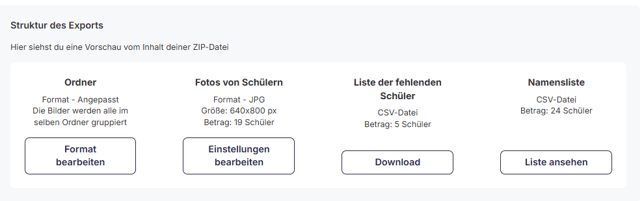
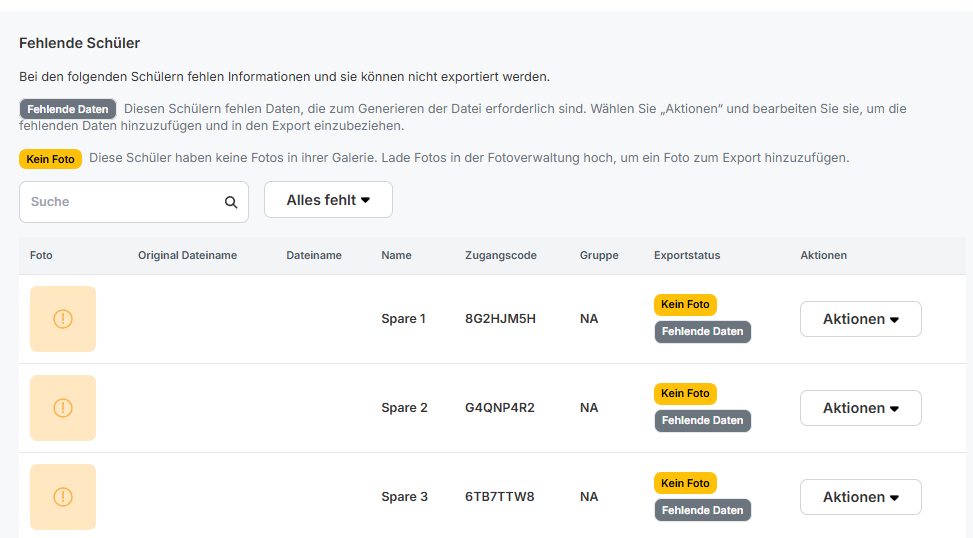
Fehlende Schüler: Übersicht zu fehlenden Daten oder Fotos: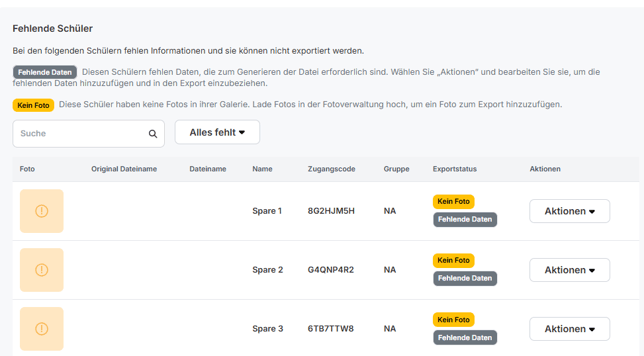
Daten können über Aktionen → Bearbeiten angepasst, fehlende Fotos über den Reiter Fotoverwaltung hochgeladen werden.
Bereit zum Export: Schüler:innen mit vollständigen Daten: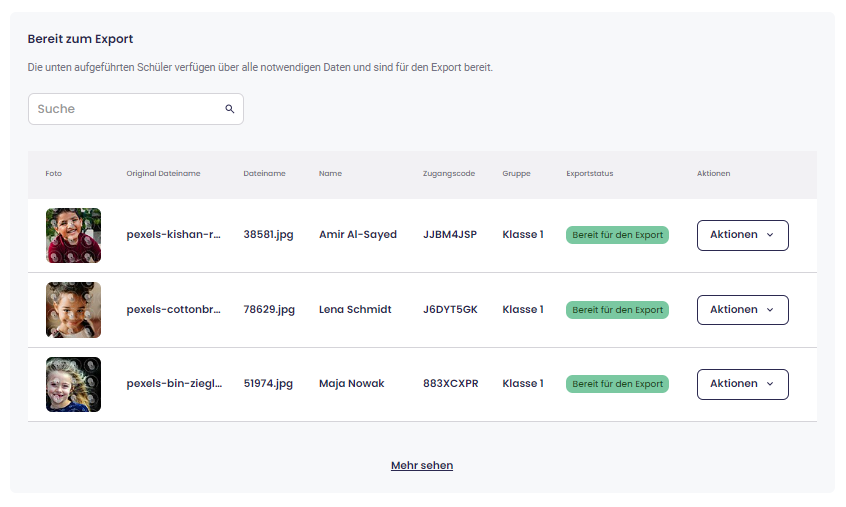
Nutze das Dropdown-Menü Aktionen, um ein alternatives Foto unter Schülerfoto auswählen zu bestimmen. - Klicke oben rechts auf der Seite auf den dunkelblauen Button Export generieren, um deinen Export zu starten. Während der Export generiert wird, musst du nicht auf der Seite bleiben.
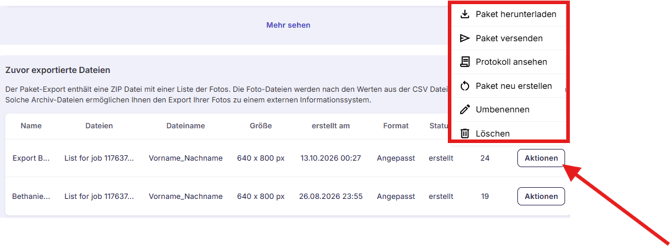
- Auf der Übersichtsseite des Schülerdatenexports deines Auftrags kannst du anschließend ganz unten unter den Aktionen deines Exports die Datei herunterladen.

FAQs
Wie wähle ich aus, welches Bild pro Schüler:in exportiert wird (Schlüsselbild vs. anderes Foto)?
Für jede:n Schüler:in wird das Schlüsselbild (das mit dem Stern) exportiert. Standardmäßig ist das erste Foto nach dem Scannen des QR-Codes das Schlüsselbild. Wenn die Auswahl eines Favoriten- oder Jahrbuchfotos aktiviert ist, wird die Auswahl der Schüler:innen bzw. Eltern automatisch zum Schlüsselbild und überschreibt deine vorherige Auswahl.
So wählst du ein anderes Exportbild:
Option 1: Über die Fotoverwaltung
Gehe zur Fotoverwaltung, öffne das Album, klicke auf das gewünschte Foto und dann auf das Sternsymbol, um es als Schlüsselbild festzulegen.
Option 2: Über die Exportvorschau (empfohlen, wenn das falsche Foto ausgewählt wurde)
- Gehe zur Schülerdatenexport-Vorschau.
- Suche im Bereich Bereit zum Export die Person.
- Öffne in der Zeile das Aktionen-Dropdown und klicke auf Schülerfoto auswählen. Es öffnet sich ein Fenster mit allen Bildern.
- Wähle das gewünschte Bild aus und klicke auf Bestätigen.
- Aktualisiere die Seite, falls sich das Bild nicht sofort ändert.
Wichtig: Wenn du das Schlüsselbild im Export änderst, gilt die Änderung nur für den Export und nicht für die Galerie.
Warum erscheint das Schlüsselbild im Export verschoben oder falsch ausgerichtet?
Standardmäßig wird ein fester Zuschnitt verwendet. Größe und Position des Kopfes hängen deshalb davon ab, wie das Foto aufgenommen wurde. Wenn die Personen mit unterschiedlichem Abstand oder in unterschiedlicher Position fotografiert wurden, wirken die Gesichter im Export verschoben oder unterschiedlich groß.
So behebst du das Problem:
- Aktiviere beim Einrichten des Exports die Kopfzentrierung (Schritt 4). Das System erkennt jedes Gesicht und schneidet alle Fotos so zu, dass der Kopf in jedem exportierten Bild die gleiche Größe und Position hat.
- Verwende einen Exporttyp, der die Kopfzentrierung unterstützt: Angepasst, PSPA oder SIMS. Next Gen Roster untersenicht.
- Wenn ein Gesicht nicht zuverlässig erkannt wird, wird das Foto mit dem Standardzuschnitt exportiert und nicht markiert. Prüfe die exportierten Bilder und wähle bei Bedarf in der Exportvorschau ein anderes Schlüsselbild für die Person aus.
- Wenn hohe Frisuren, Haarschleifen oder Abschlusshüte oben abgeschnitten werden, wähle ein anderes Schlüsselbild für die Person aus.
- Wenn das Bild unscharf oder pixelig wirkt, ersetze es durch eine Version mit höherer Auflösung.
Warum werden Gruppen- und Lehrerfotos nicht exportiert, wenn ich Schülerfotos exportiere?
Gruppenfotos sind in den Schülerdatenexporten nicht enthalten; es werden nur Einzelfotos exportiert. Pro Person wird ein Bild exportiert. Damit Lehrer im Export enthalten sind, stelle sicher, dass sie in deiner Namensliste korrekt gekennzeichnet sind. Lehrkräfte sollten eine Bezeichnung wie „Lehrer“ oder „Lehrpersonal“ in der Spalte „Gruppe“ der Namensliste haben.
Warum bekomme ich einen Fehler beim Erstellen eines Schülerdatenexports?
Wenn du beim Versuch, einen Schülerdatenexport zu erstellen, einen Fehler erhältst, liegt das in der Regel an einem der folgenden Probleme:
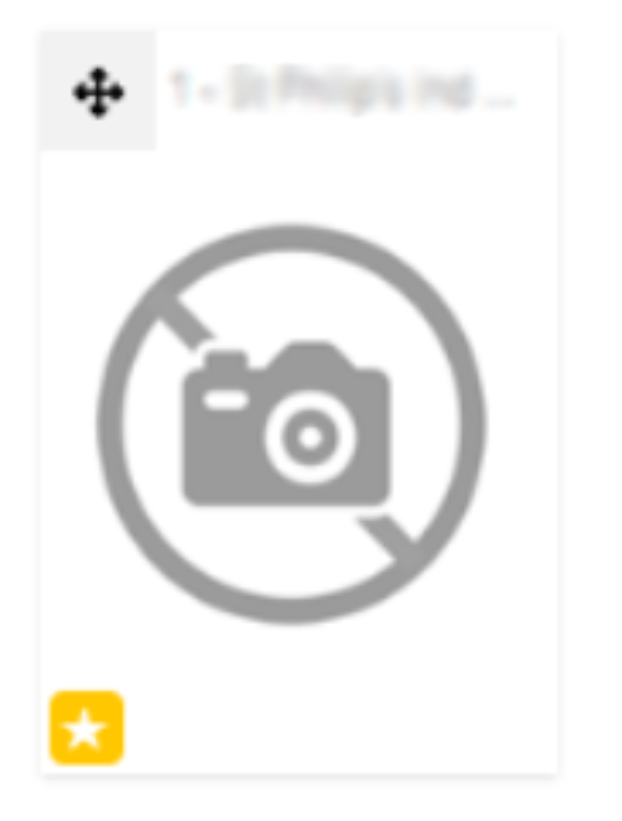
- Ein Schlüsselbild wurde im Album aufgrund von Internetverbindungsproblemen während des Uploads nicht vollständig erstellt. Statt des Bildes der Schüler:in wird ein durchgestrichenes Galerie-Symbol angezeigt. Durch erneutes Hochladen des Bildes kannst du das Problem lösen.
- In einer der Galerien fehlt ein Schlüsselbild. Am schnellsten findest du die betroffene Galerie, indem du die Namensliste nach einer Person ohne Vorschaubild überprüfst, von der du aber weißt, dass du ein Foto gemacht hast. Sobald du die Galerie gefunden hast, markiere eines der Bilder manuell als Schlüsselbild und führe den Schülerdatenexport erneut aus.
- Überprüfe deine Namensliste:
- Doppelte Einträge für dieselbe Schüler:in (beide Einträge haben denselben Bezeichner, aber ein/e Schüler:in ist z. B. in Klasse 5 und die andere in Klasse 9) oder Schüler:innen mit zwei Zugangscodes können ebenfalls zu einem Fehler führen. Entferne bitte den falschen Eintrag aus der Namensliste oder lösche die Schülerdaten, die mit dem zweiten Zugangscode verknüpft sind. Überprüfe deine Daten immer sorgfältig, bevor du etwas löschst, um einen versehentlichen Datenverlust zu vermeiden.
- Stelle sicher, dass in keinem Datenfeld unzulässige Sonderzeichen enthalten sind.
Entferne alle unzulässigen Zeichen und aktualisiere die Namensliste. Starte den Schülerdatenexport danach erneut.
Wie kann ich sicherstellen, dass mein Schülerdatenexport nach der jeweiligen Schulklasse sortiert ist?
Aktiviere Zugangscodes mit der Option „Fotos nach Namensliste umsortieren“ und wähle „Gruppe“ aus.
Warum werden meine Bilder in der Exportdatei nicht nach Klasse, Lehrer oder Gruppenname getrennt?
Das passiert normalerweise, wenn die Bilder oder die Daten nicht korrekt eingerichtet sind.
- Stelle sicher, dass deine Fotos in der Fotoverwaltung in die richtigen Alben sortiert sind (verwende dafür die Funktion „Fotos anhand der Namensliste neu sortieren“).
- Achte außerdem darauf, dass die Spalten „Gruppe“ und/oder „Lehrer“ in der Namensliste (je nachdem, wie du die Alben sortiert hast) einheitlich ausgefüllt sind und überall exakt gleich geschrieben werden.
Zusammenfassung
Wenn du die beschriebenen Schritte von der Einrichtung bis zur Ausführung befolgst, kannst du schnell und einfach strukturierte Schülerdatenexporte erstellen. Die Funktion spart Zeit, zeigt fehlende Daten an und sorgt für einen reibungslosen Ablauf.
Verwandte Artikel: