

Inhalt
- Überblick
- Bevor du startest
- Hintergründe hochladen
- Green-Screen-Preisliste: Sparpaket-Einstellungen
- Hintergründe zu Preislisten hinzufügen
- PNG-Fotos in deinem Fotoauftrag hochladen
- Weitere Green-Screen-Funktionalität in deinem Adminbereich
- Zusammenfassung
Überblick
Die Green-Screen-Funktion von fotograf.de/GotPhoto ermöglicht es deinen Kund:innen, verschiedene Hintergründe für dasselbe Bild auszuwählen. Dadurch wird die Bildauswahl in deinem Online-Shop effektiv vervielfacht und deine Einnahmen können ohne zusätzlichen Aufwand gesteigert werden. In diesem Artikel zeigen wir dir, wie du Hintergründe hochlädst und auswählst, Sparpakete und Preislisten mit Green Screen erstellst und was du beim Hochladen der Fotos beachten solltest. Außerdem zeigen wir dir die Kund:innenansicht, damit du nachvollziehen kannst, wie die Funktion im Shop genutzt wird.
Bevor du startest
Lass uns vorab etwas Wichtiges klären: Unsere Funktion heißt zwar Green Screen, aber du kannst natürlich auch andersfarbige Hintergründe nutzen. Grüne Hintergründe liefern beim Freistellen in der Regel die besten Ergebnisse.
Es gibt vier Schritte, um deinen ersten Green-Screen-Fotoauftrag vorzubereiten. Du kannst sie in beliebiger Reihenfolge durchführen, wir empfehlen dir jedoch folgende Reihenfolge:
- Lade deine Hintergründe hoch (optional, da dein Konto bereits kostenlose Hintergründe enthält)
- Erstelle deine Sparpakete mit Fokus auf Green Screen
- Erstelle deine Green-Screen-Preisliste
- Lade deine Fotos als PNG-Dateien (Extraktionen) in deinen Fotoauftrag hoch
Schauen wir uns diese Schritte im Detail an.
Hintergründe hochladen
Unter dem Reiter „Meine Hintergründe“ findest du kostenlose Hintergründe und kannst eigene hochladen. Du findest ihn unter:
Produkte & Preise → Meine Hintergründe
Keine Lust zu lesen? Wir haben diesen Abschnitt im folgenden Video zusammengefasst.

Als Referenz für die optimale Größe: Unsere Hintergründe haben durchschnittlich 2400 × 3360 Pixel.
⚠ Wichtig: Deine Hintergründe müssen im sRGB-Farbraum vorliegen.
Klicke oben rechts auf „Einen neuen Hintergrund hochladen“, um deine Hintergründe hinzuzufügen. Du kannst sie benennen und festlegen, ob sie als Standard- oder Premium-Hintergrund angeboten werden. Kostenlose Hintergründe kannst du als Standard-Hintergründe anlegen, kostenpflichtige als Premium-Hintergründe.
Kund:innen sehen die Namen der Hintergründe – wähle daher passende und einprägsame Bezeichnungen.
Green-Screen-Preisliste: Sparpaket-Einstellungen

Unter den Details deines Sparpakets findest du im Bereich „Einschränkung“ die Option, das Paket auf einen von Kund:innen gewählten Hintergrund zu beschränken. Bitte beachte, dass diese Funktion aktuell noch nicht im neuen Shop verfügbar ist.
Beim Download verhält es sich etwas anders: Bei der Paketauswahl erfolgt die Auswahl direkt im Paket.
Der Shop zeigt bei jedem einzelnen Produkt eines Pakets eine Schaltfläche, die Kund:innen an die Auswahl von Hintergründen erinnert.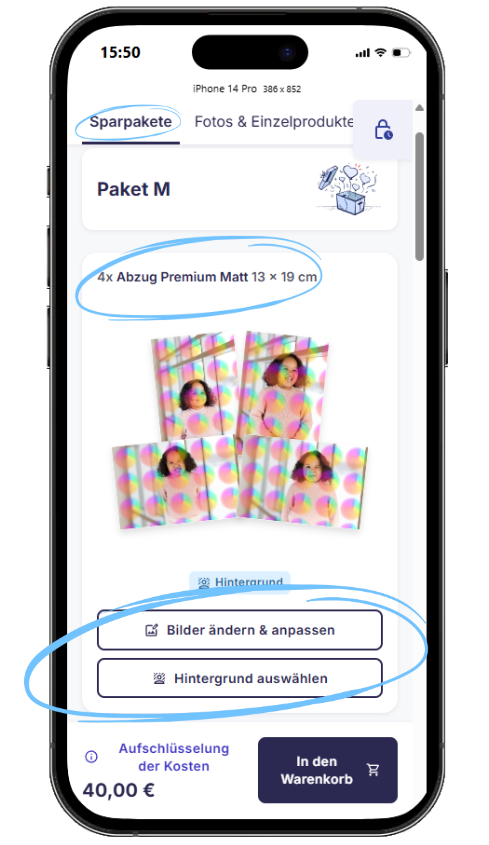
Ist ein Produkt innerhalb eines Pakets in einer höheren Anzahl erhältlich, können Kund:innen für jedes Produkt einen Hintergrund wählen.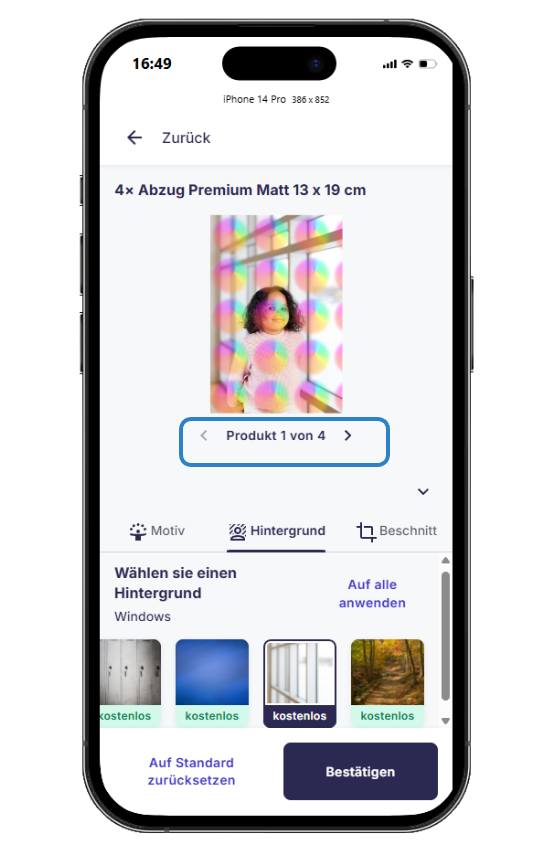 Danach können Kund:innen die Motivauswahl vornehmen, den Beschnitt überprüfen (falls dies noch nicht geschehen ist) und anschließend auf Bestätigen klicken. Auf dem nächsten Bildschirm sehen Kund:innen eine Vorschau der für dieses Produkt ausgewählten Hintergründe.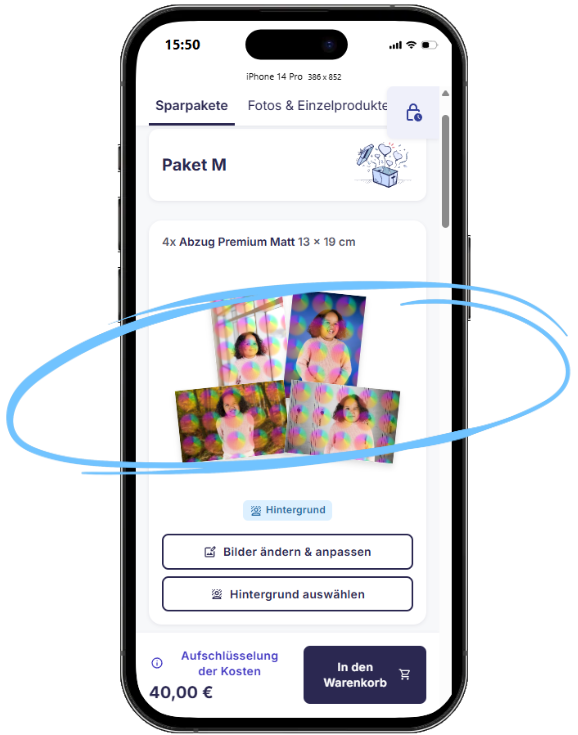
Anschließend können sie zum nächsten Produkt des Pakets wechseln und dort erneut die Hintergrund- und Motivauswahl treffen sowie den Zuschnitt überprüfen.
Ansicht im Bereich Foto- und Einzelprodukte
Sobald Kund:innen den Bereich Fotos & Einzelprodukte erreichen und auf Produkte ansehen klicken, sehen sie die Möglichkeit, den Hintergrund für ihr gewünschtes Motiv auszuwählen.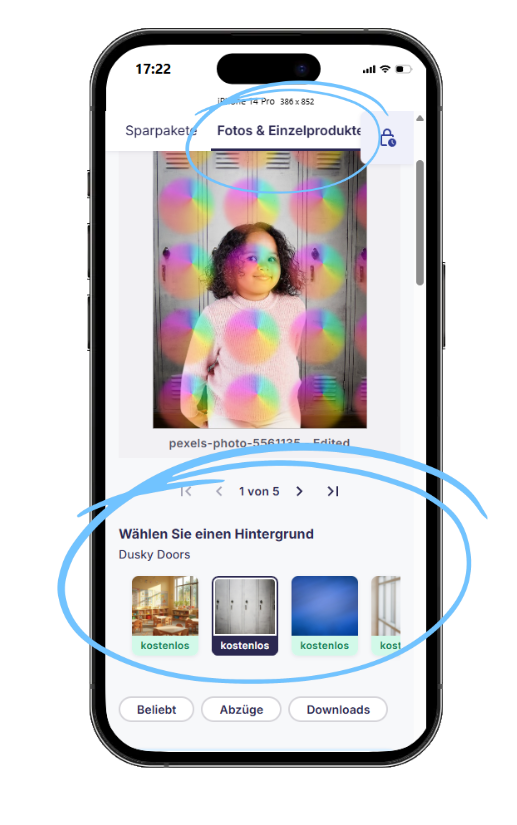 Anschließend klicken sie auf die gewünschte Produktkategorie, z. B. Abzüge, wählen die Größe und können den Zuschnitt und Hintergrund nochmals überprüfen, indem sie auf Bild anpassen klicken.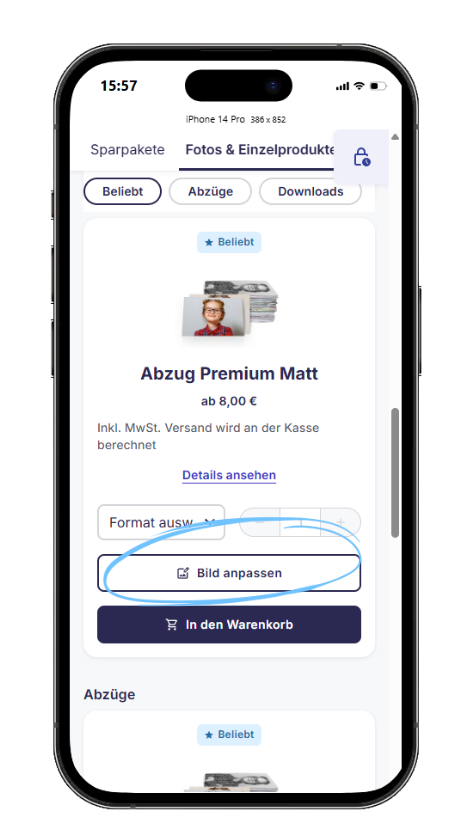
Wenn alles passt, können Kund:innen das Produkt anschließend in den Warenkorb legen.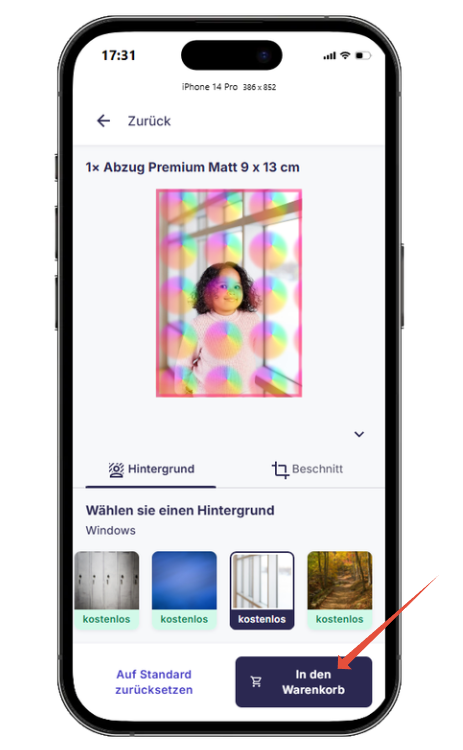
Wichtige Hinweise zur Nutzung
- Pakete können aktuell nicht im neuen Shop auf bestimmte Hintergründe eingeschränkt werden. Diese Funktion werden wir zu einem späteren Zeitpunkt hinzufügen.
- Beim Kauf von „Download Alle Fotos“ können Kund:innen innerhalb des Pakets die gewünschten Hintergründe auswählen. Bei mehr als 20 PNG-Bildern erfolgt die Auswahl der übrigen Hintergründe im Warenkorb.
Hintergründe zu Preislisten hinzufügen
In jeder deiner Preislisten findest du im unteren Bereich Green-Screen-Hintergründe.
Klicke auf „Hinzufügen“.

Du kannst nun Hintergründe zur Preisliste hinzufügen.
Nach Auswahl eines Hintergrunds kannst du ihn auch wieder entfernen. Klicke anschließend oben links auf „Preisliste“, um zurückzukehren.

In deiner Preisliste kannst du folgende Einstellungen vornehmen:
1. Preis festlegen: Der Preis wird einmal pro Bestellung berechnet. Wenn du keinen Preis eingibst, ist der Hintergrund kostenlos.
2. Standard-Hintergrund festlegen: Dieser wird Kund:innen standardmäßig angezeigt.

Die Preise werden separat von den gewählten Produkten berechnet.
Bitte beachte, dass Hintergründe nicht bei kostenlosen Downloads angewendet werden.
PNG-Fotos in deinem Fotoauftrag hochladen
JPEGs bieten nicht die benötigten Ebenen. Entferne daher den Hintergrund und speichere das Bild als PNG.
Alternativ kannst du den Hintergrundentfernungs-Service nutzen.
⚠ Wichtig: Prüfe bei externen Tools, ob Metadaten erhalten bleiben.
Upload: Lade PNG-Dateien wie gewohnt in deinen Fotoauftrag hoch.
In der Vorschau werden keine Hintergründe angezeigt – im Shop jedoch schon.
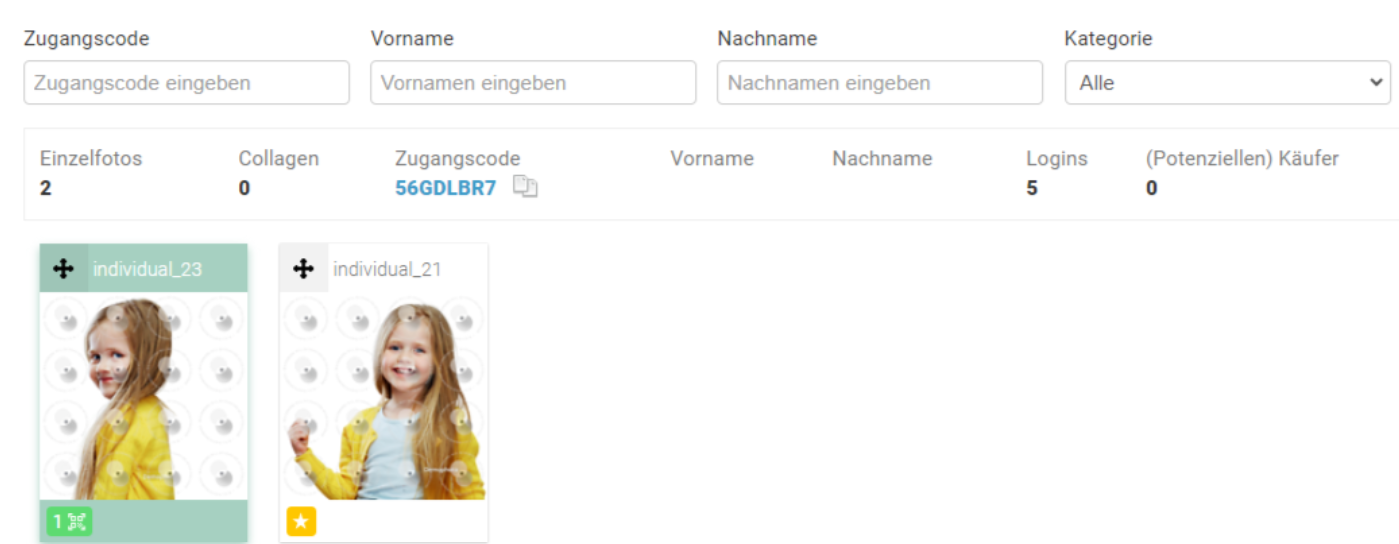
Sobald alles eingerichtet ist, können Kund:innen im Shop ihre Hintergründe auswählen.
Du kannst die ersten drei Schritte dieses Artikels für alle zukünftigen Green-Screen-Fotoaufträge überspringen, es sei denn, du entscheidest dich später dazu, weitere Hintergründe, Sparpakete oder Preislisten hinzuzufügen.
Weitere Green-Screen-Funktionalität in deinem Adminbereich
- Kontaktbögen: Hier wird dein Standard-Hintergrund genutzt.
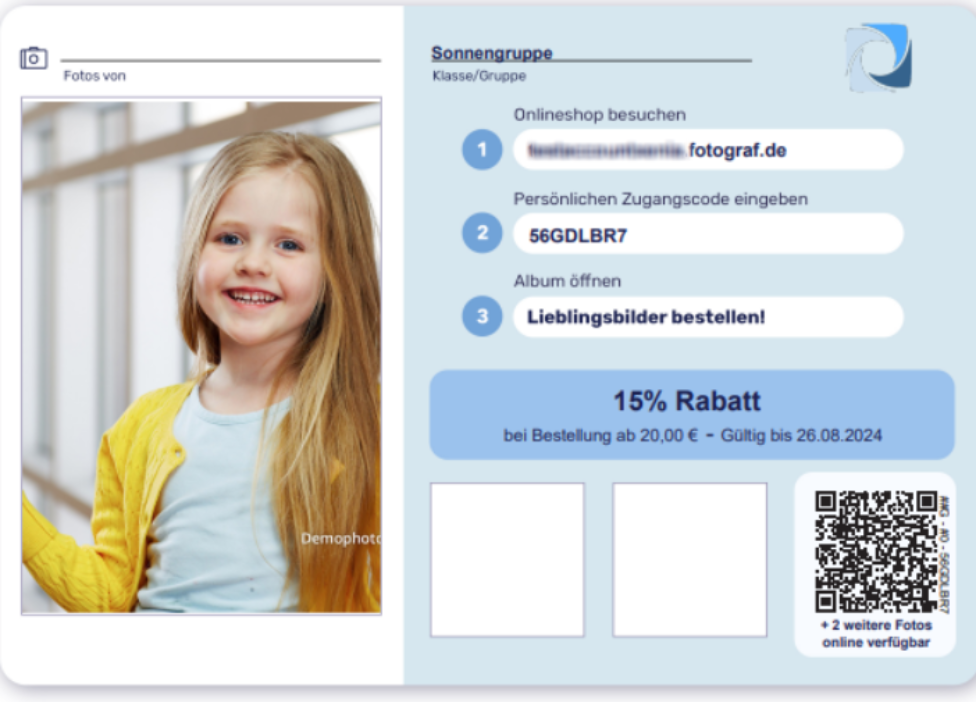
- Schülerdatenexport: Hier kannst du entweder für alle Schüler:innen den Standard-Hintergrund wählen oder im Drop-down-Menü einen anderen in deinem Konto verfügbaren Hintergrund auswählen. Erfahre mehr hier im Video.


- Eingabe-Bestellungen: Hintergründe werden für Green-Screen-Fotoaufträge unterstützt.
Zusammenfassung
Mit der Green-Screen-Funktion von fotograf.de/GotPhoto kannst du die Bildauswahl in deinem Shop erweitern und zusätzliche Verkäufe generieren – ohne großen Mehraufwand.