
Inhalt
- Überblick
- Einzelne Fotoeffekte (Fotofilter) ändern
- Alle Fotoeffekte deaktivieren oder aktivieren
- Kundenansicht im Onlineshop
- FAQs
- Zusammenfassung
Überblick
Du kannst deinen Kund:innen die Möglichkeit bieten, Fotoeffekte (im Onlineshop Fotofilter genannt) auf ihre bestellten Fotos anzuwenden. Fotoeffekte sind standardmäßig aktiviert und werden pro Preisliste verwaltet, nicht über allgemeine Shop-Einstellungen.
In diesem Artikel erfährst du, wie du Fotoeffekte ändern und deaktivieren kannst. Außerdem zeigen wir dir, wie deine Kund:innen Fotofilter im Onlineshop verwenden können.
Die Fotoeffekte-Funktion ist auch im neuen Shop verfügbar.
Einzelne Fotoeffekte (Fotofilter) ändern
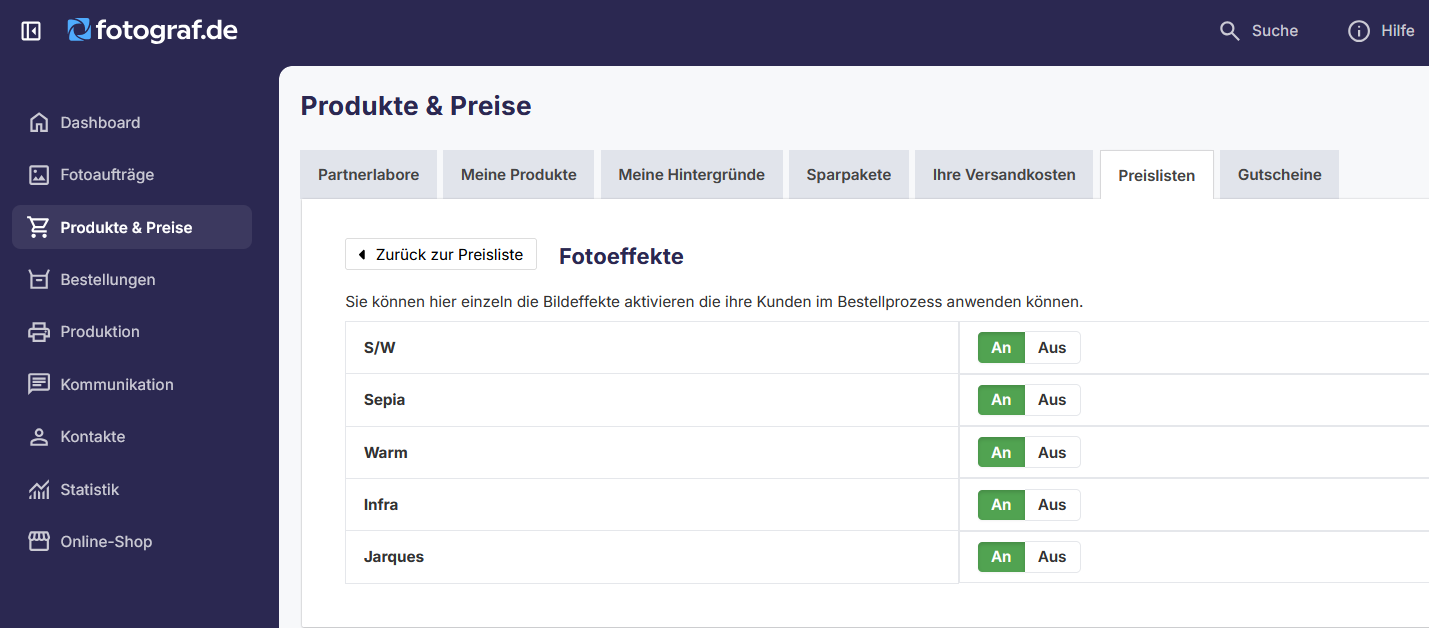
Du kannst einzelne Fotoeffekte in einer bestimmten Preisliste ein- oder ausschalten:
- Klicke auf Produkte & Preise und dann auf den Reiter Preislisten.
- Wähle die relevante Preisliste aus.
- Klicke im Dropdown-Menü Aktionen auf Fotoeffekte.
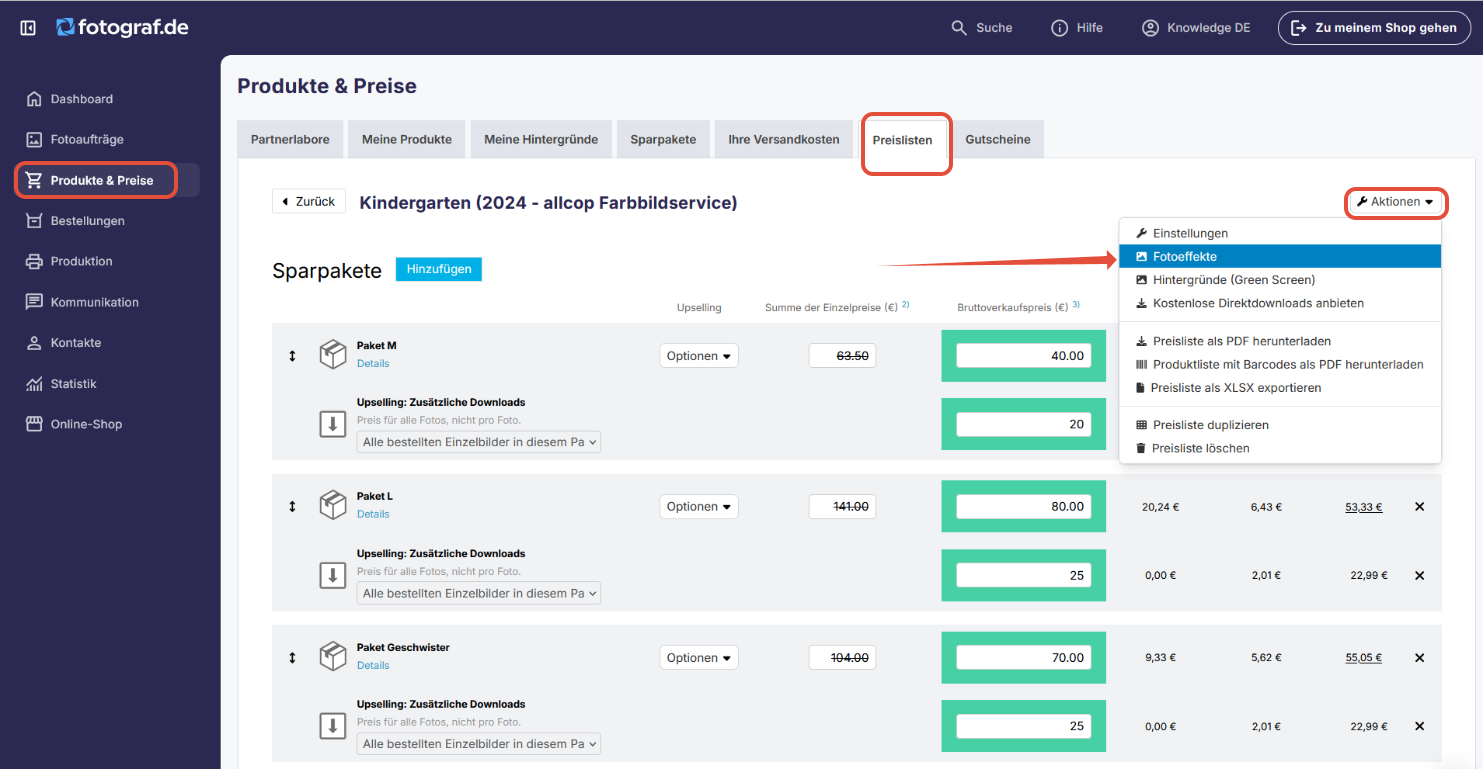
- Aktiviere oder deaktiviere die Effekte über den Schalter AN/AUS.
Alle Fotoeffekte deaktivieren oder aktivieren
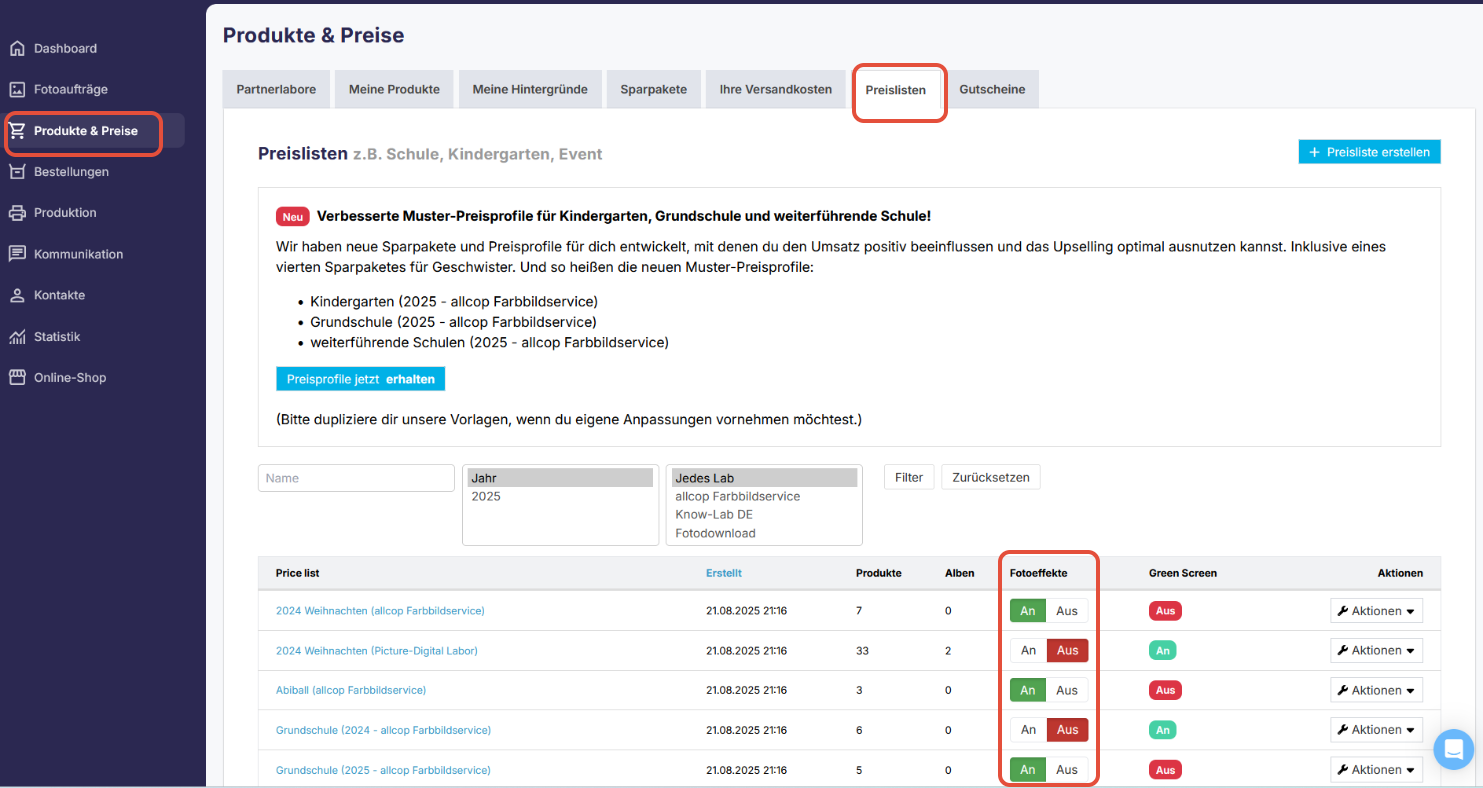
Du kannst alle Fotoeffekte für eine Preisliste gleichzeitig ein- oder ausschalten:
- Wähle Produkte & Preise in der linken Navigation und klicke dann auf Preislisten.
- Aktiviere oder deaktiviere Fotoeffekte über den Schalter AN/AUS in der Spalte Fotoeffekte.
Kundenansicht im Onlineshop
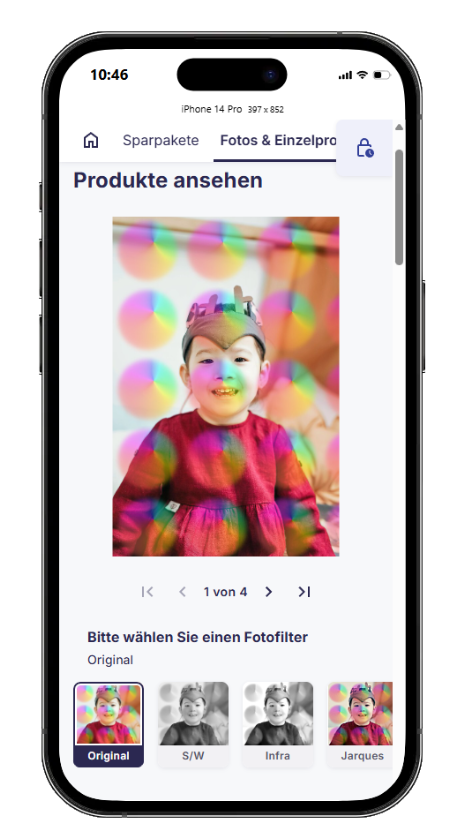
Deine Kund:innen können Fotofilter direkt im Onlineshop auswählen und in einer Vorschau anzeigen:
- Einzelprodukte / À la Carte: Kund:innen können verschiedene Fotofilter auf der „Fotos und Einzelprodukte“-Seite sowie im Warenkorb auswählen und in der Vorschau ansehen.
- Sparpakete (einschließlich „Download: Alle Fotos“): Fotofilter können bei Paketprodukten im Warenkorb angewendet werden.
Fotofilter sind in folgenden Bereichen nicht verfügbar:
- Die Paketansicht (vor dem Warenkorb)
- „Download: Alle Fotos“-Sparpaket (vor dem Warenkorb)
FAQs
Wo kann ich die Fotoeffekte / Fotofilter im Shop ändern?
Das findest du nicht in den allgemeinen Shop-Einstellungen. Öffne die entsprechende Preisliste (Produkte & Preise > Preislisten) und wähle Aktionen → Fotoeffekte, um einzelne Effekte zu aktivieren oder zu deaktivieren. Über den Schalter in der Spalte Fotoeffekte in der Preislistenübersicht kannst du alle Effekte für eine Preisliste gleichzeitig deaktivieren.
Funktionieren Fotoeffekte (Fotofilter) mit PNGs?
Nein. Fotoeffekte können nur auf JPG-Dateien angewendet werden.
Unterstützt der neue Onlineshop Fotoeffekte (Fotofilter)?
Ja, Fotofilter im Warenkorb werden im neuen Onlineshop unterstützt.
Werden automatische Fotoeffekte im neuen Shop unterstützt?
Diese Funktion ist im neuen Shop derzeit nicht verfügbar.
Zusammenfassung
Fotoeffekte (im Onlineshop Fotofilter genannt) sind standardmäßig aktiviert und werden pro Preisliste verwaltet, nicht über allgemeine Shop-Einstellungen. Du kannst einzelne Effekte gezielt ein- oder ausschalten oder alle Effekte einer Preisliste auf einmal deaktivieren. Deine Kund:innen sehen die Fotofilter direkt im Onlineshop und können sie im Warenkorb auf ihre Bestellung anwenden.