
Inhalt
Überblick
Wenn du während deines Fotoshootings keine QR-Karten verwendet hast, kannst du trotzdem jede fotografierte Person manuell zuordnen, um eindeutige Zugangscodes für jeden zu generieren. In diesem Artikel zeigen wir dir, wie du Einzelbilder manuell zuweist und die Zugangscodes aktivierst.
Fotos manuell zuordnen
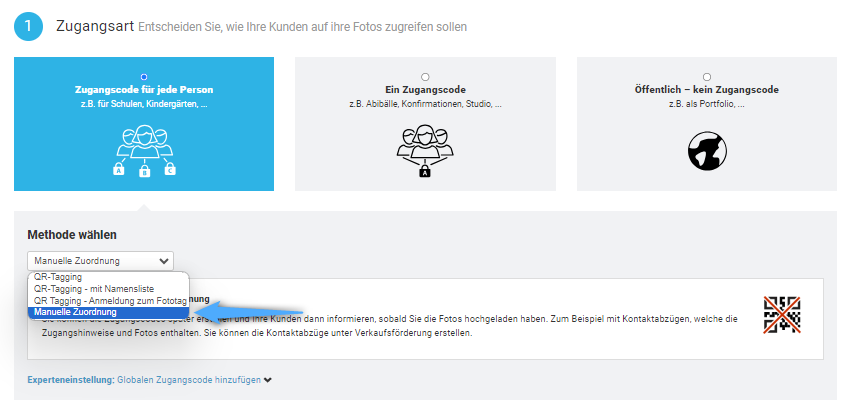
- 1Bei der Einrichtung deines Fotoauftrags: Aktiviere Zugangscode für jede Person und wähle Manuelle Zuordnung im Dropdown-Menü. Klicke auf Einstellungen speichern.
- 2Lade deine Fotos im Reiter Foto-Management hoch. Sorge dafür, dass die Bilder jeder Person direkt hintereinander erscheinen. Die Reihenfolge ist entscheidend. Unter Schritt 1 "Sortierung überprüfen" kannst du die Bilder mit einem Klick sortieren, falls sie nicht in der richtigen Reihenfolge erscheinen. Klicke auf "Fotos sortieren..." und wähle dein gewünschtes Schema, z.B., Dateiname aufsteigend.
- 3Halte die STRG-Taste (Windows) bzw. die Command-Taste (Mac) gedrückt, markiere das erste Bild jeder Person und klicke anschließend unter Schritt 2 auf Zufällige Zugangscode(s) hinzufügen. Ein grünes QR-Code-Symbol erscheint oben rechts am Bild. Alle darauffolgenden Bilder bis zum nächsten markierten Bild gehören zur selben Person.
Vor dem Hinzufügen: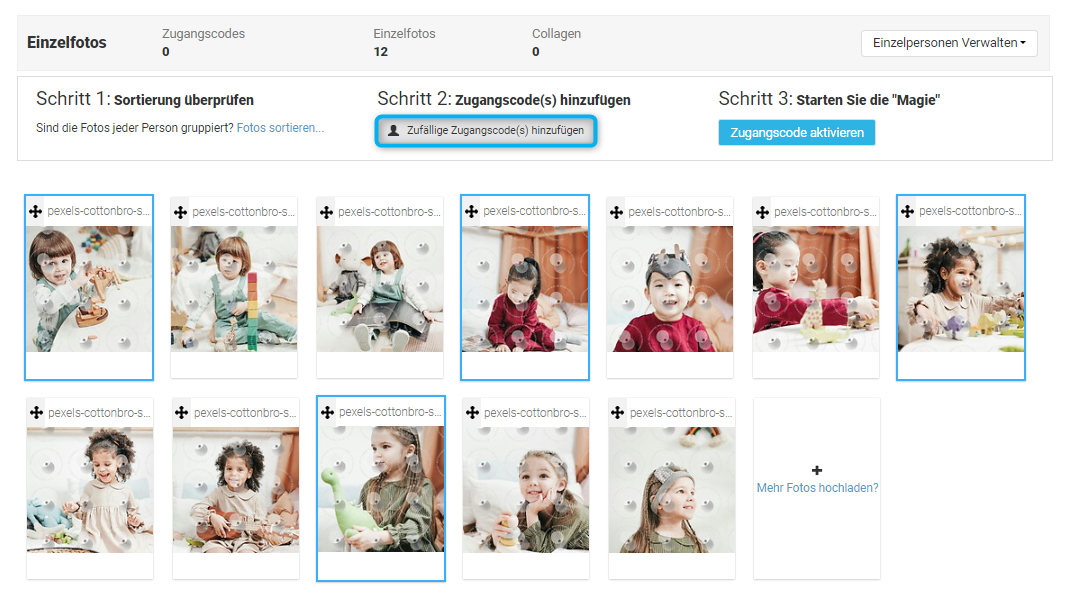
Nach dem Hinzufügen: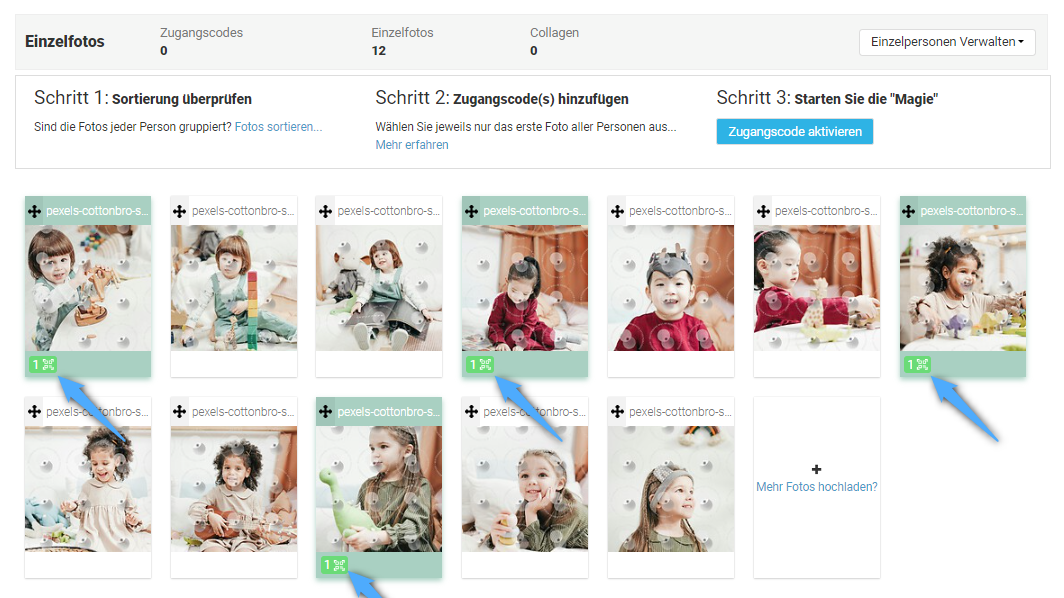
- 4Für eigene Zugangscodes oder wenn du nachträglich einen Zugangscode hinzufügen möchtest, der bereits für diesen Auftrag existiert: Wähle das erste Bild und verwende das QR-Code-Symbol rechts neben der Vorschau, um den Code anzusehen, zu bearbeiten oder neu zu erstellen.
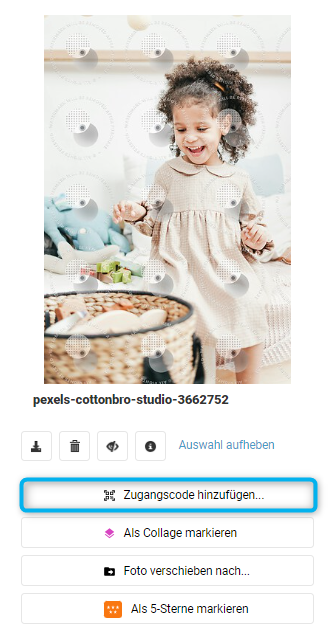
Zugangscodes dürfen nur Buchstaben und Zahlen enthalten – keine Leerzeichen oder Sonderzeichen. - 5Klicke auf Speichern, um den Code auf das Bild bzw. die Bildserie anzuwenden.

Hinweis: Gruppenfotos benötigen keinen Zugangscode. Sie sind für alle Codes im Album sichtbar und bestellbar.
Zugangscodes aktivieren
Nachdem du sichergestellt hast, dass allen Personen ein Zugangscode zugewiesen wurde, kannst du diesen aktivieren:
- 1Stelle sicher, dass alle Bilder korrekt zugeordnet sind. Klicke dann auf Zugangscodes aktivieren.

- 2Im Popup-Fenster klicke auf Zugangscodes jetzt aktivieren.
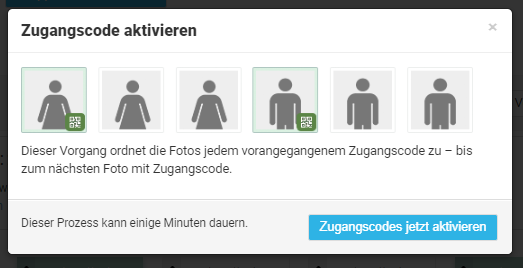
- 3Nach Aktivierung werden alle Fotos korrekt den jeweiligen Zugangscodes zugeordnet.
Zusammenfassung
Auch ohne QR-Karten kannst du mit der manuellen Zuordnung Zugangscodes erstellen und individuelle Galerien ermöglichen. Das sorgt für Ordnung, Datenschutz und ein reibungsloses Einkaufserlebnis im Onlineshop.