
Inhalt
Überblick
Das Verfassen personalisierter E-Mails und Textnachrichten für deine Kund:innen ist ein wertvolles Werkzeug, das es dir ermöglicht, effektiver mit deinen Kund:innen zu interagieren. In diesem Artikel werden wir besprechen, wie du eine neue Nachricht (eine E-Mail oder Textnachricht) zu einer automatisierten Kampagne hinzufügst.
Eine Nachricht erstellen und hinzufügen
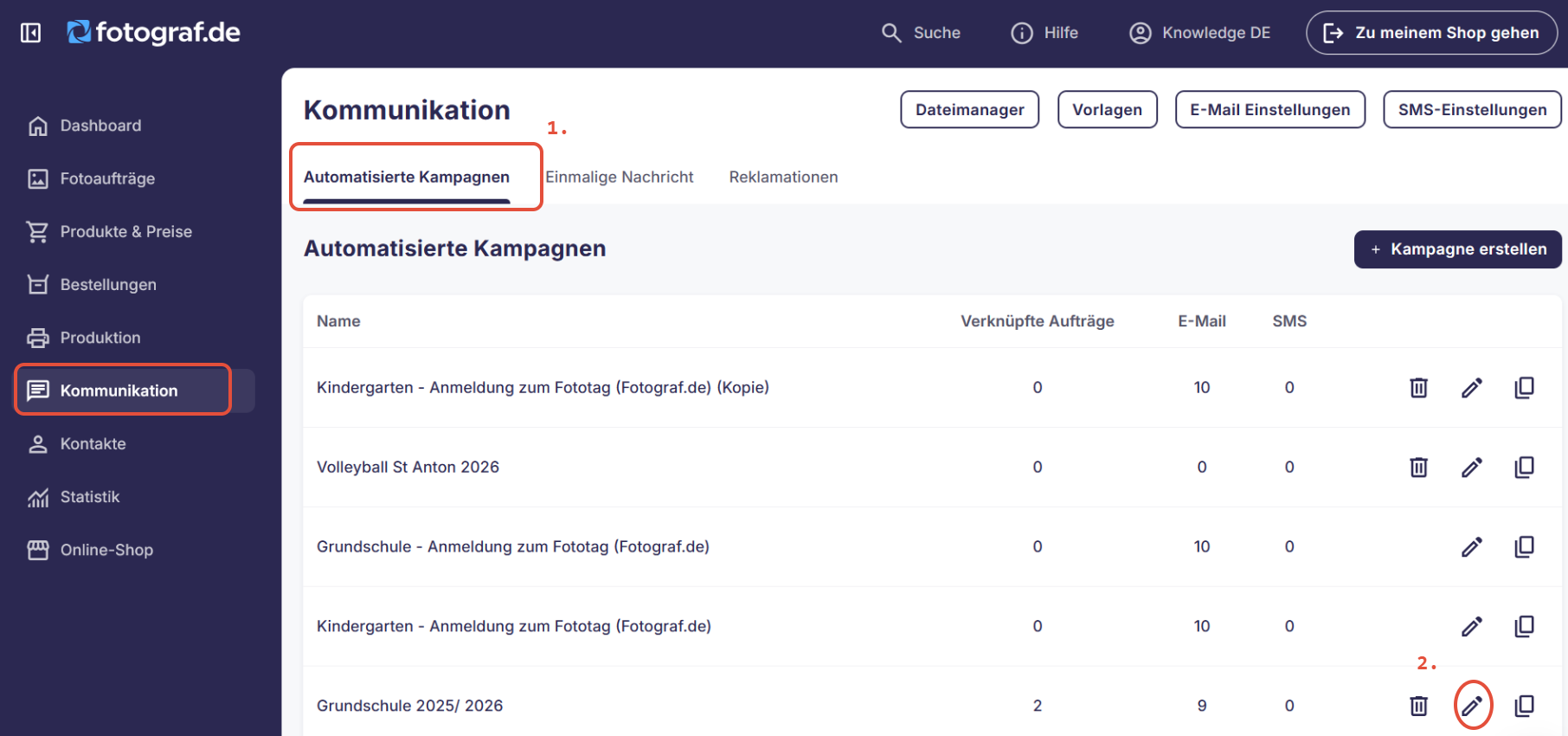
- 1Klicke auf Kommunikation, um zur Seite Automatisierte Kampagnen zu gelangen.
- 2Öffne die automatisierte Kampagne über ihren Namen oder das Stiftsymbol in der jeweiligen Zeile.
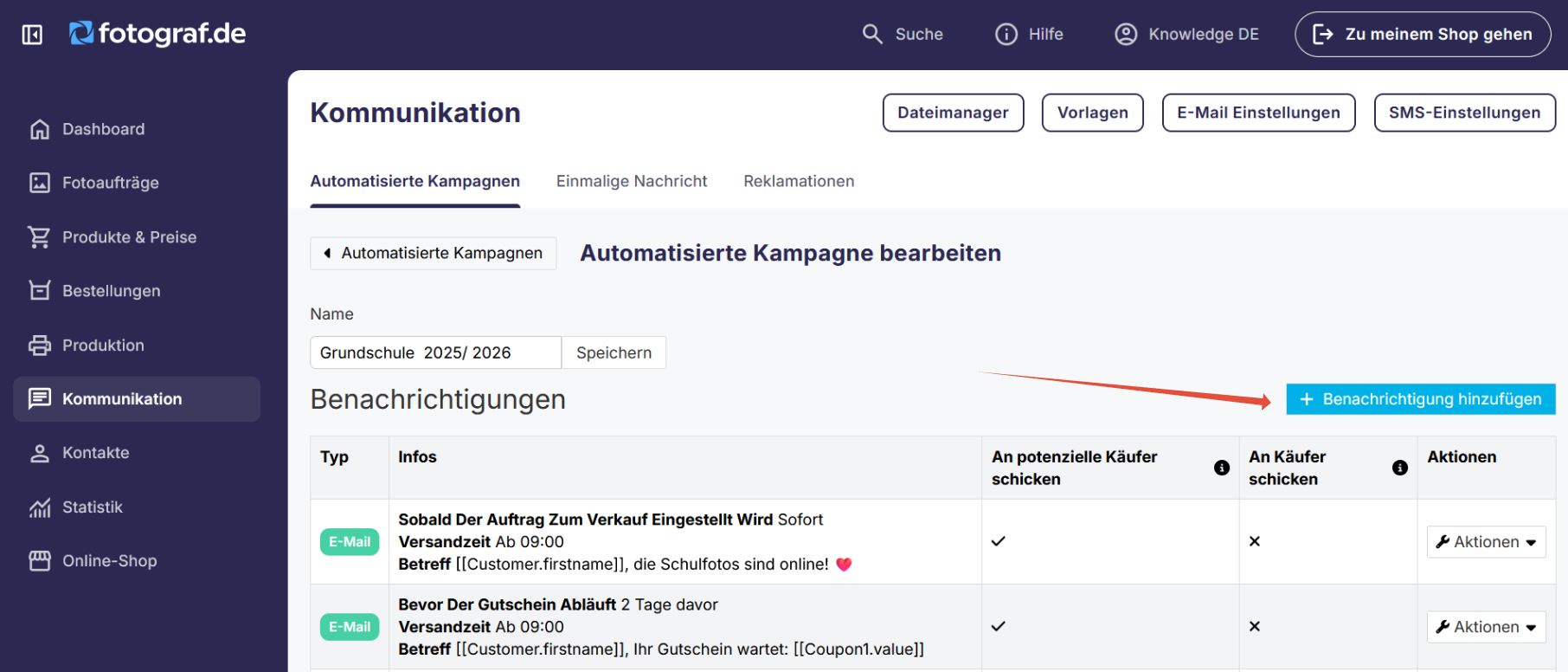
- 3Klicke auf den blauen + Benachrichtigung hinzufügen Button.
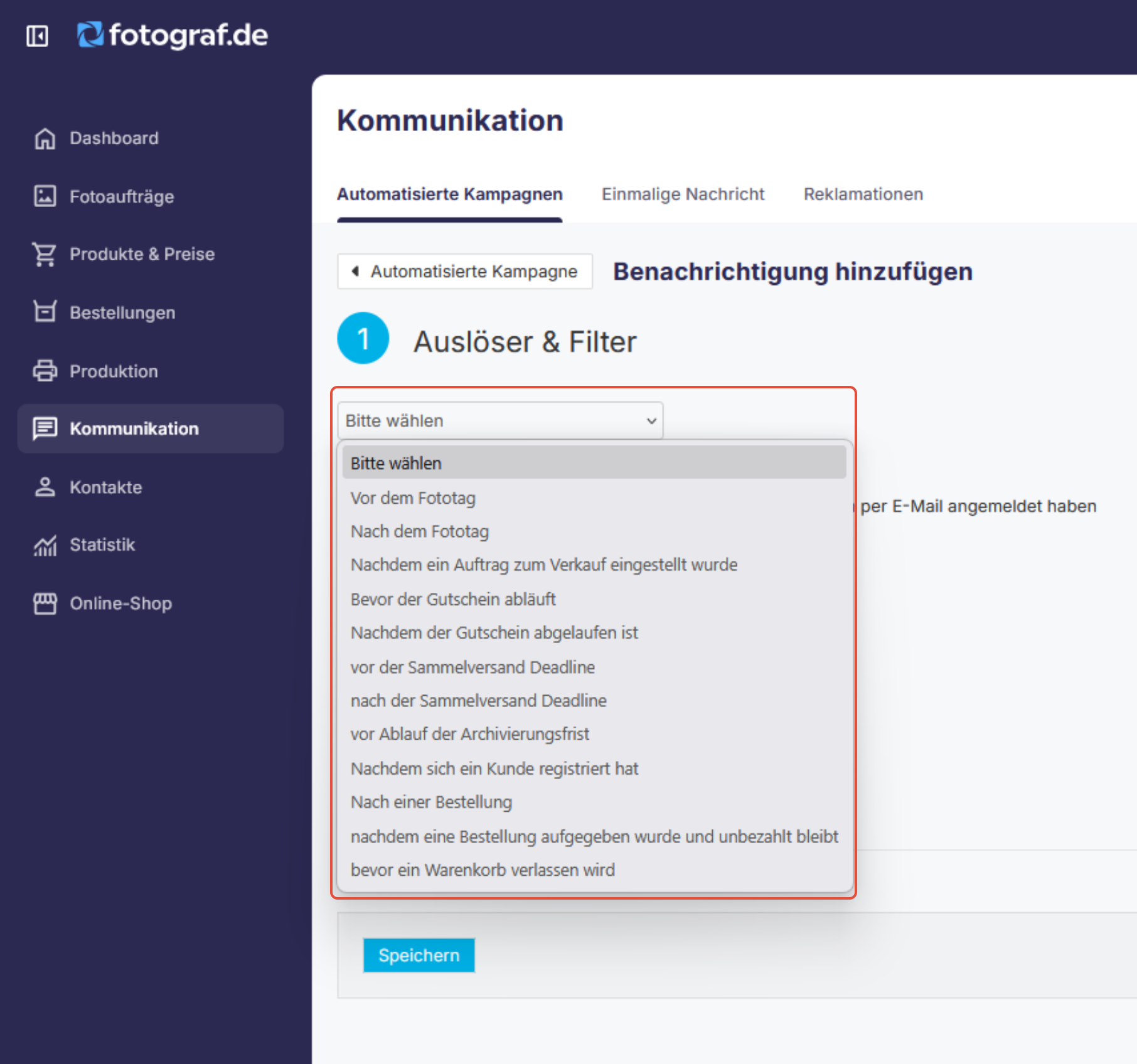
- 4Wähle deinen Auslöser. Ein Auslöser ist ein Ereignis im Jobzyklus (z. B. Fototag oder wenn Fotos online gehen). Wenn das Ereignis eintritt, wird deine Nachricht an die Kund:innengruppe gesendet, die du später in diesem Prozess auswählst.
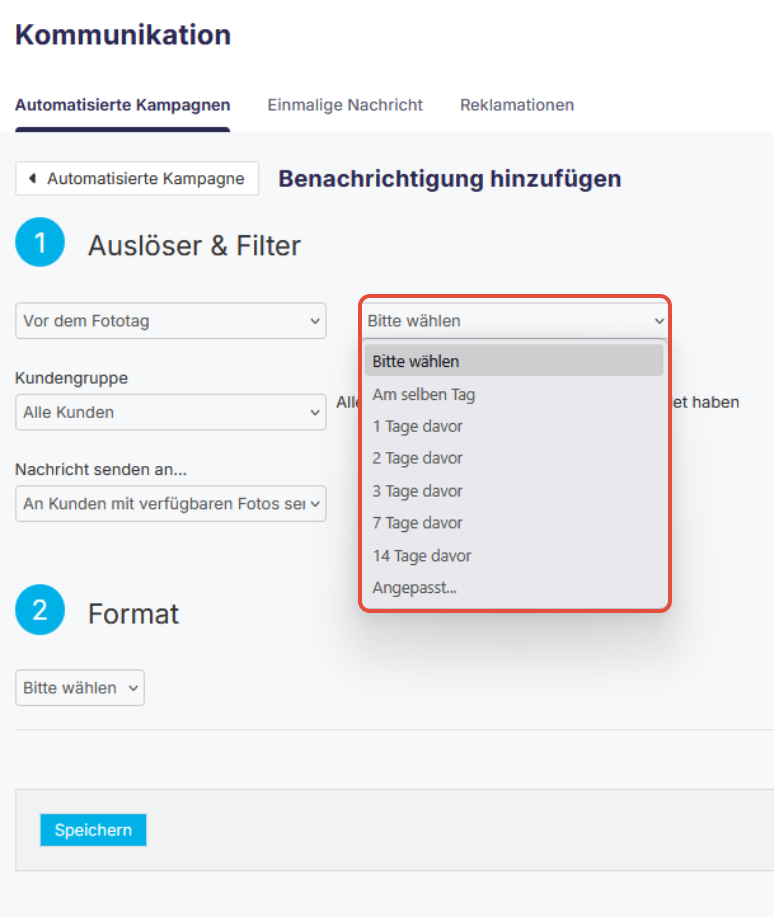
- 5Wähle die Anzahl der Tage. Sobald du deinen Auslöser gewählt hast, erscheint ein neues Dropdown-Menü für die Anzahl der Tage.
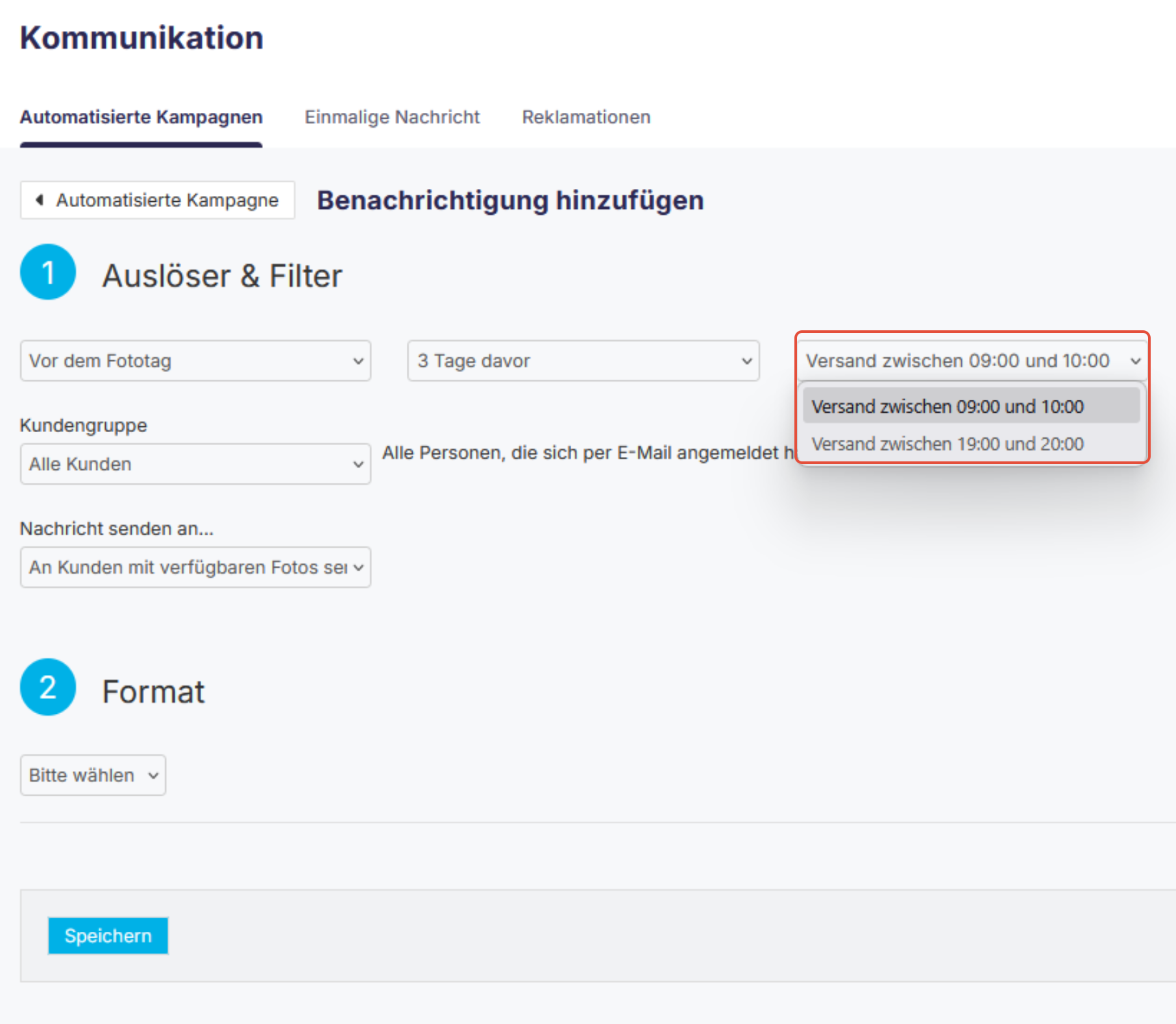
- 6Wähle die Zeit. Nachdem du die Anzahl der Tage ausgewählt hast, erscheint ein neues Dropdown-Menü für die Zeit.
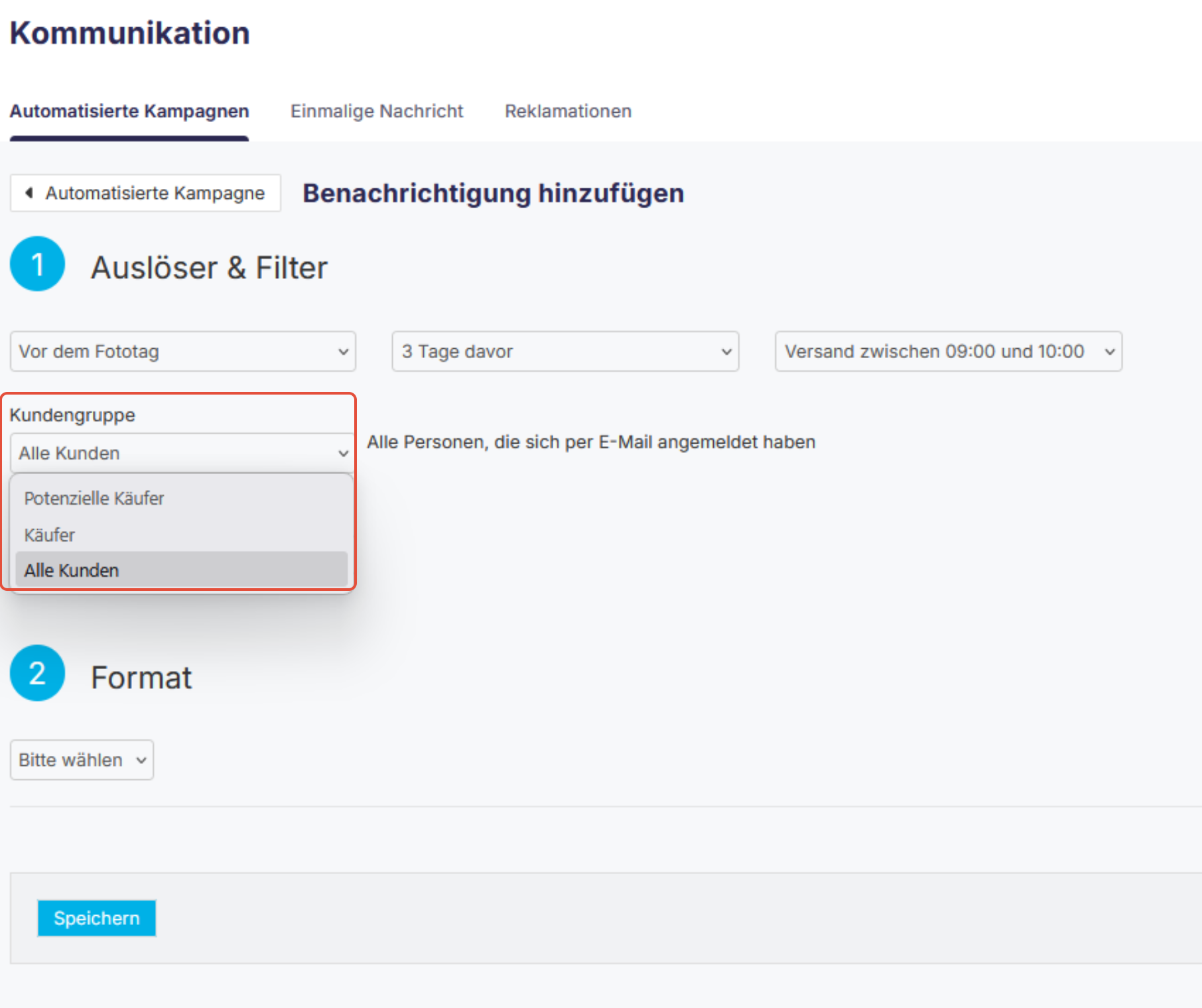
- 7Wähle deine Kund:innengruppe. Wähle, ob die Nachricht an potenzielle Käufer:innen, Käufer:innen oder an alle gesendet werden soll.
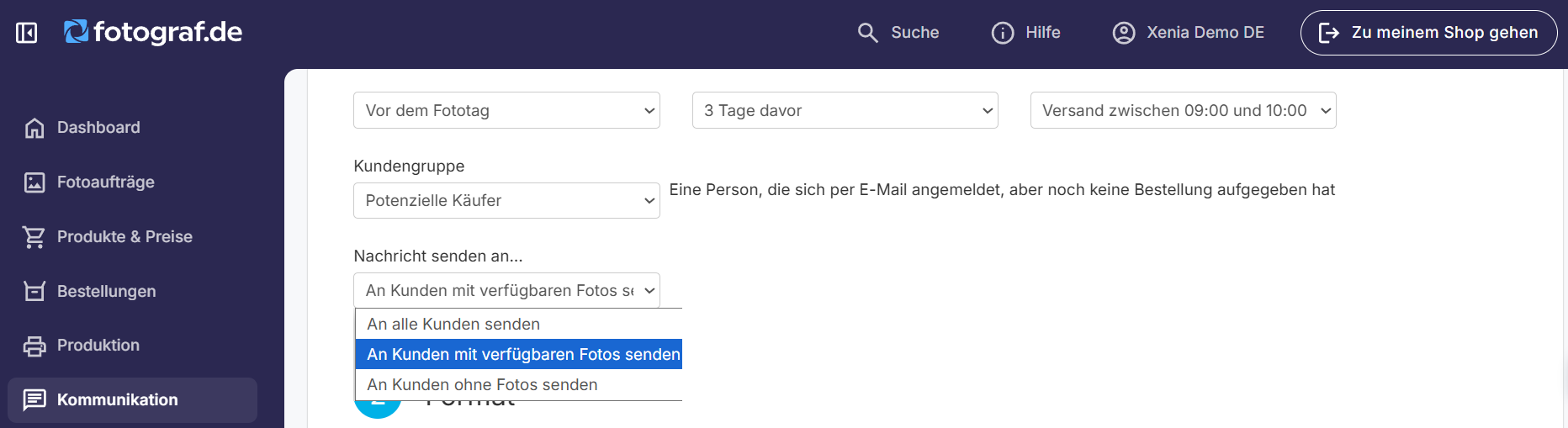
- 8Wähle, an wen du diese Nachricht senden möchtest. Entscheide, ob diese Nachricht an alle gesendet werden soll oder nur an Kund:innen mit oder ohne derzeit online verfügbaren Fotos.
- 9Wähle "E-Mail" als Benachrichtigungsformat.
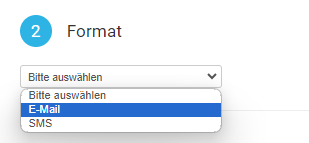
Bitte beachte: SMS-Funktionen sind derzeit nicht für unsere EU-Kund:innen verfügbar.
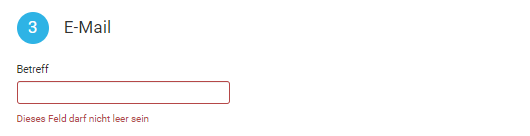
Jetzt bist du bereit, deine E-Mail zu erstellen. - 10Gib deiner E-Mail eine Betreffzeile.
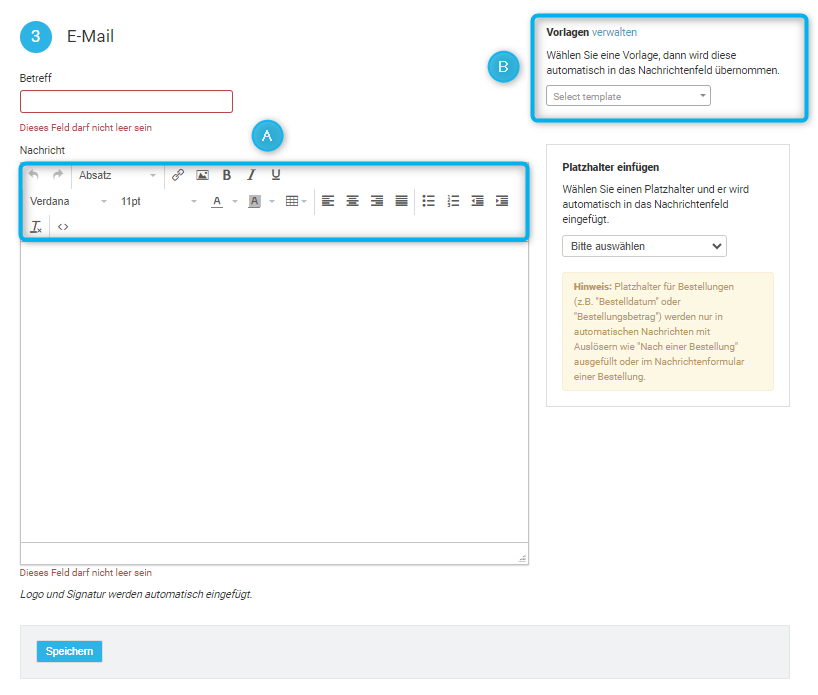
- 11Schreibe deine E-Mail.
- Du kannst die Werkzeugleiste oben nutzen, um dein Format frei zu gestalten
- Du kannst auch eine Vorlage aus unserer Bibliothek verwenden.
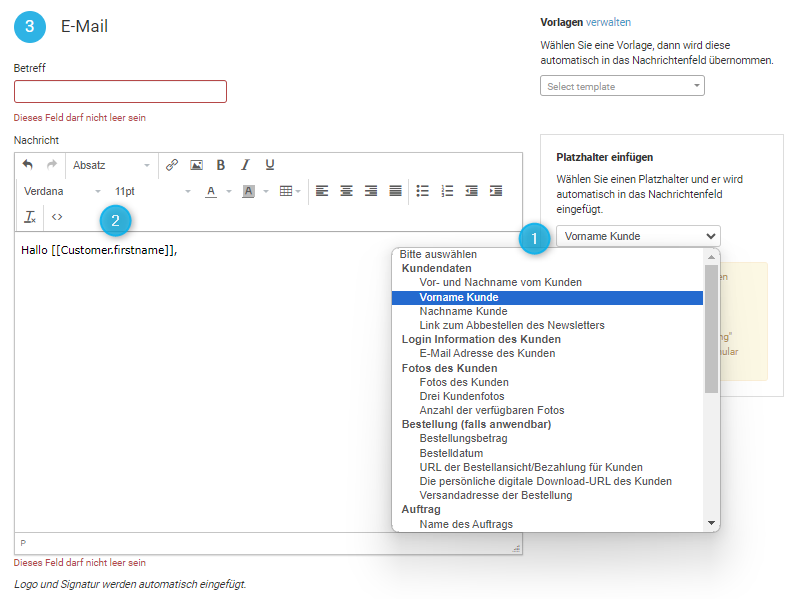
- 12Füge Platzhalter hinzu. Platzhalter ziehen verschiedene Daten aus dem Auftrag, z. B. [[Customer.firstname]].
- 13Wenn du mit dem Entwerfen deiner E-Mail fertig bist, klicke auf Speichern.
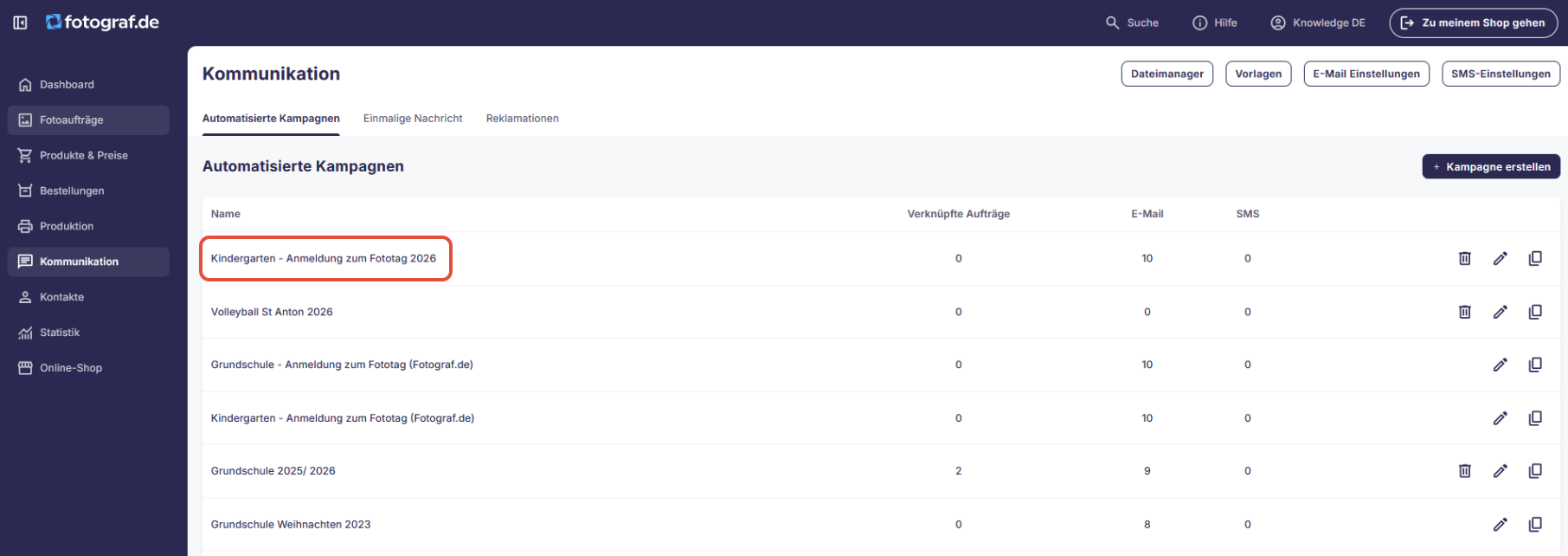
- 14Du wirst zur Übersicht der automatisierten Kampagne zurückgeführt, wo du deine Auslösereinstellungen überprüfen und deine E-Mail als Vorschau ansehen kannst. Klicke dafür einfach aud den Namen der Kampagne.
Zusammenfassung
Deine eigenen personalisierten Nachrichten zu erstellen, gibt dir die Möglichkeit, effektiv mit deinen Kund:innen zu interagieren. Passe Auslöser und Inhalte deiner E-Mails an, um sicherzustellen, dass deine Nachrichten perfekt auf deine Ziele abgestimmt sind, sei es das Senden von Erinnerungen, Aktualisierungen oder Werbeaktionen.